
在 Android 的 Split Screen Player 中,先将两个视频分别载入两个播放区域,再打开“重叠对比”(Overlay Comparison)。选中上层视频,把不透明度调到约 50%,按需调整大小和位置,最后分别定位到同一个动作阶段。
把重叠对比加入工具栏
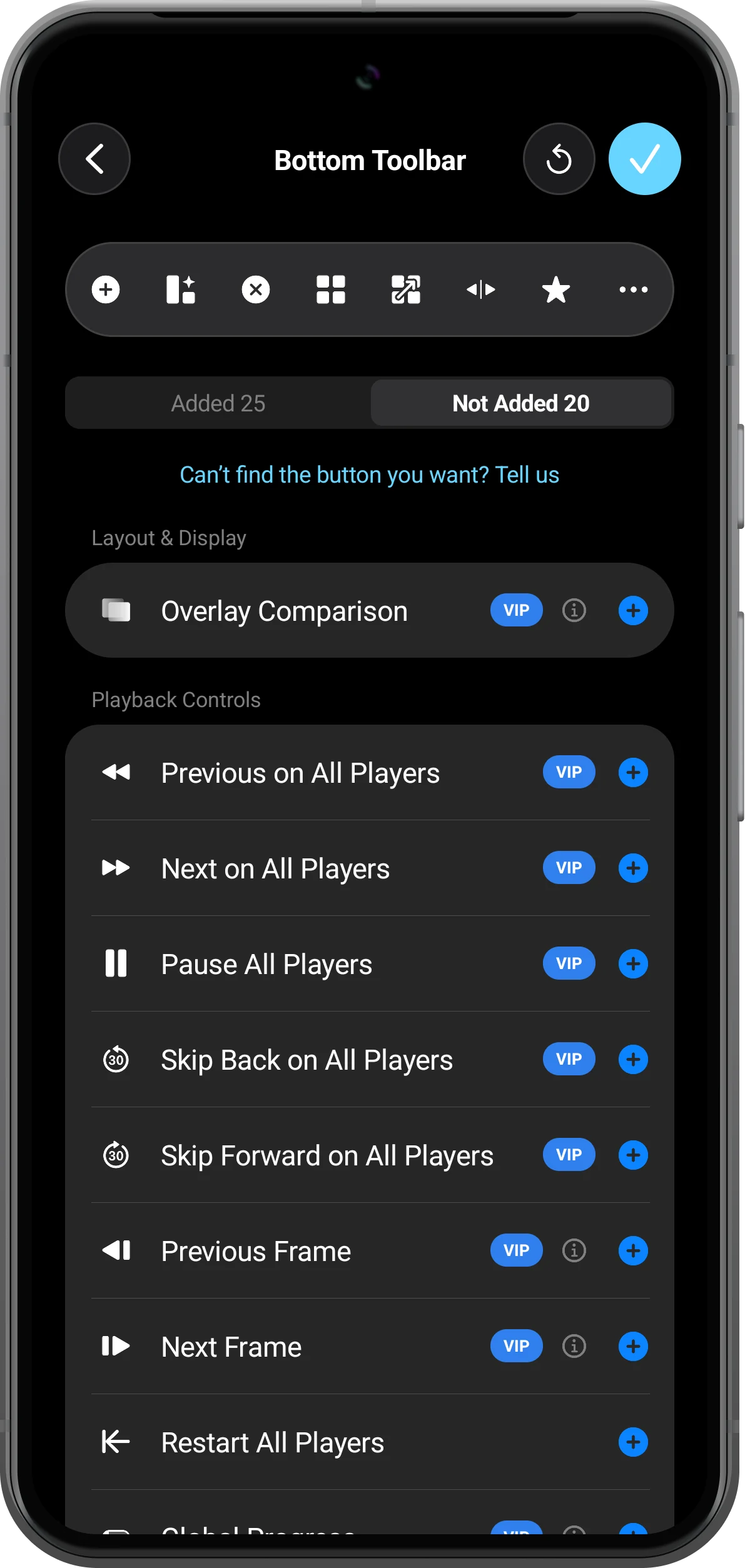
打开“更多”(…)进入设置,选择“Customize Home Bottom Toolbar”。在“Not Added”中找到“Overlay Comparison”,点右侧加号,再点右上角勾号完成。
如果它已在 Added 列表中,直接返回播放器即可;工具栏按钮较多时可以滑动查找。
分别打开两个高尔夫视频
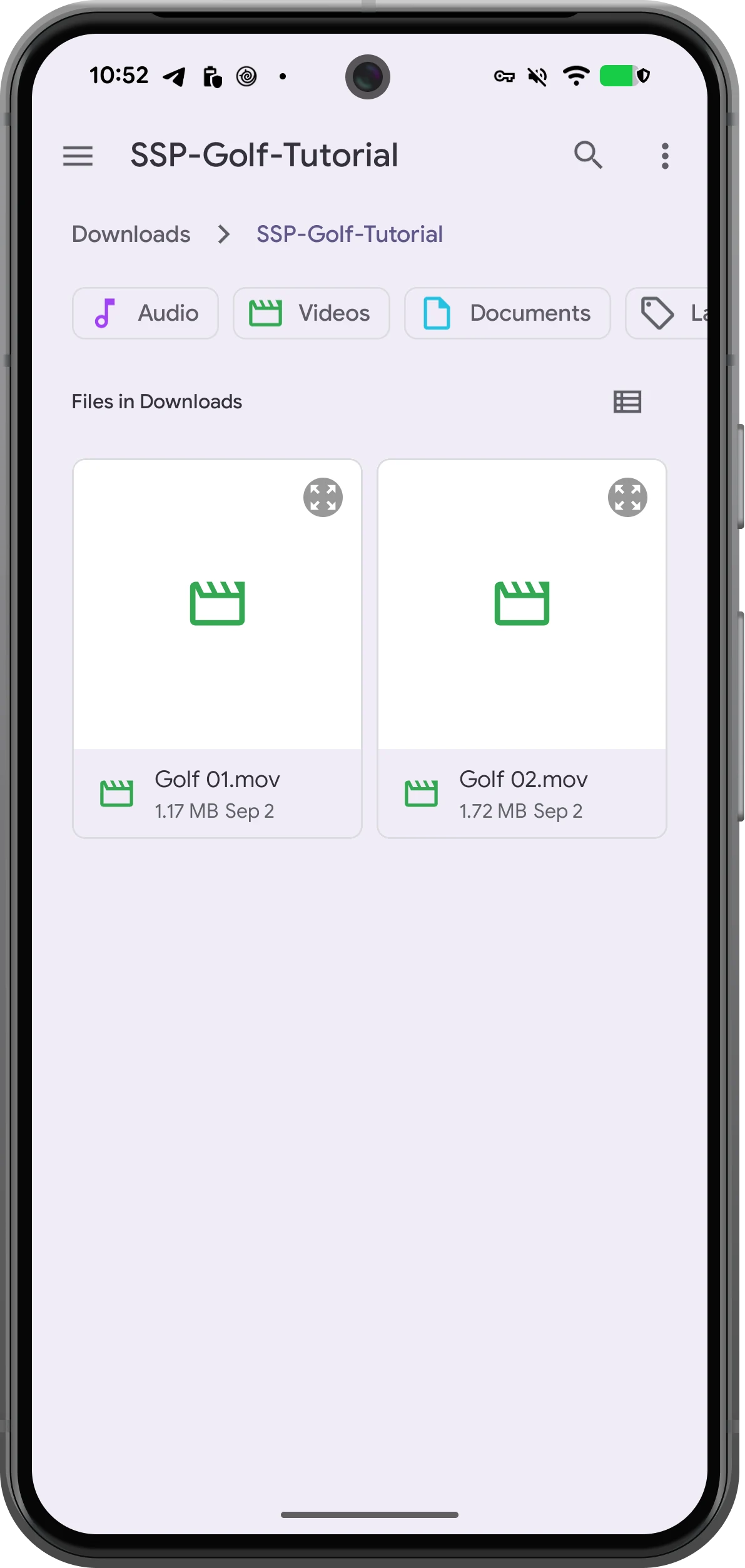
先在“Choose Layout”中选择两个播放区域。点第一个区域的加号,选择“File”并打开第一个视频;再在第二个区域重复操作,打开另一个视频。
示例把 Golf 01.mov 和 Golf 02.mov 放在同一个文件夹,便于逐个选择。也可以从 Album videos 打开相册中的素材。
打开重叠模式,把上层调为半透明
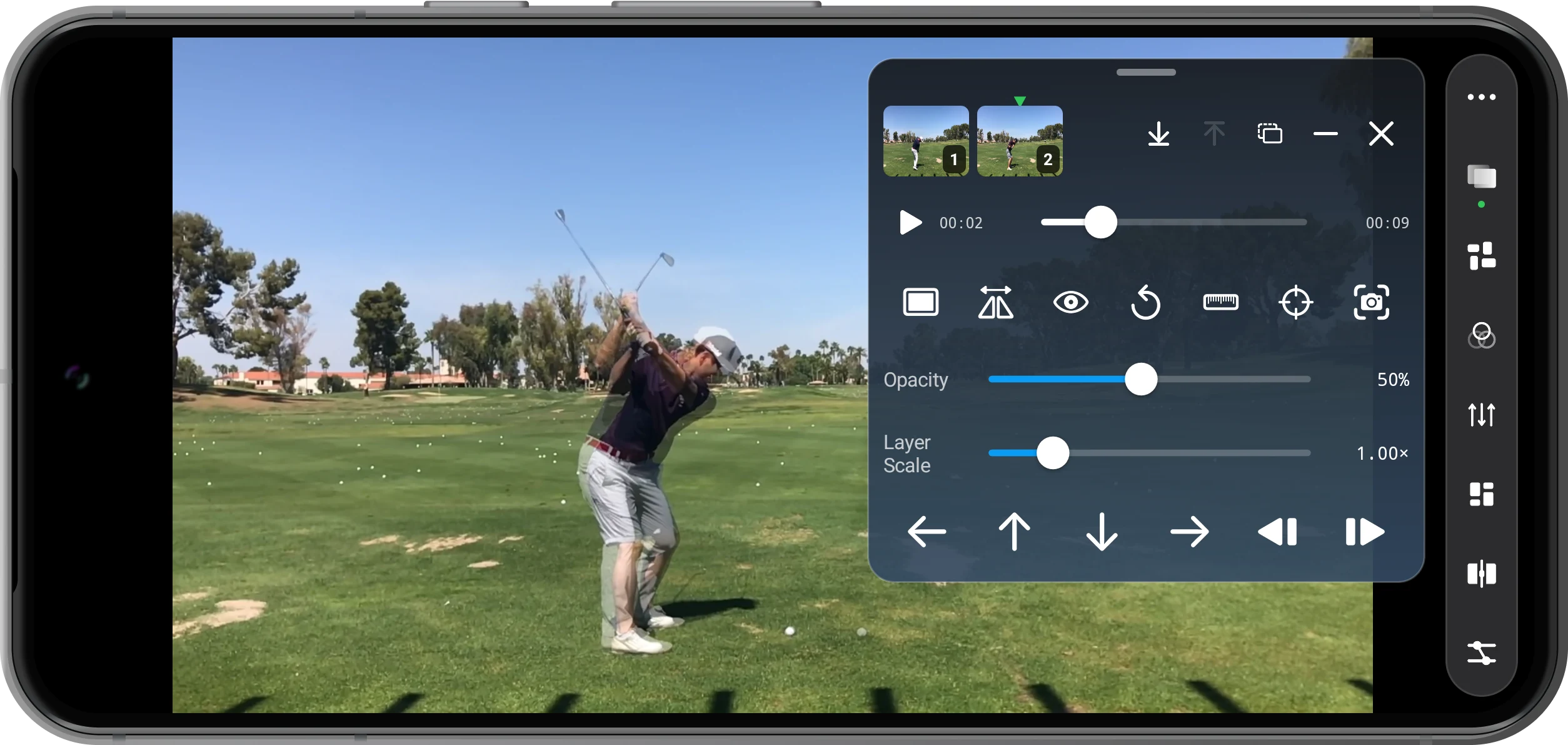
横屏素材建议先选择横屏布局,再点工具栏中的 Overlay Comparison。面板顶部的两个缩略图代表两个视频,选中上层视频,并将 Opacity 调到约 50%。
透明度越低,越容易看到下层;越高,上层越明显。底层作为背景,保持不透明。拖动面板顶部把手,把控制面板移到不遮挡人物的位置。
对齐人物大小和画面位置
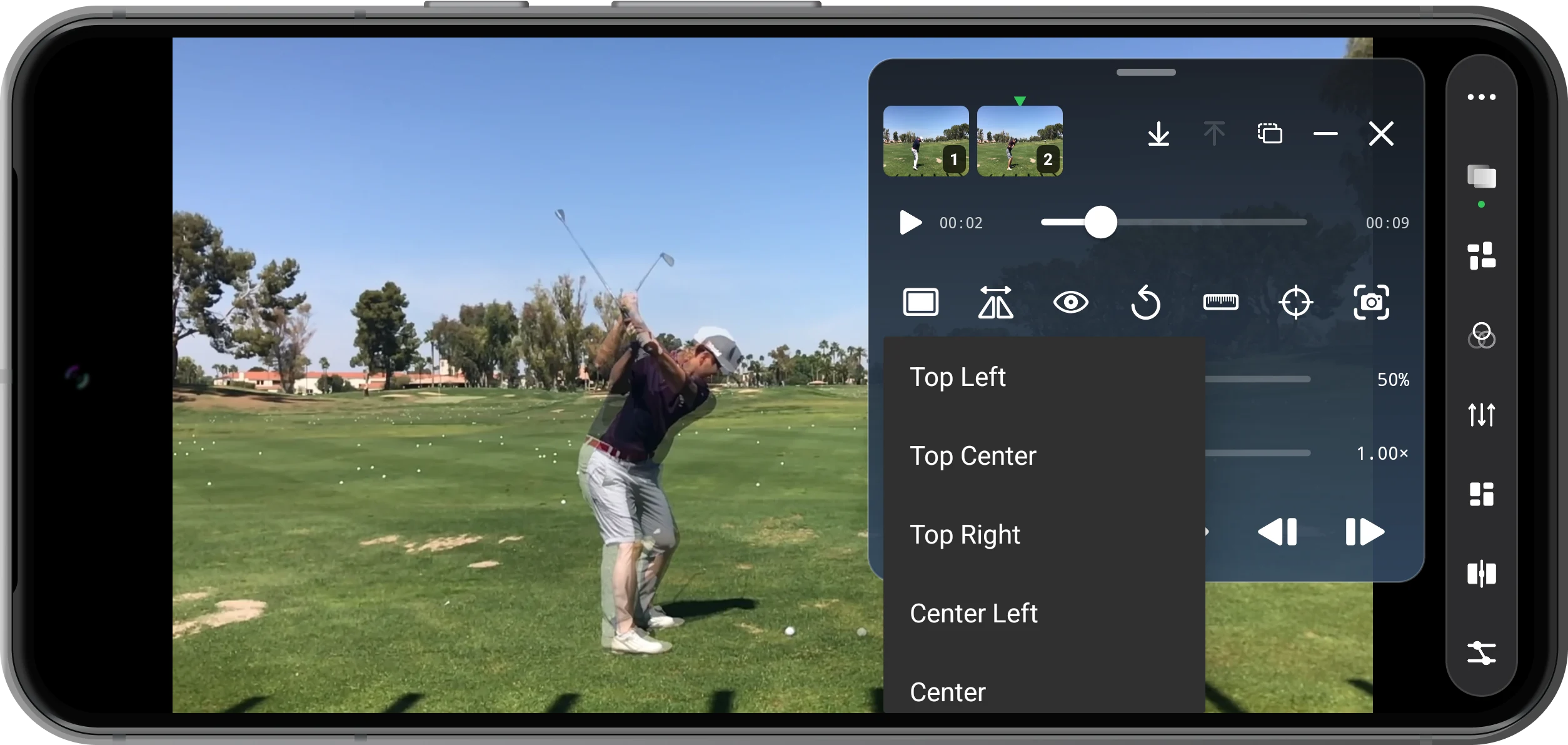
选中需要调整的图层,从 Alignment 的 Center 开始,再用 Layer Scale 和方向微调按钮匹配人物大小、脚部位置或其他固定参照。
示例素材视角接近,可以从 1.00× 开始。如果一个视频左右翻转,可使用镜像按钮。大小、位置和镜像只帮助视觉对齐,无法消除不同机位造成的透视差。
对齐动作时刻,而不只是时间数字
依次选中两个视频,在面板中暂停并拖动各自进度,找到同一个动作阶段,例如上杆顶点。再用前一帧、后一帧按钮细调;两段视频录制起点不同,相同动作不一定出现在同一个秒数。
如果还要一起播放,打开面板里的 Time Sync,在每个视频中设置对应的 Sync point,启用 Sync Playback,再点 Apply。截图中的时间只是这两段素材的示例,不是通用参数。
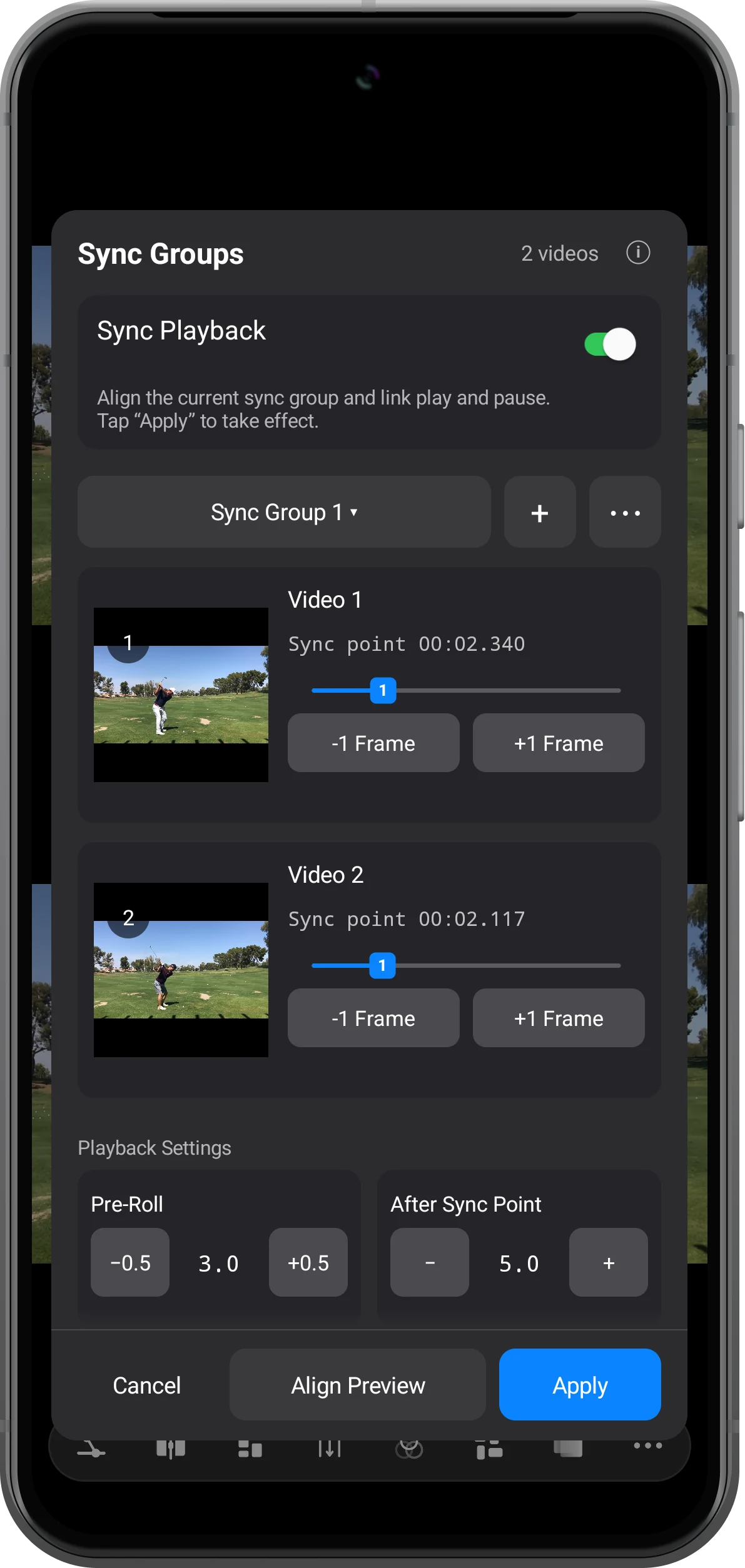
收起面板,观察重叠后的差异
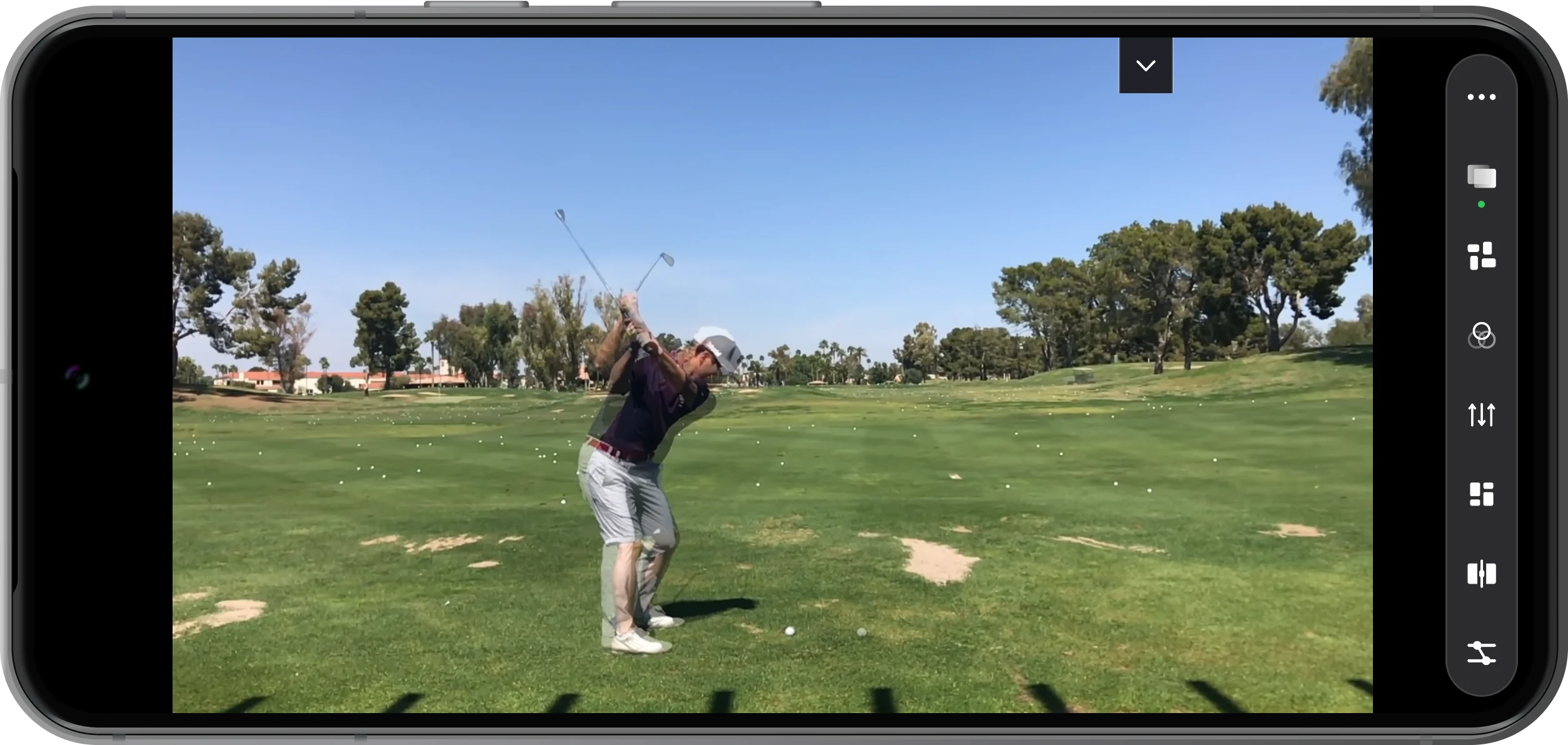
点面板上的减号收起控制区,观察两个挥杆在身体倾角、手臂和球杆位置上的差异。需要调整时,点收起后的浮动按钮重新展开面板。
可以重新选中某个图层,使用隐藏图层或 A/B Blink 辅助辨认。完成后退出重叠对比,返回原来的分屏视图。
更多使用方式
让重叠对比更容易看清楚
重叠显示只是第一步。拍摄角度、参照物和动作时刻都会影响比较结果。
尽量保持相同机位
比较练习前后的挥杆时,尽量保持镜头高度、距离和拍摄方向一致。先对齐脚部或固定背景,再观察身体和球杆;不要把机位差异当成动作差异。
一次观察一个动作阶段
先看准备姿势,再看上杆顶点或击球附近的帧。不同挥杆节奏不一定能从头到尾完全重合,需要针对要看的阶段重新定位。
配合分屏比较整体节奏
半透明重叠适合观察位置差异;回到并排播放后,更容易分别看清两个完整动作。两种视图可以配合使用。
查看同时播放两个视频的教程常见问题
这是画中画,还是两个视频重叠?
这里使用的是半透明图层重叠:两个视频共享同一画布,可以同时透视上下两层。画中画通常把一个较小的视频窗口放在另一个视频之上,用途不同。
重叠对比需要付费吗?
需要。Overlay Comparison 在工具栏设置中标记为 VIP,需要已激活的高级会员。可以先在 App 的会员页面查看当前方案。
App 会自动把两个挥杆对齐吗?
本教程使用手动对齐:自己选择对应动作、调整同步点、大小与位置。半透明叠加不会自动识别挥杆阶段,也不会自动修正机位和透视差异。
为什么只看到一个视频?
确认两个区域都已载入视频,并选中了上层图层。上层不透明度为 100% 时会挡住下层,为 0% 或隐藏状态时则看不到上层。先恢复显示,再从约 50% 开始调节。
重叠对比会修改原视频吗?能直接得到合成视频吗?
这些操作调整的是播放器中的显示和播放位置,不会覆盖原视频。完成重叠预览并不等于生成了新的合成视频文件;本教程展示的是对比查看流程。
Split Screen Player
从两段相近机位的视频开始
载入素材,开启重叠对比,从 50% 不透明度开始,再逐步对齐画面和动作。

