
在 Android 的 Split Screen Player 中,先將兩個影片分別載入兩個播放區域,再開啟“重疊對比”(Overlay Comparison)。選中上層影片,把不透明度調到約 50%,按需調整大小和位置,最後分別定位到同一個動作階段。
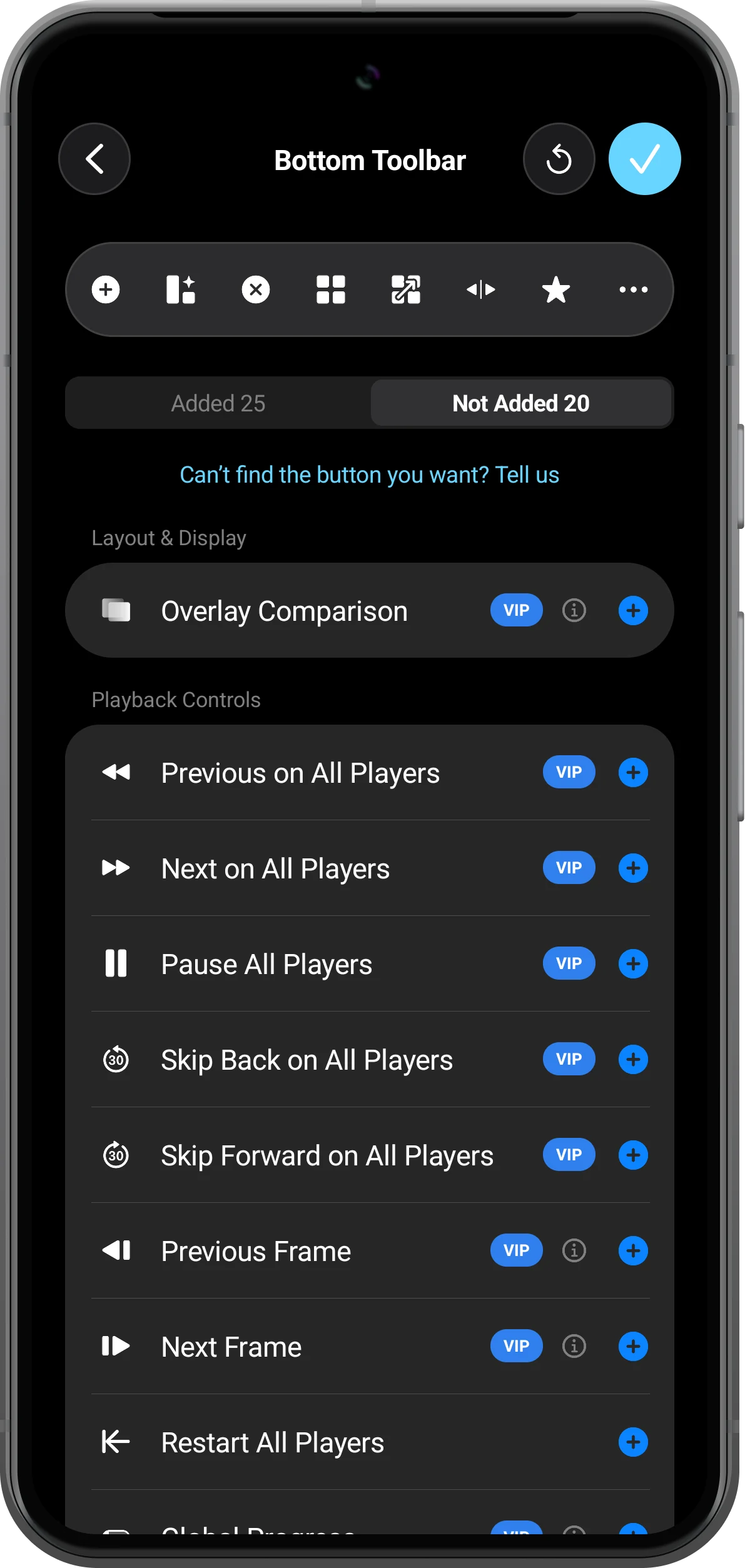
把重疊對比加入工具欄
開啟“更多”(…)進入設定,選擇“Customize Home Bottom Toolbar”。在“Not Added”中找到“Overlay Comparison”,點右側加號,再點右上角勾號完成。
如果它已在 Added 列表中,直接返回播放器即可;工具欄按鈕較多時可以滑動查詢。
分別開啟兩個高爾夫影片
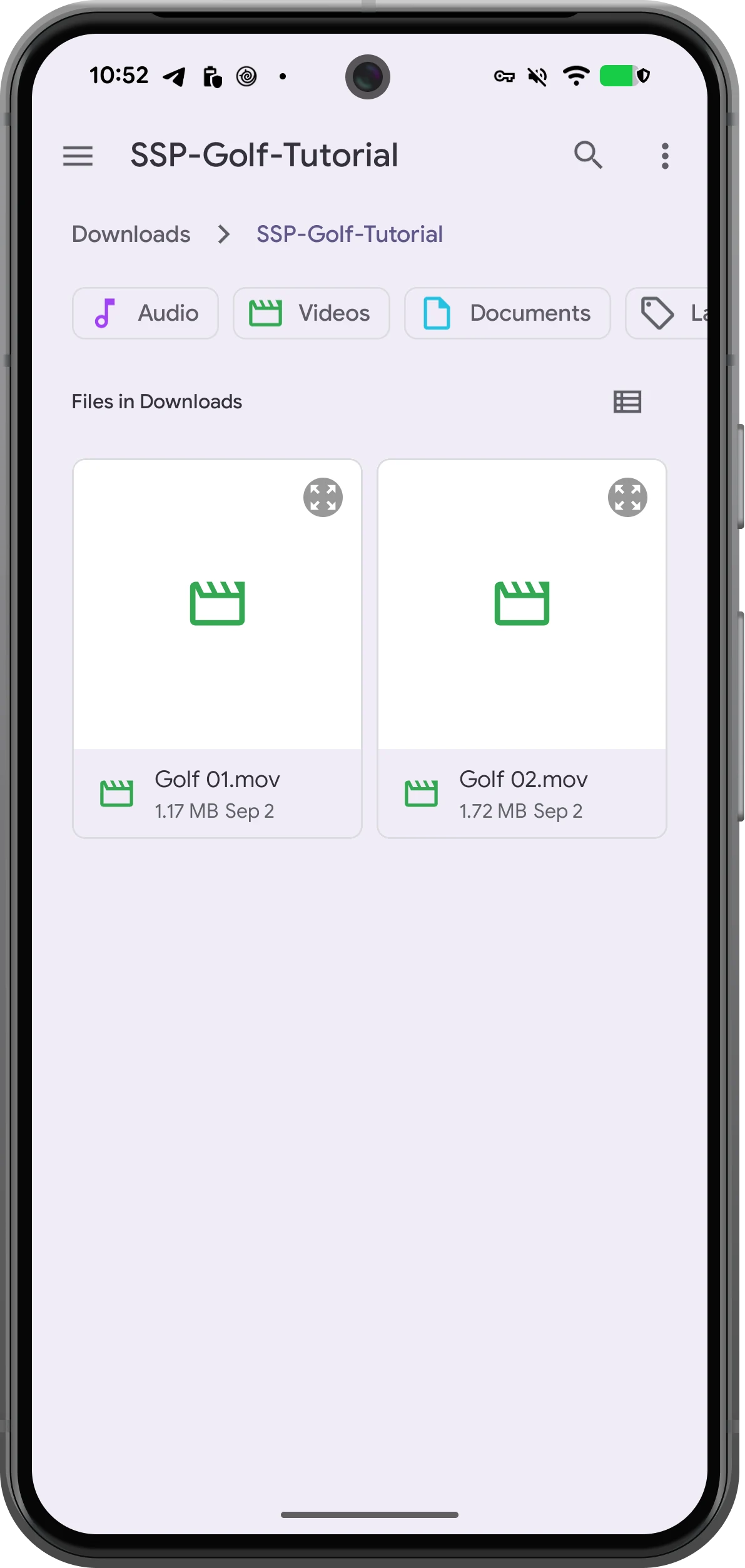
先在“Choose Layout”中選擇兩個播放區域。點第一個區域的加號,選擇“File”並開啟第一個影片;再在第二個區域重複操作,開啟另一個影片。
示例把 Golf 01.mov 和 Golf 02.mov 放在同一個資料夾,便於逐個選擇。也可以從 Album videos 開啟相簿中的素材。
開啟重疊模式,把上層調為半透明
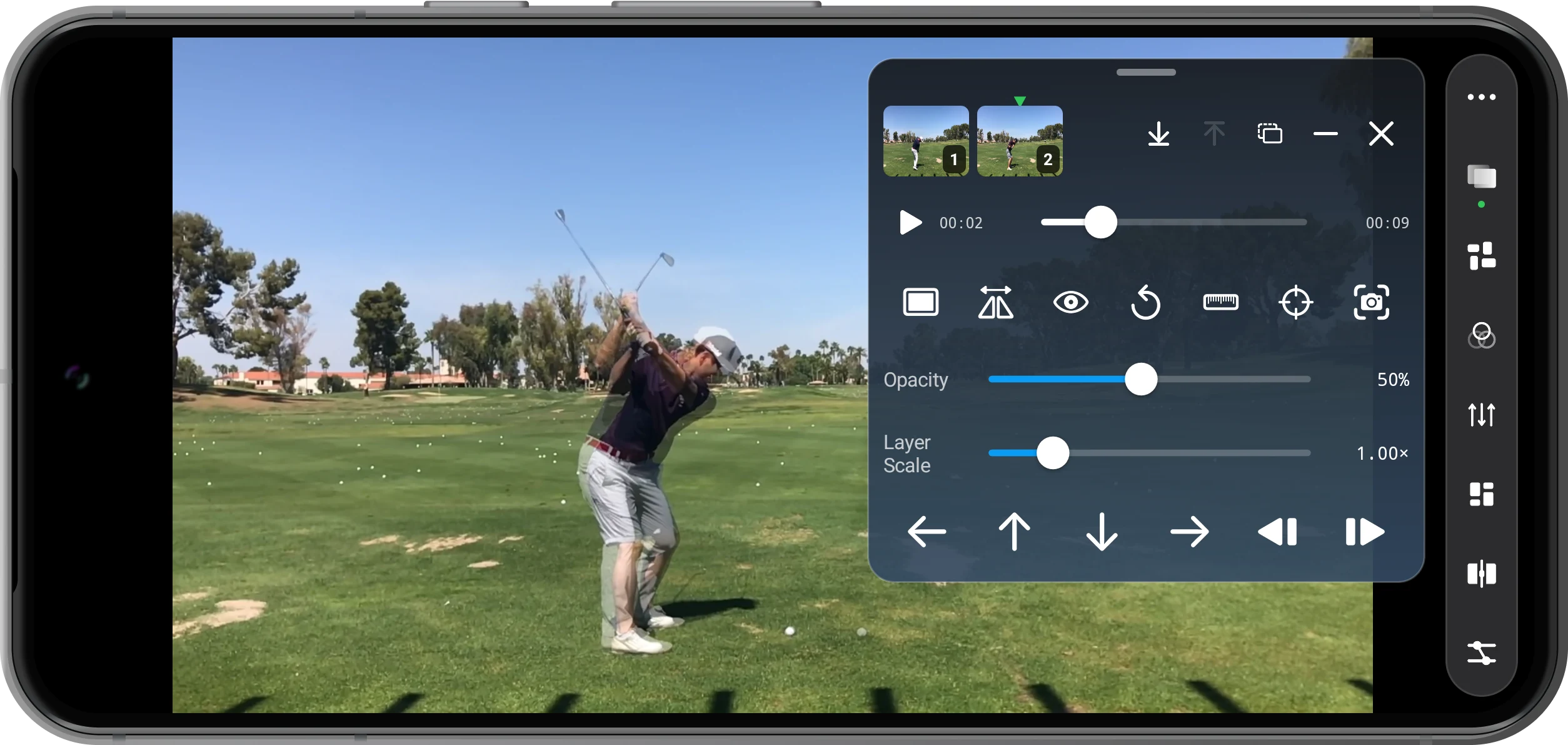
橫屏素材建議先選擇橫屏佈局,再點工具欄中的 Overlay Comparison。面板頂部的兩個縮圖代表兩個影片,選中上層影片,並將 Opacity 調到約 50%。
透明度越低,越容易看到下層;越高,上層越明顯。底層作為背景,保持不透明。拖動面板頂部把手,把控制面板移到不遮擋人物的位置。
對齊人物大小和畫面位置
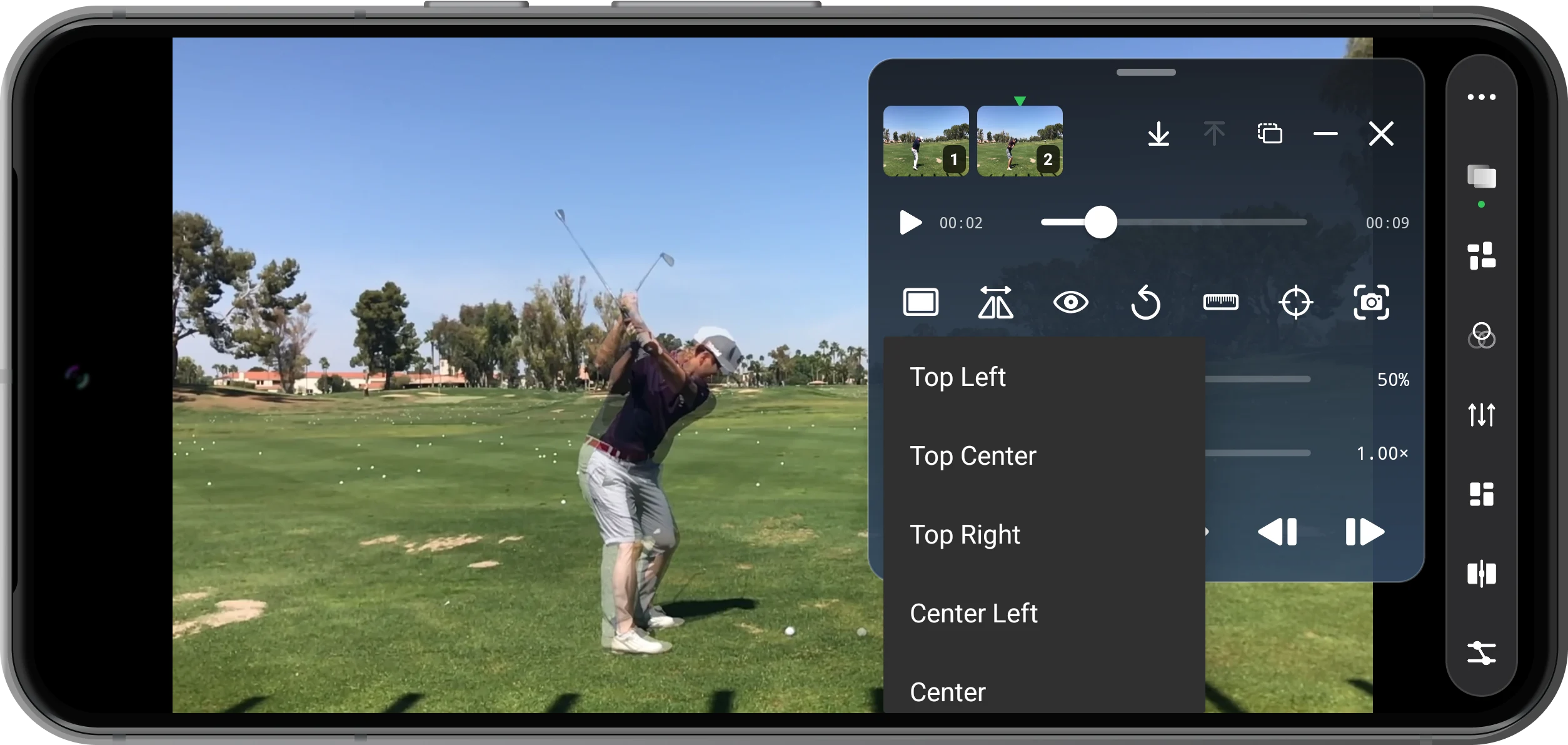
選中需要調整的圖層,從 Alignment 的 Center 開始,再用 Layer Scale 和方向微調按鈕匹配人物大小、腳部位置或其他固定參照。
示例素材視角接近,可以從 1.00× 開始。如果一個影片左右翻轉,可使用映象按鈕。大小、位置和映象只幫助視覺對齊,無法消除不同機位造成的透視差。
對齊動作時刻,而不只是時間數字
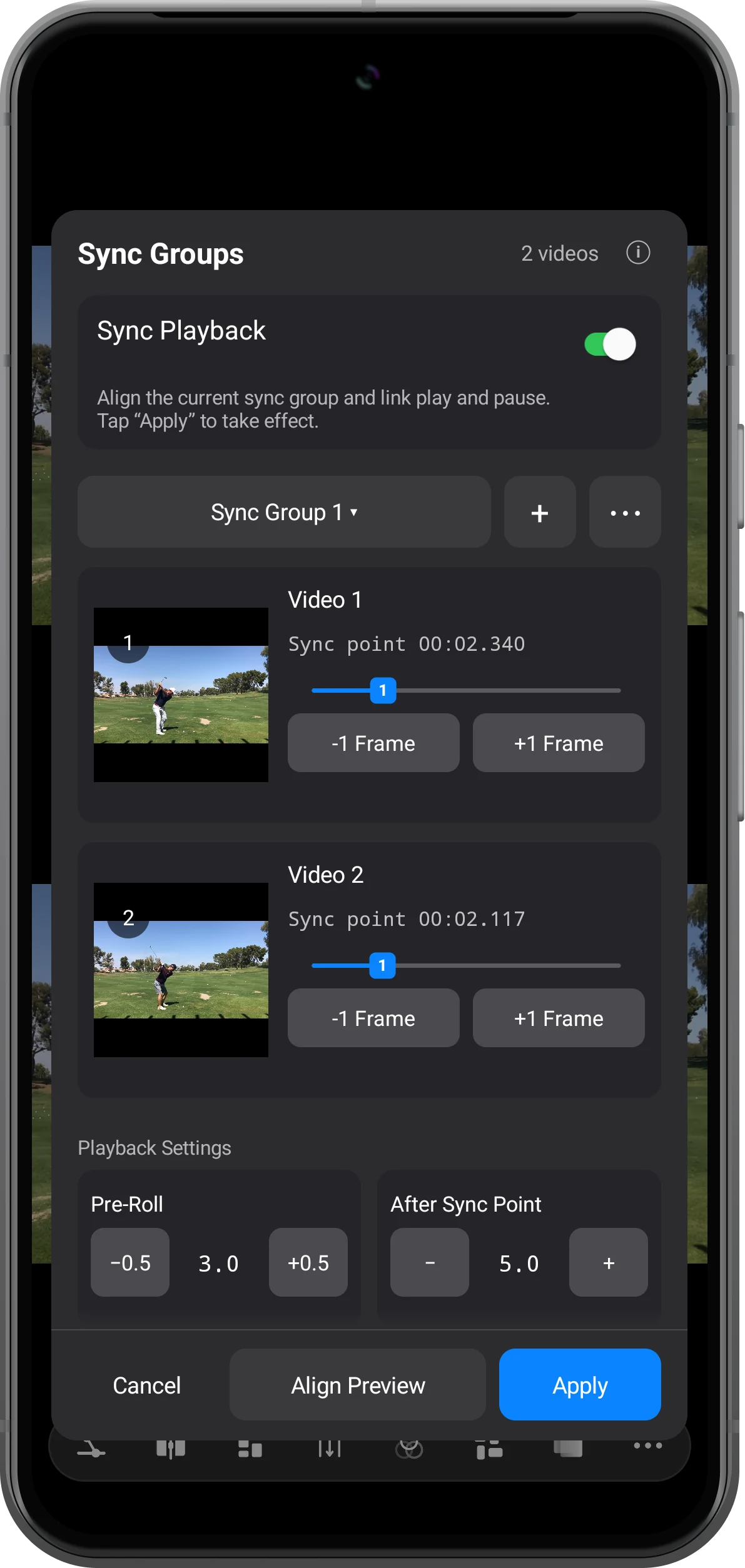
依次選中兩個影片,在面板中暫停並拖動各自進度,找到同一個動作階段,例如上杆頂點。再用前一幀、後一幀按鈕細調;兩段影片錄製起點不同,相同動作不一定出現在同一個秒數。
如果還要一起播放,打開面板裡的 Time Sync,在每個影片中設定對應的 Sync point,啟用 Sync Playback,再點 Apply。截圖中的時間只是這兩段素材的示例,不是通用引數。
收起面板,觀察重疊後的差異
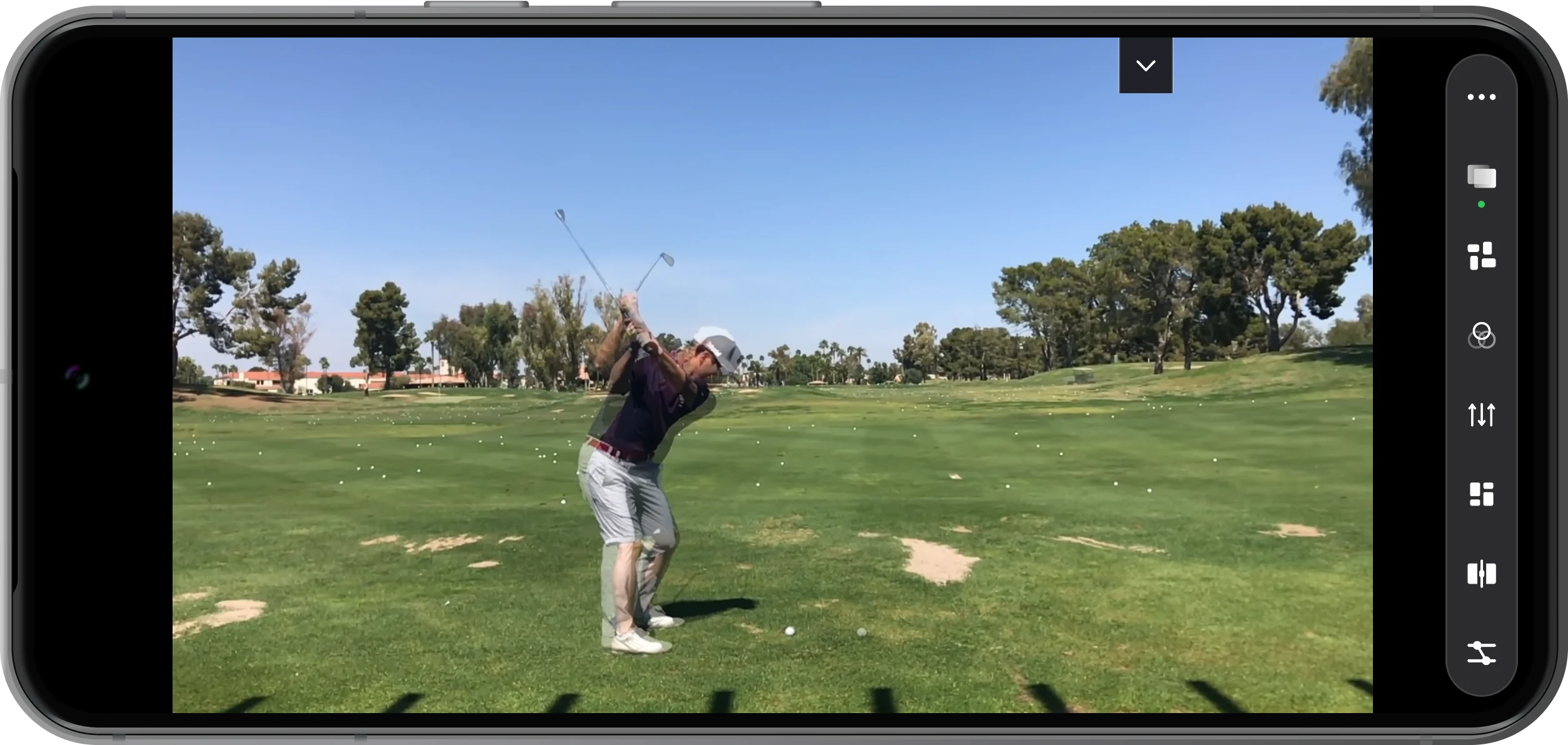
點面板上的減號收起控制區,觀察兩個揮杆在身體傾角、手臂和球杆位置上的差異。需要調整時,點收起後的浮動按鈕重新展開面板。
可以重新選中某個圖層,使用隱藏圖層或 A/B Blink 輔助辨認。完成後退出重疊對比,返回原來的分屏檢視。
更多使用方式
讓重疊對比更容易看清楚
重疊顯示只是第一步。拍攝角度、參照物和動作時刻都會影響比較結果。
儘量保持相同機位
比較練習前後的揮杆時,儘量保持鏡頭高度、距離和拍攝方向一致。先對齊腳部或固定背景,再觀察身體和球杆;不要把機位差異當成動作差異。
一次觀察一個動作階段
先看準備姿勢,再看上杆頂點或擊球附近的幀。不同揮杆節奏不一定能從頭到尾完全重合,需要針對要看的階段重新定位。
配合分屏比較整體節奏
半透明重疊適合觀察位置差異;回到並排播放後,更容易分別看清兩個完整動作。兩種檢視可以配合使用。
檢視同時播放兩個影片的教程常見問題
這是畫中畫,還是兩個影片重疊?
這裡使用的是半透明圖層重疊:兩個影片共享同一畫布,可以同時透視上下兩層。畫中畫通常把一個較小的影片視窗放在另一個影片之上,用途不同。
重疊對比需要付費嗎?
需要。Overlay Comparison 在工具欄設定中標記為 VIP,需要已啟用的高階會員。可以先在 App 的會員頁面檢視當前方案。
App 會自動把兩個揮杆對齊嗎?
本教程使用手動對齊:自己選擇對應動作、調整同步點、大小與位置。半透明疊加不會自動識別揮杆階段,也不會自動修正機位和透視差異。
為什麼只看到一個影片?
確認兩個區域都已載入影片,並選中了上層圖層。上層不透明度為 100% 時會擋住下層,為 0% 或隱藏狀態時則看不到上層。先恢復顯示,再從約 50% 開始調節。
重疊對比會修改原影片嗎?能直接得到合成影片嗎?
這些操作調整的是播放器中的顯示和播放位置,不會覆蓋原影片。完成重疊預覽並不等於生成了新的合成影片檔案;本教程展示的是對比檢視流程。
Split Screen Player
從兩段相近機位的影片開始
載入素材,開啟重疊對比,從 50% 不透明度開始,再逐步對齊畫面和動作。

