
Android의 Split Screen Player에서 두 영역에 영상을 하나씩 불러오고 Overlay Comparison을 엽니다. 위쪽 영상을 선택해 Opacity를 약 50%로 낮추고, 크기와 위치를 조정한 뒤 같은 동작 단계로 이동합니다.
도구 모음에 Overlay Comparison 추가하기
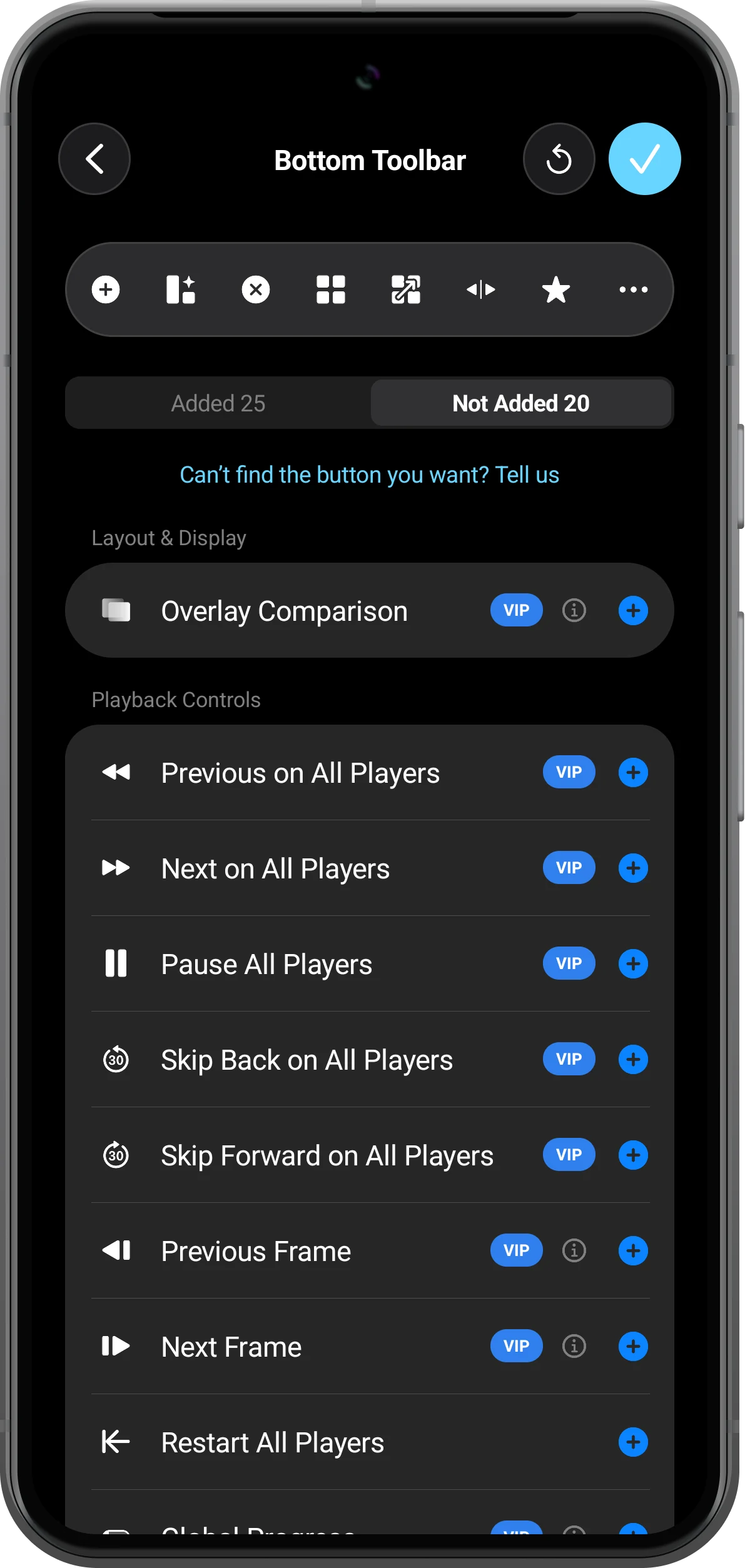
More(…)에서 Settings를 열고 Customize Home Bottom Toolbar을 선택합니다. Not Added에서 Overlay Comparison을 찾아 오른쪽 +를 누른 뒤 오른쪽 위 체크 표시로 완료합니다.
이미 Added에 있다면 플레이어로 돌아가면 됩니다. 버튼이 많으면 도구 모음을 스크롤해 찾아보세요.
각 영역에 골프 영상 하나씩 열기
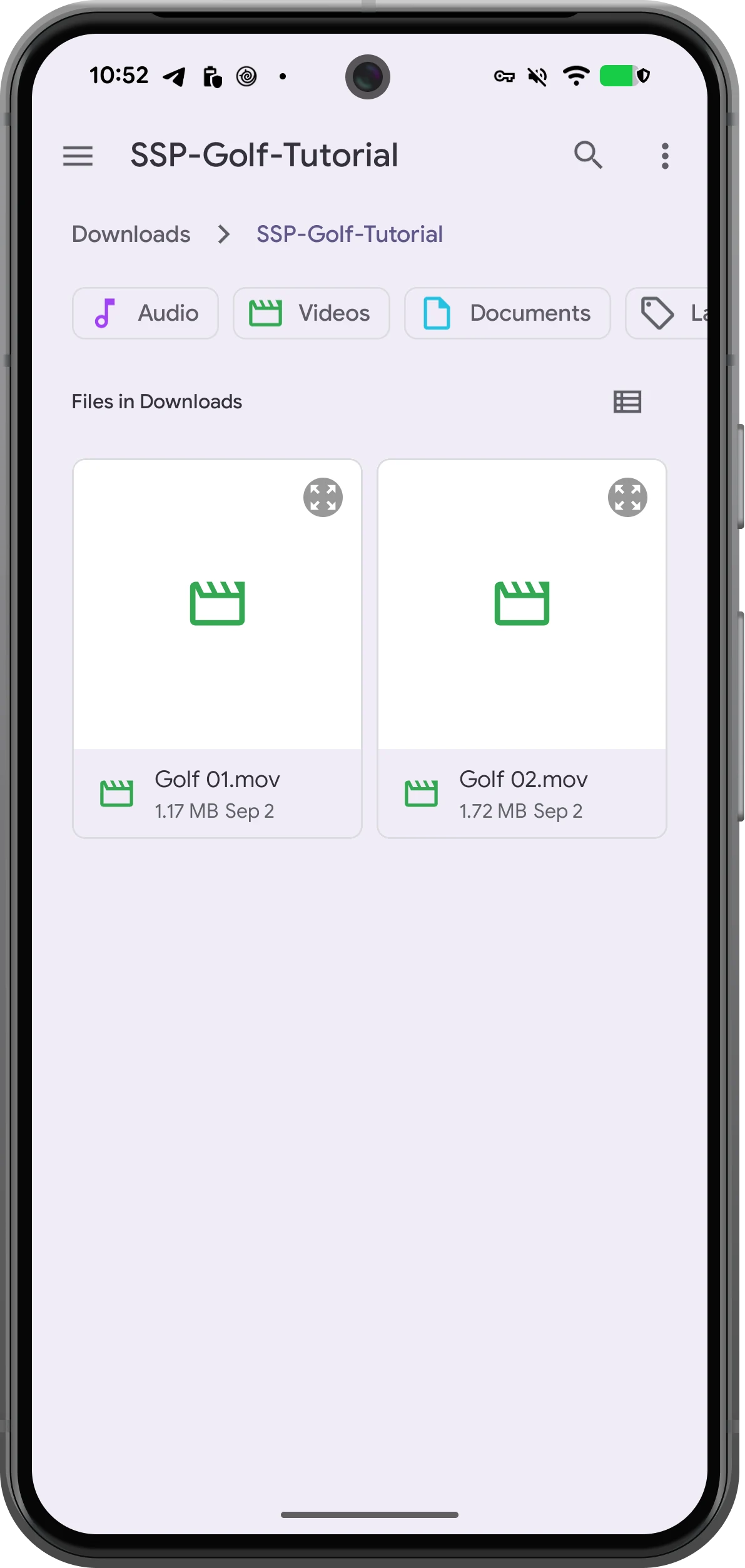
Choose Layout에서 두 영역이 있는 레이아웃을 선택합니다. 첫 영역의 +를 누르고 File에서 첫 영상을 엽니다. 다른 영역에서도 같은 방법으로 두 번째 영상을 엽니다.
예시에서는 Golf 01.mov와 Golf 02.mov를 같은 폴더에 두고 하나씩 선택합니다. 사진 라이브러리의 영상은 Album videos에서도 열 수 있습니다.
불투명도 50%로 영상 겹치기
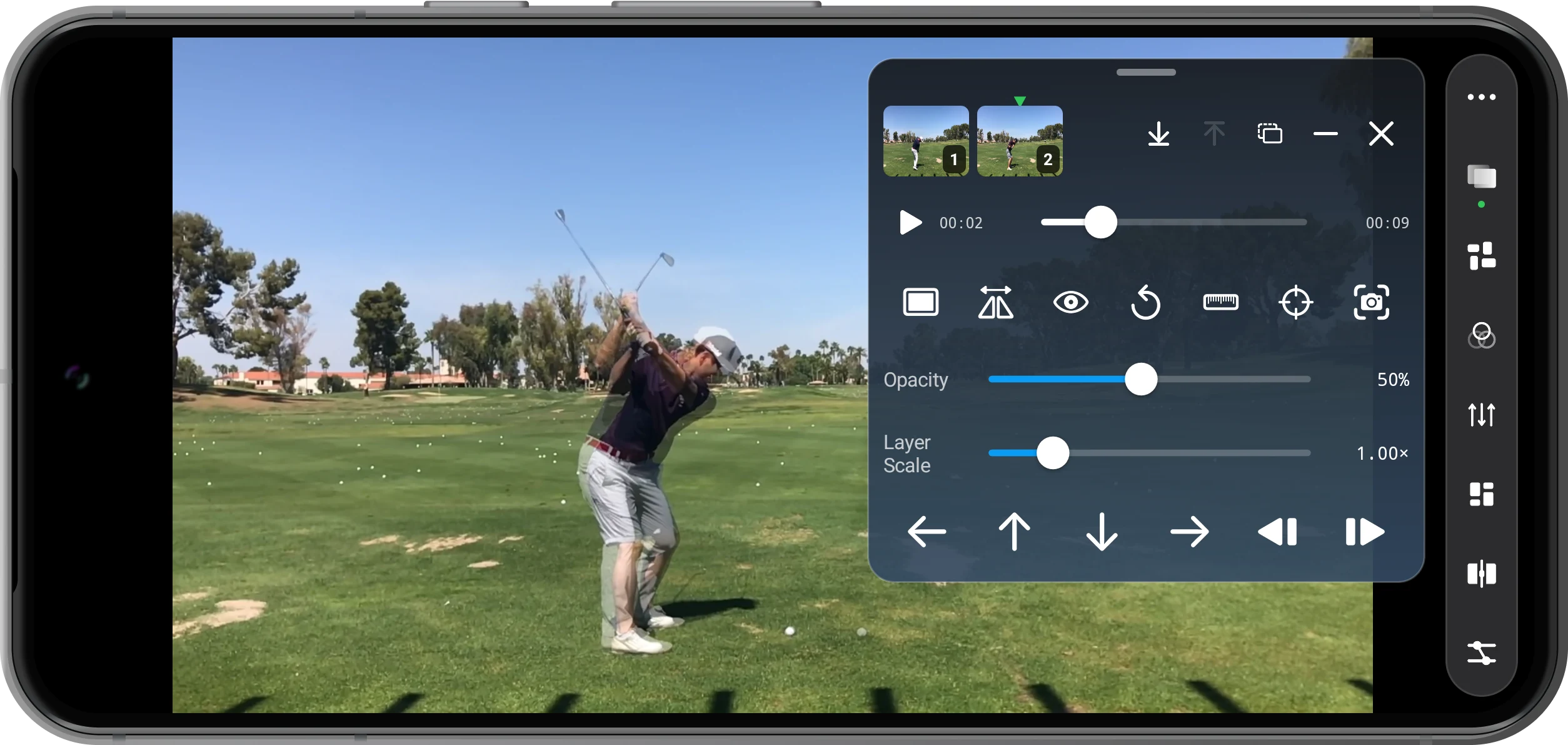
가로 영상이라면 먼저 가로 레이아웃을 선택하고 도구 모음의 Overlay Comparison을 누릅니다. 패널 위쪽의 두 썸네일은 각 영상 레이어를 나타냅니다. 위쪽 레이어를 선택하고 Opacity를 약 50%로 맞춥니다.
불투명도를 낮추면 아래 영상이 더 잘 보이고, 높이면 선택한 영상이 강조됩니다. 맨 아래 레이어는 불투명하게 유지하세요. 패널 위 손잡이를 끌어 골퍼를 가리지 않는 위치로 옮길 수 있습니다.
인물 크기와 위치 맞추기
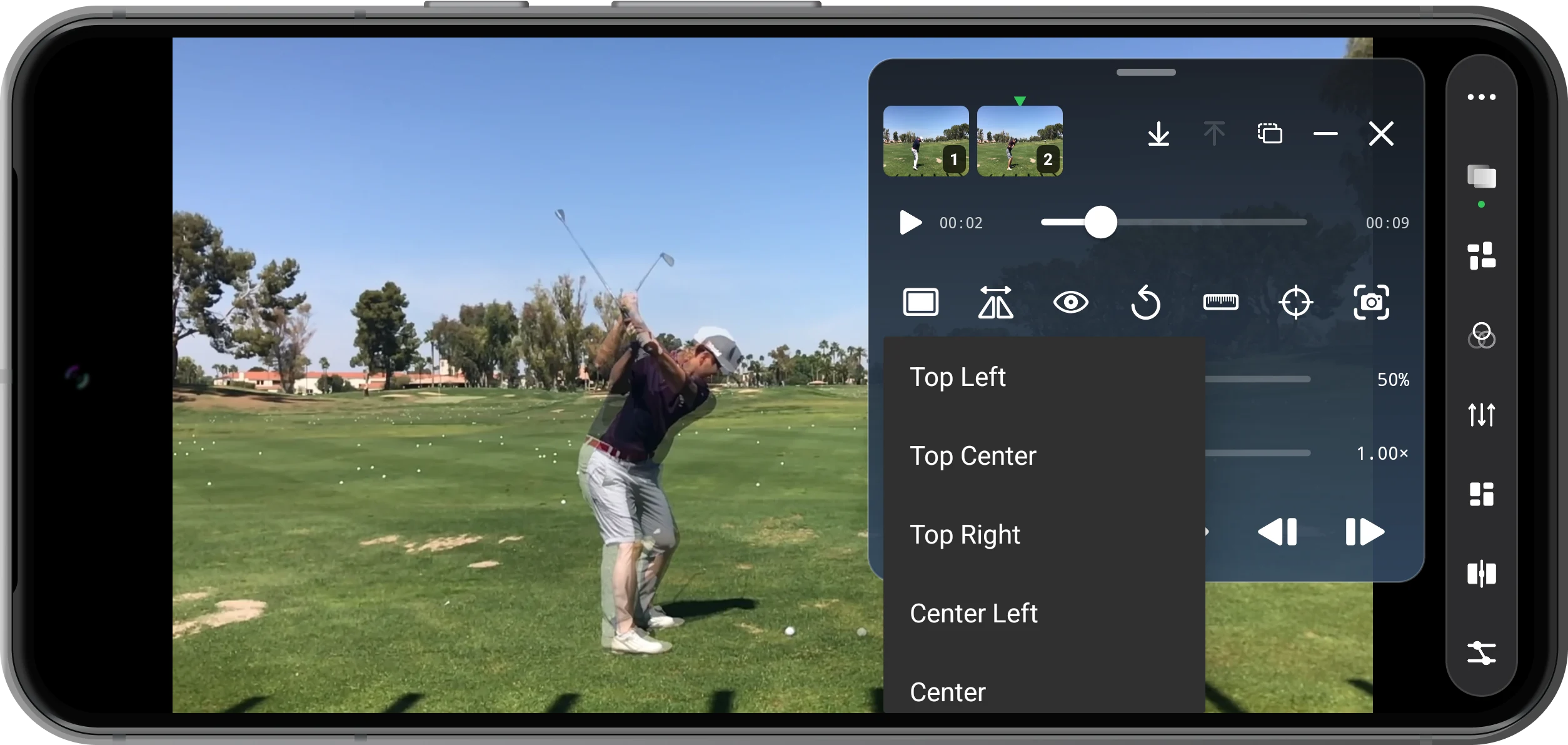
조정할 레이어를 선택하고 Alignment의 Center부터 적용합니다. Layer Scale과 방향 화살표를 사용해 인물 크기, 발 위치 또는 고정된 기준점을 맞춥니다.
예시 영상은 구도가 비슷하므로 1.00×에서 시작하면 됩니다. 좌우가 반대인 영상에는 미러 기능을 사용하세요. 크기, 위치, 반전으로 화면을 맞출 수 있지만 촬영 위치에 따른 원근 차이까지 없앨 수는 없습니다.
시간 숫자보다 동작 단계를 맞추기
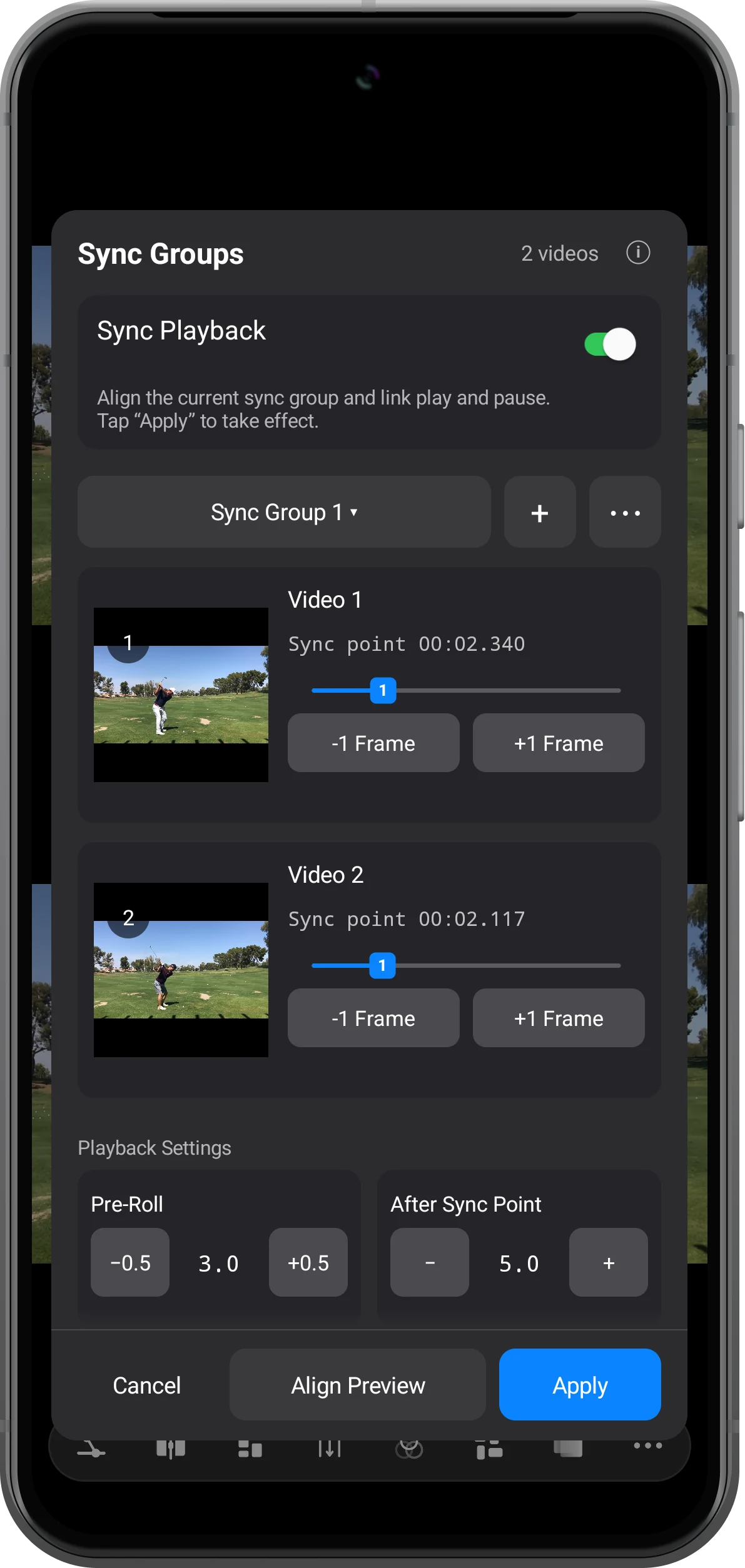
각 영상을 차례로 선택하고 일시 정지한 뒤, 백스윙의 정점처럼 같은 동작 단계를 찾습니다. 이전·다음 프레임 버튼으로 미세 조정하세요. 녹화 시작점이 다르면 같은 동작도 서로 다른 시간에 나타납니다.
함께 재생하려면 Time Sync를 열고 각 영상의 대응 시점을 Sync point로 설정합니다. Sync Playback를 켠 뒤 Apply를 누릅니다. 표시된 시간은 예시 영상에만 해당하며 모든 영상에 그대로 적용하는 값이 아닙니다.
패널을 접고 차이 확인하기
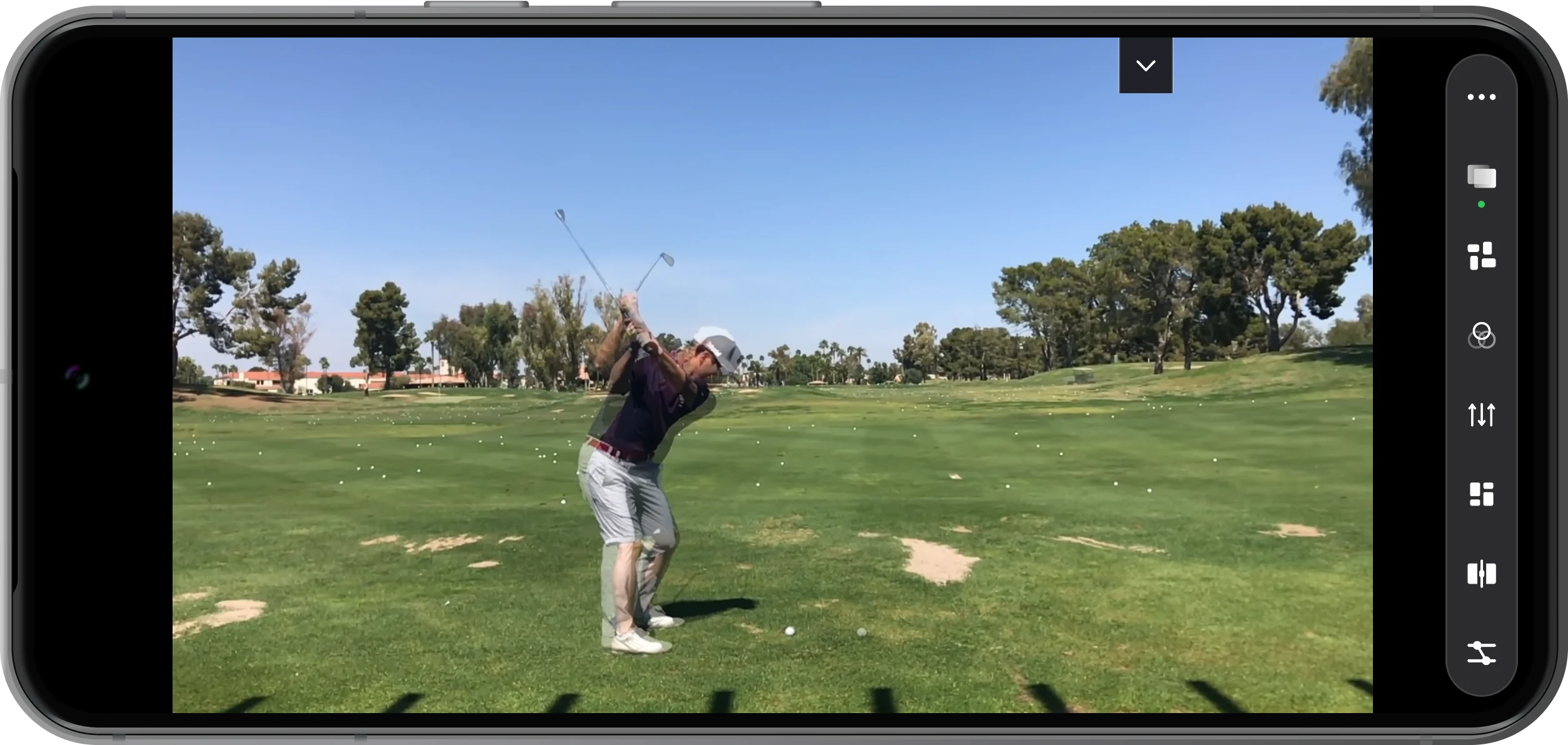
마이너스 버튼으로 조작 패널을 최소화하고 몸의 기울기, 팔과 클럽 위치를 비교합니다. 다시 조정하려면 작아진 플로팅 버튼을 눌러 패널을 엽니다.
레이어 표시 여부나 A/B Blink를 사용하면 영상을 구분하기 쉽습니다. 원래 분할 화면으로 돌아가려면 Overlay Comparison을 종료합니다.
더 다양한 활용법
겹친 영상을 더 잘 비교하는 방법
영상을 겹치는 것은 시작일 뿐입니다. 촬영 각도, 기준점과 타이밍도 비교 결과에 영향을 줍니다.
촬영 위치를 일정하게 유지하기
연습 전후를 비교할 때는 카메라 높이, 거리, 방향을 맞추세요. 먼저 발이나 고정된 배경을 맞춘 뒤 몸과 클럽을 비교합니다. 카메라 위치 차이가 자세 차이처럼 보일 수 있습니다.
한 번에 한 동작 단계 살펴보기
준비 자세, 백스윙 정점, 임팩트 부근을 차례로 비교합니다. 템포가 다른 스윙은 영상 전체에서 계속 맞지 않을 수 있으므로 확인할 단계마다 다시 위치를 맞추세요.
전체 동작은 나란히 재생해 보기
반투명 오버레이는 위치 차이를 찾는 데 유용합니다. 나란히 재생하면 각자의 전체 동작을 따라가기 쉽습니다. 같은 분석 과정에서 두 보기를 함께 사용하세요.
두 동영상을 함께 재생하는 방법자주 묻는 질문
화면 속 화면과 같은 기능인가요?
여기서는 같은 화면에 반투명 레이어를 겹쳐 위 영상 너머로 아래 영상을 봅니다. 일반적인 화면 속 화면은 작은 불투명 영상 창을 다른 영상 위에 띄웁니다.
Overlay Comparison에 Premium이 필요한가요?
네. 도구 모음 설정에서 VIP로 표시되며 활성화된 Premium 이용 권한이 필요합니다. 현재 요금제는 앱의 Premium 화면에서 확인하세요.
앱이 두 골프 스윙을 자동으로 맞춰 주나요?
이 과정은 수동 정렬입니다. 대응하는 순간을 직접 선택하고 동기화 지점, 크기, 위치를 조정합니다. 레이어를 반투명하게 만드는 것만으로 동작 단계를 인식하거나 원근 차이를 자동 보정하지는 않습니다.
왜 영상이 하나만 보이나요?
두 영역에 영상이 있고 위쪽 레이어가 선택되어 있는지 확인하세요. 위 영상의 불투명도가 100%면 아래를 가리고, 0%이거나 숨겨져 있으면 위 영상이 보이지 않습니다. 표시를 복원한 뒤 약 50%부터 조정하세요.
원본 영상이 바뀌거나 합성 영상 파일이 만들어지나요?
이 조작은 플레이어의 화면과 재생 위치만 바꾸며 원본 파일을 덮어쓰지 않습니다. 겹친 화면을 미리 보는 것만으로 새 합성 영상 파일이 생성되지는 않습니다. 이 안내는 비교와 검토 과정을 다룹니다.
Split Screen Player
비슷한 촬영 위치의 영상 두 개로 시작하세요
영상을 불러와 Overlay Comparison을 열고 불투명도 50%부터 구도와 동작을 차례로 맞춰 보세요.

