
En Split Screen Player para Android, carga un vídeo en cada una de las dos zonas y abre Overlay Comparison. Selecciona la capa superior, ajusta Opacity a aproximadamente el 50 %, cambia su tamaño y posición y busca la misma fase del movimiento en ambos vídeos.
Añadir Overlay Comparison a la barra de herramientas
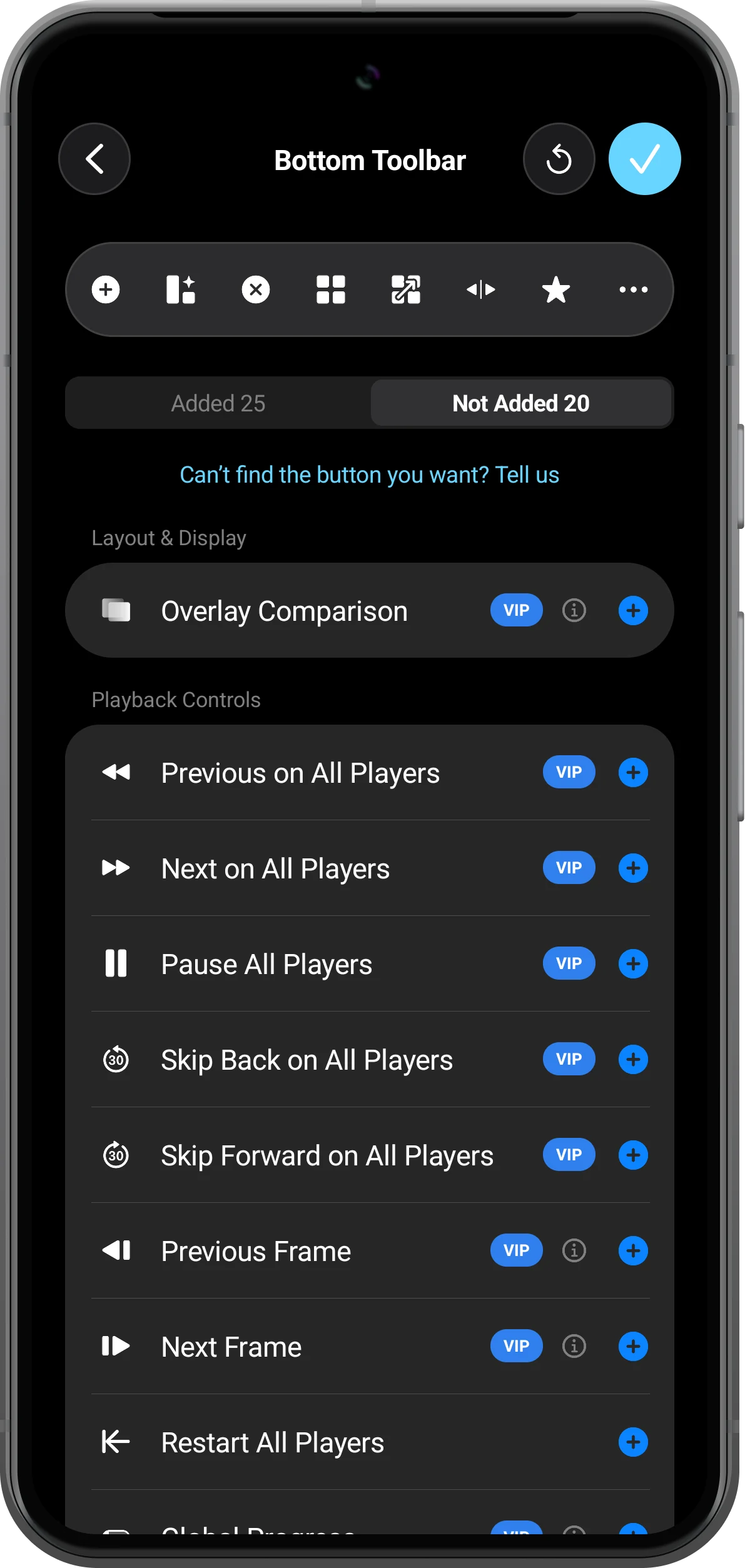
Abre More (…) para entrar en Settings y elige Customize Home Bottom Toolbar. Busca Overlay Comparison en Not Added, toca su botón + y confirma con la marca de verificación de la esquina superior derecha.
Si ya aparece en Added, vuelve al reproductor. Desplázate por la barra si contiene muchos botones.
Abrir un vídeo de golf en cada zona
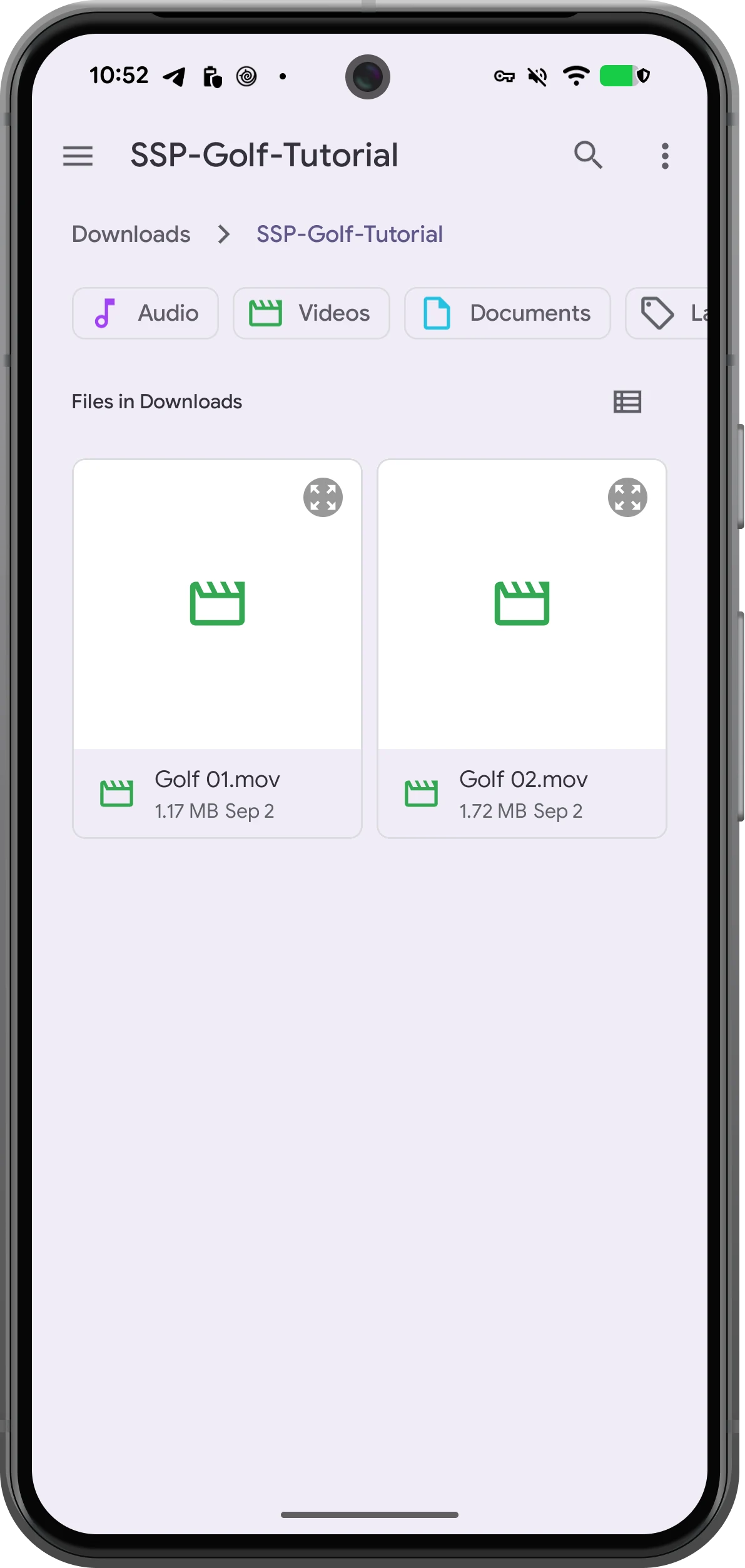
En Choose Layout, elige una distribución con dos zonas. Toca el + de la primera, selecciona File y abre el primer vídeo. Repite el proceso en la segunda zona con el otro vídeo.
El ejemplo guarda Golf 01.mov y Golf 02.mov en una carpeta para seleccionarlos por separado. También puedes usar Album videos para abrir vídeos de tu fototeca.
Superponer los vídeos con una opacidad del 50 %
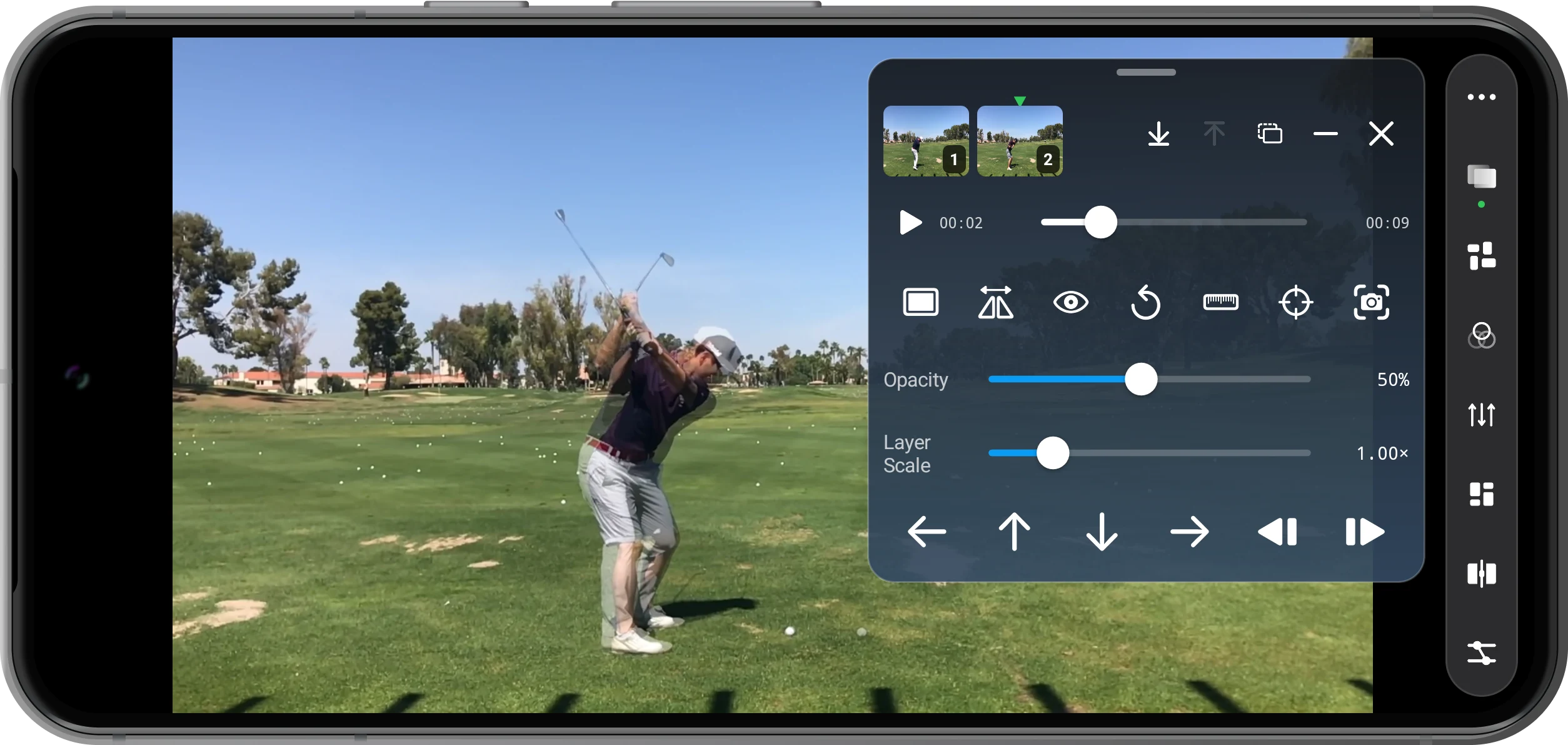
Para vídeos horizontales, elige primero una distribución apaisada y toca Overlay Comparison. Las dos miniaturas de la parte superior del panel representan los vídeos. Selecciona la capa superior y ajusta Opacity a aproximadamente el 50 %.
Una opacidad menor deja ver más del vídeo inferior; una mayor destaca la capa seleccionada. Mantén opaca la capa base. Arrastra el panel por su asa superior para que no tape al golfista.
Ajustar el encuadre y la posición
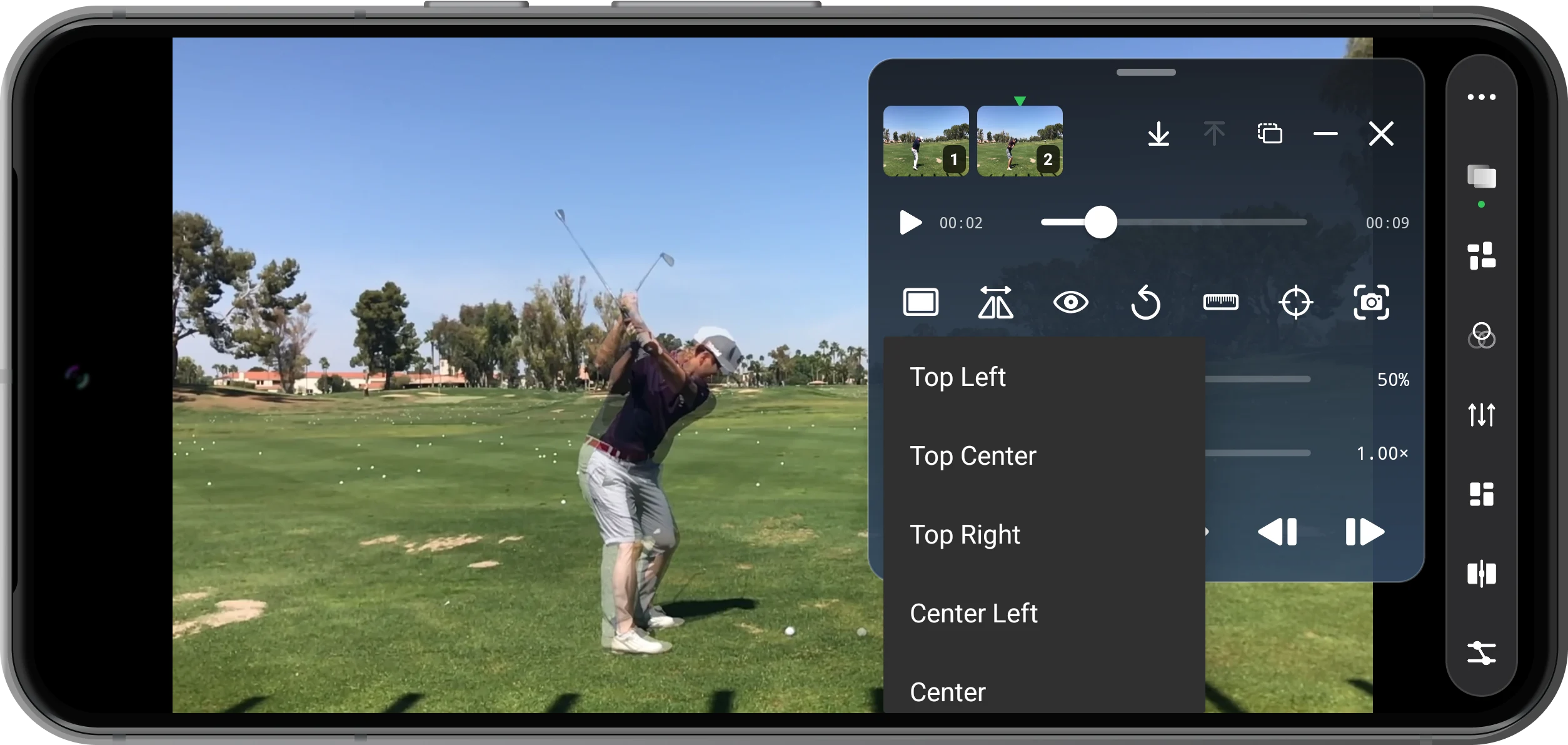
Selecciona la capa que quieras ajustar. Empieza por Center en Alignment y usa Layer Scale y las flechas de ajuste para igualar el tamaño del sujeto, los pies u otra referencia fija.
Estos vídeos tienen un encuadre similar, por lo que puedes empezar en 1.00×. Usa el espejo si una fuente está invertida. El tamaño, la posición y el reflejo ayudan a alinear las imágenes, pero no eliminan las diferencias de perspectiva entre cámaras.
Hacer coincidir la acción, más allá del tiempo mostrado
Selecciona cada vídeo por separado, ponlo en pausa y busca la misma fase del movimiento, por ejemplo, el punto más alto del backswing. Afina con los botones de fotograma anterior y siguiente. Si las grabaciones empiezan en momentos diferentes, el mismo gesto puede tener tiempos distintos.
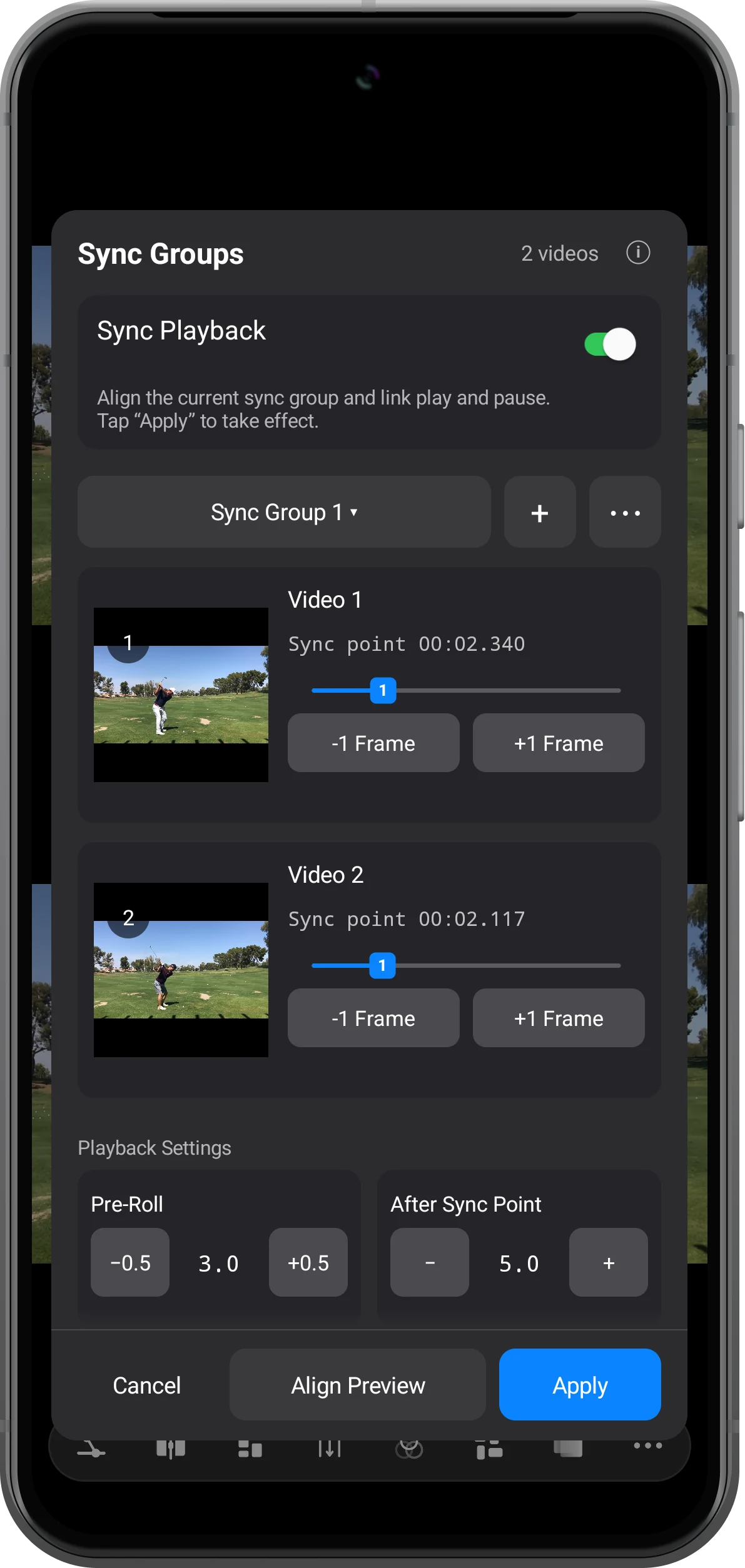
Para reproducirlos juntos, abre Time Sync, establece un Sync point correspondiente en cada vídeo, activa Sync Playback y toca Apply. Los tiempos de la captura son ejemplos de estos vídeos, no valores universales.
Minimizar el panel y observar las diferencias
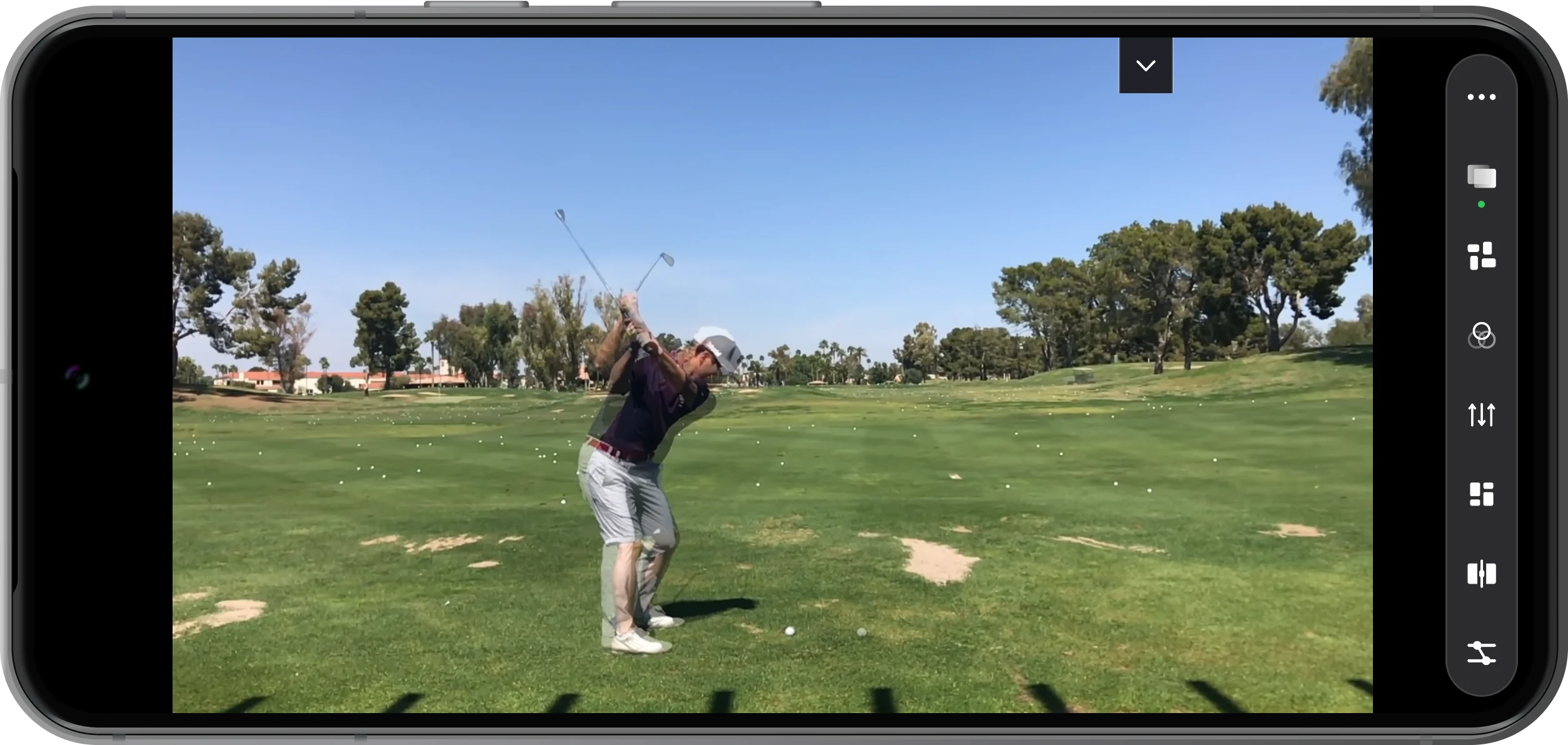
Toca el botón menos para minimizar los controles y comparar la inclinación del cuerpo, los brazos y la posición del palo. Toca el pequeño control flotante para volver a abrir el panel y ajustar una capa.
La visibilidad de las capas o A/B Blink ayudan a distinguir los vídeos. Sal de Overlay Comparison para volver a la pantalla dividida.
Más posibilidades
Cómo ver mejor la comparación superpuesta
Superponer es solo el comienzo. El ángulo de cámara, las referencias y el momento elegido también influyen en la comparación.
Mantener una posición de cámara similar
Al comparar entrenamientos, conserva una altura, distancia y orientación similares. Alinea los pies o una referencia fija del fondo antes de observar el cuerpo y el palo. Un cambio de cámara puede parecer un cambio de técnica.
Examinar una fase cada vez
Compara la preparación, el punto más alto del backswing y los fotogramas cercanos al impacto. Los swings con ritmos distintos pueden desalinearse durante el vídeo; vuelve a buscar la fase que quieras estudiar.
Usar la pantalla dividida para observar todo el movimiento
Una superposición transparente revela diferencias de posición. La reproducción lado a lado facilita seguir cada movimiento completo. Combina ambas vistas durante la revisión.
Ver cómo reproducir dos vídeos a la vezPreguntas frecuentes
¿Es imagen sobre imagen o una superposición de vídeos?
Aquí se usan capas transparentes sobre una misma superficie, por lo que puedes ver el vídeo inferior a través del superior. La imagen sobre imagen suele colocar una ventana pequeña y opaca sobre otro vídeo.
¿Overlay Comparison requiere Premium?
Sí. La función aparece como VIP en los ajustes de la barra de herramientas y requiere acceso Premium activo. Consulta las opciones actuales en la pantalla Premium de la aplicación.
¿La aplicación alinea automáticamente los dos swings?
Este proceso utiliza alineación manual: eliges los momentos correspondientes y ajustas puntos de sincronización, tamaño y posición. La transparencia no reconoce automáticamente las fases del swing ni corrige la perspectiva de la cámara.
¿Por qué solo veo un vídeo?
Comprueba que ambas zonas tengan vídeo y que esté seleccionada la capa superior. Con un 100 % de opacidad puede tapar la inferior; con un 0 % o si está oculta, no se verá. Recupera su visibilidad y empieza alrededor del 50 %.
¿Se modifican los originales o se crea un vídeo combinado?
Estos controles cambian la visualización y las posiciones de reproducción sin sobrescribir los archivos originales. Una vista previa superpuesta no crea por sí sola un nuevo archivo de vídeo. Esta guía explica el proceso de comparación y revisión.
Split Screen Player
Empieza con dos vídeos grabados desde puntos similares
Carga los vídeos, abre Overlay Comparison, empieza con una opacidad del 50 % y ajusta el encuadre y el movimiento paso a paso.

