
Elige un diseño de pantalla dividida, toca + en cada zona y añade un vídeo desde la galería o tus archivos. Cada clip tiene controles independientes de reproducción y sonido. Empieza con dos y añade más cuando los necesites.
Elegir dos o tres zonas
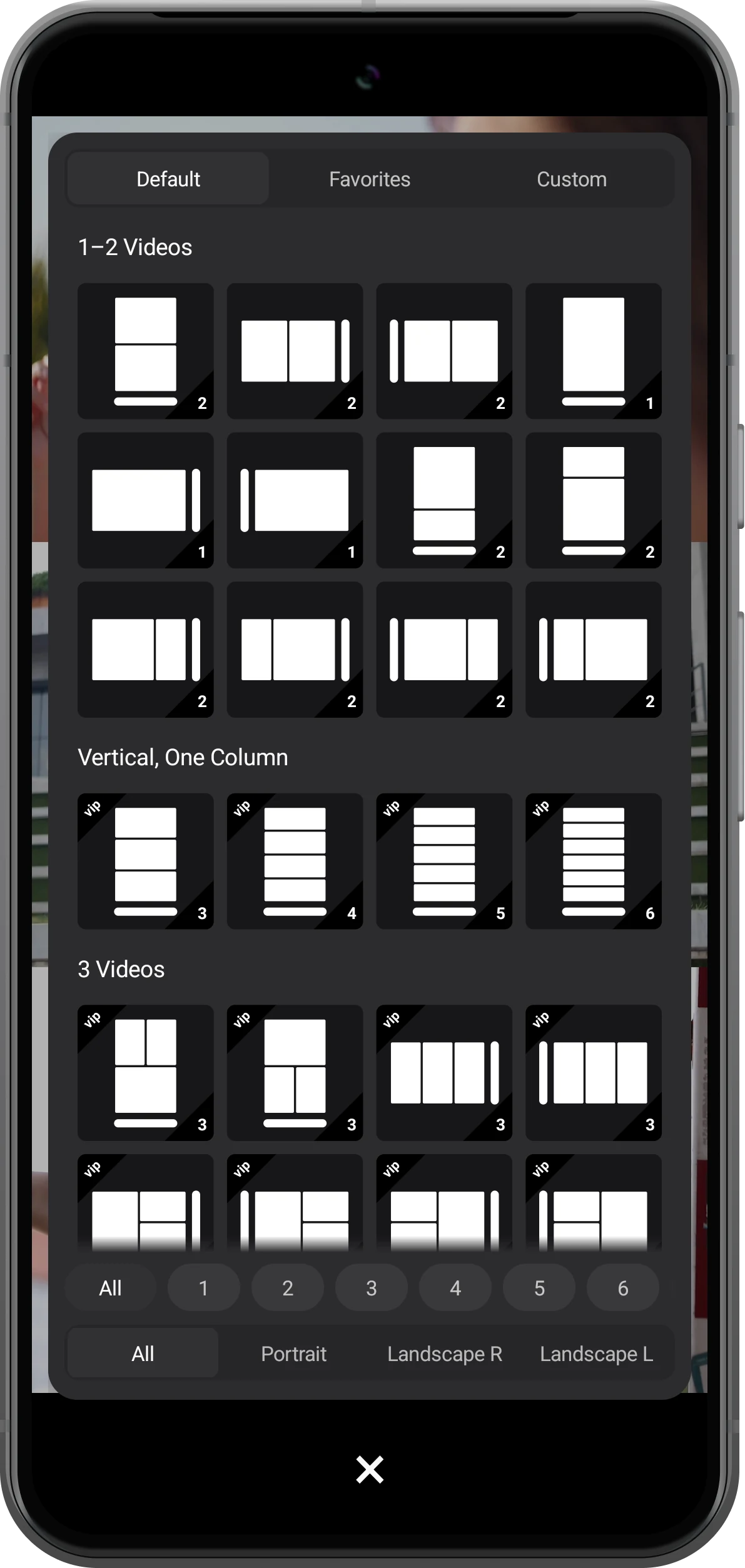
Toca el icono de cuatro cuadrados de la barra de herramientas. El primer grupo ofrece diseños para colocar dos vídeos uno encima del otro o lado a lado. Para tres clips, elige la miniatura enmarcada de tres filas del grupo vertical de una columna.
La franja fina de cada miniatura indica dónde estará la barra de herramientas. Los filtros inferiores permiten elegir el número de vídeos y la orientación.
Añadir un vídeo a cada zona
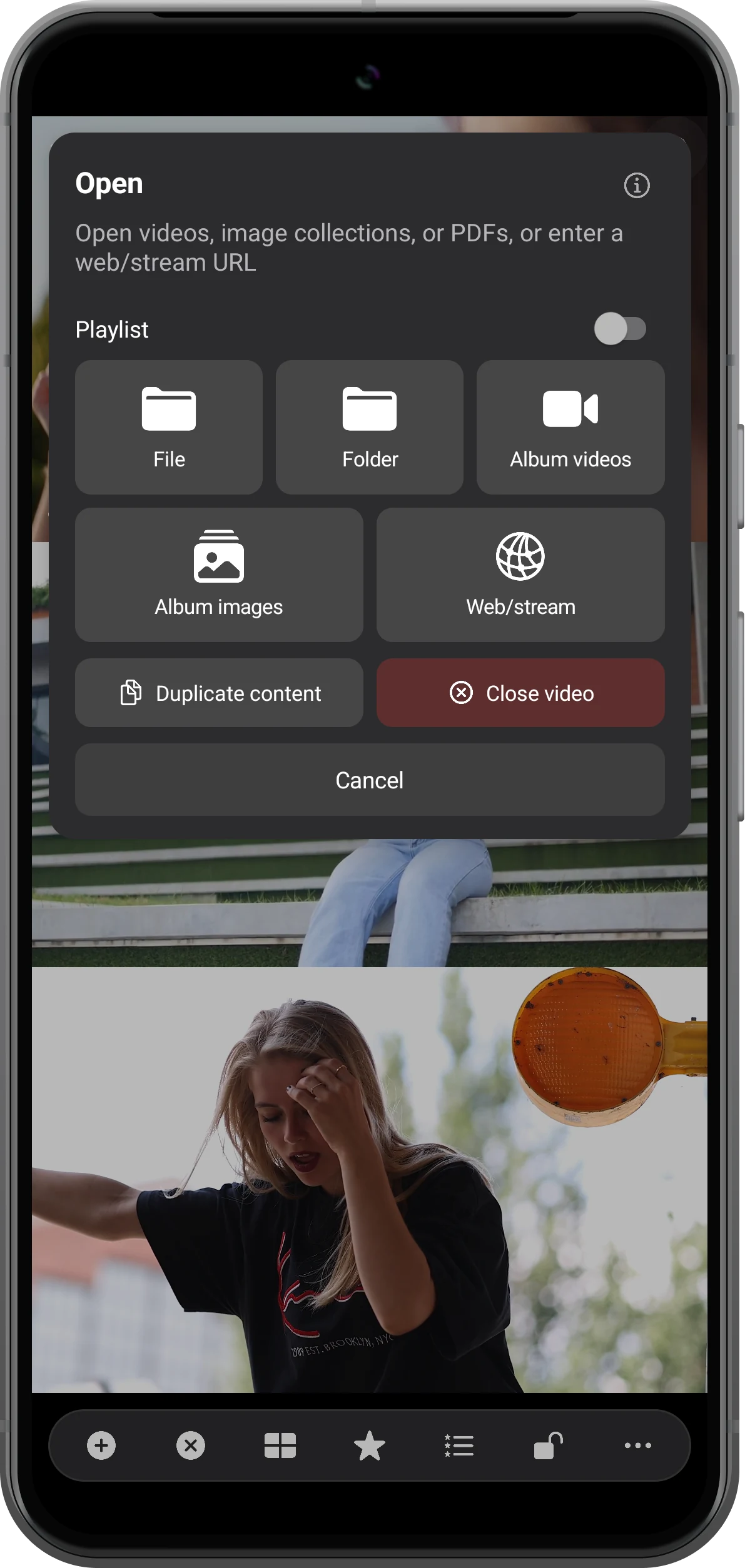
Toca + en una zona vacía. En «Abrir», elige «Vídeos» y selecciona un clip. Repite en las otras zonas. Usa «Archivos» si el vídeo está guardado en otra ubicación del dispositivo.
Para sustituir un clip, toca su imagen y después + en sus controles. Una lista de reproducción permite ver varios clips uno tras otro dentro de una misma zona.
Controlar la reproducción y elegir el sonido
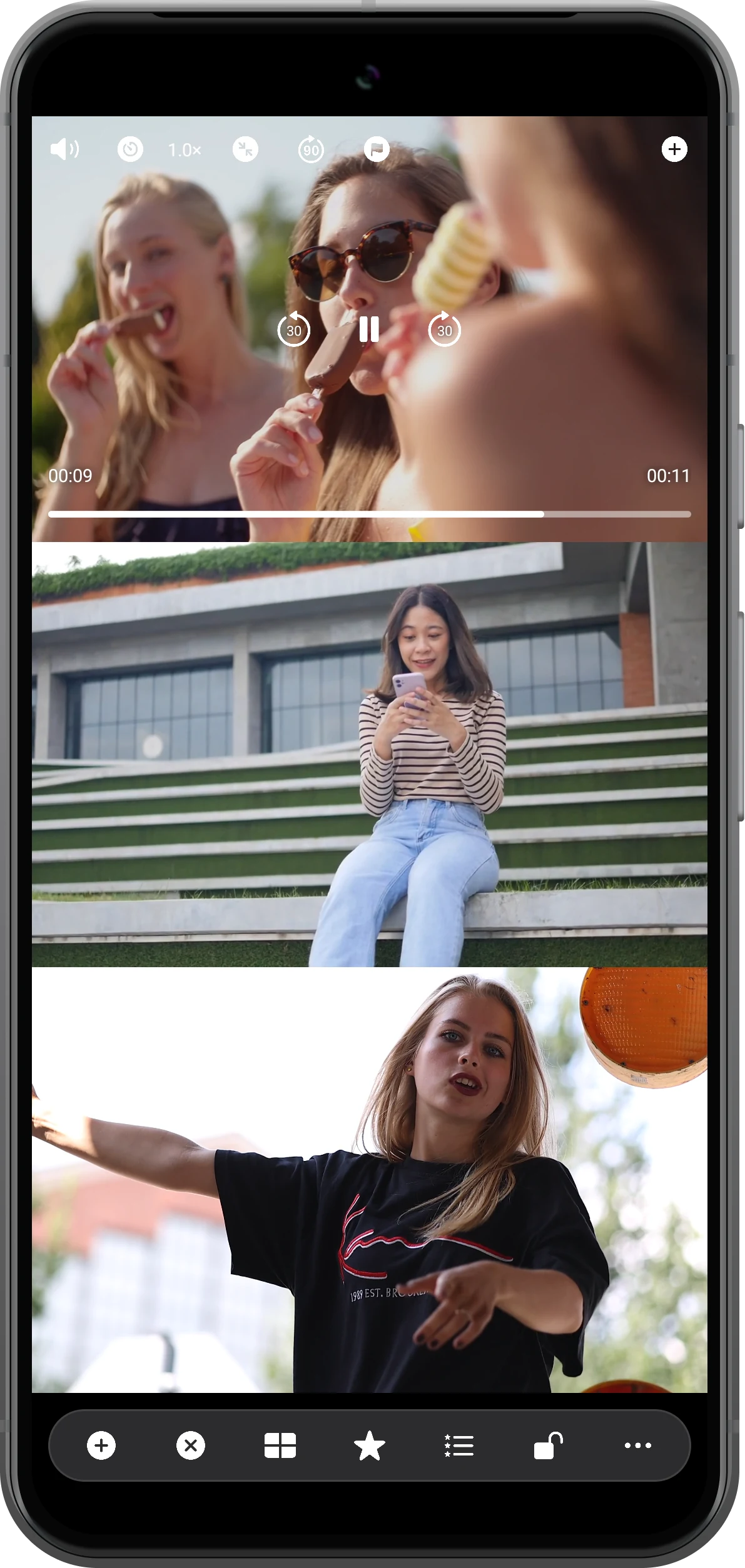
Toca un vídeo para mostrar sus controles. El botón central reproduce o pausa el clip; la barra de progreso permite ir a otro momento. Los demás vídeos pueden seguir reproduciéndose de forma independiente.
Silencia los clips que no quieras oír con su botón de altavoz. Usa el control de velocidad para examinar un movimiento más despacio.
Cambiar a una cuadrícula horizontal 2×2
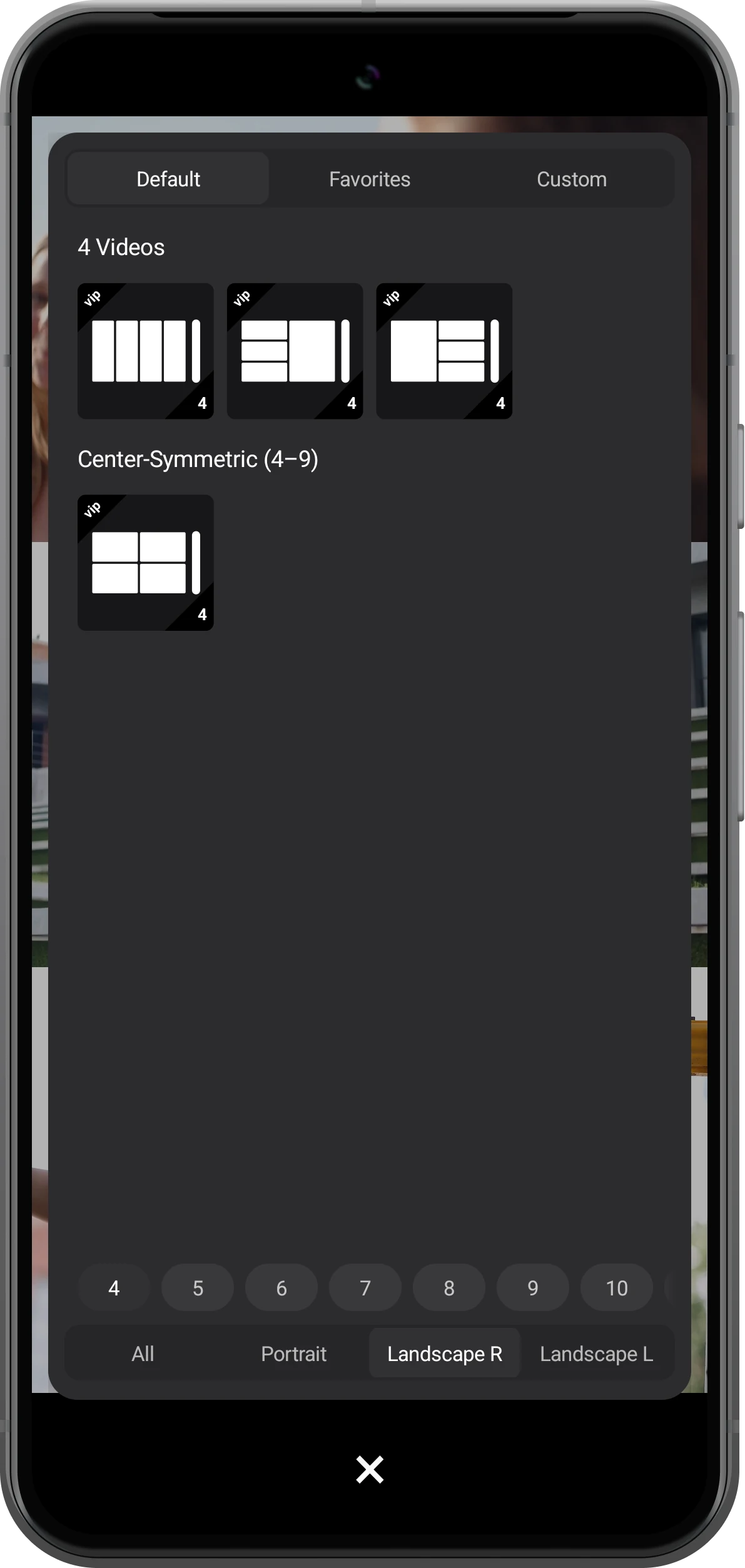
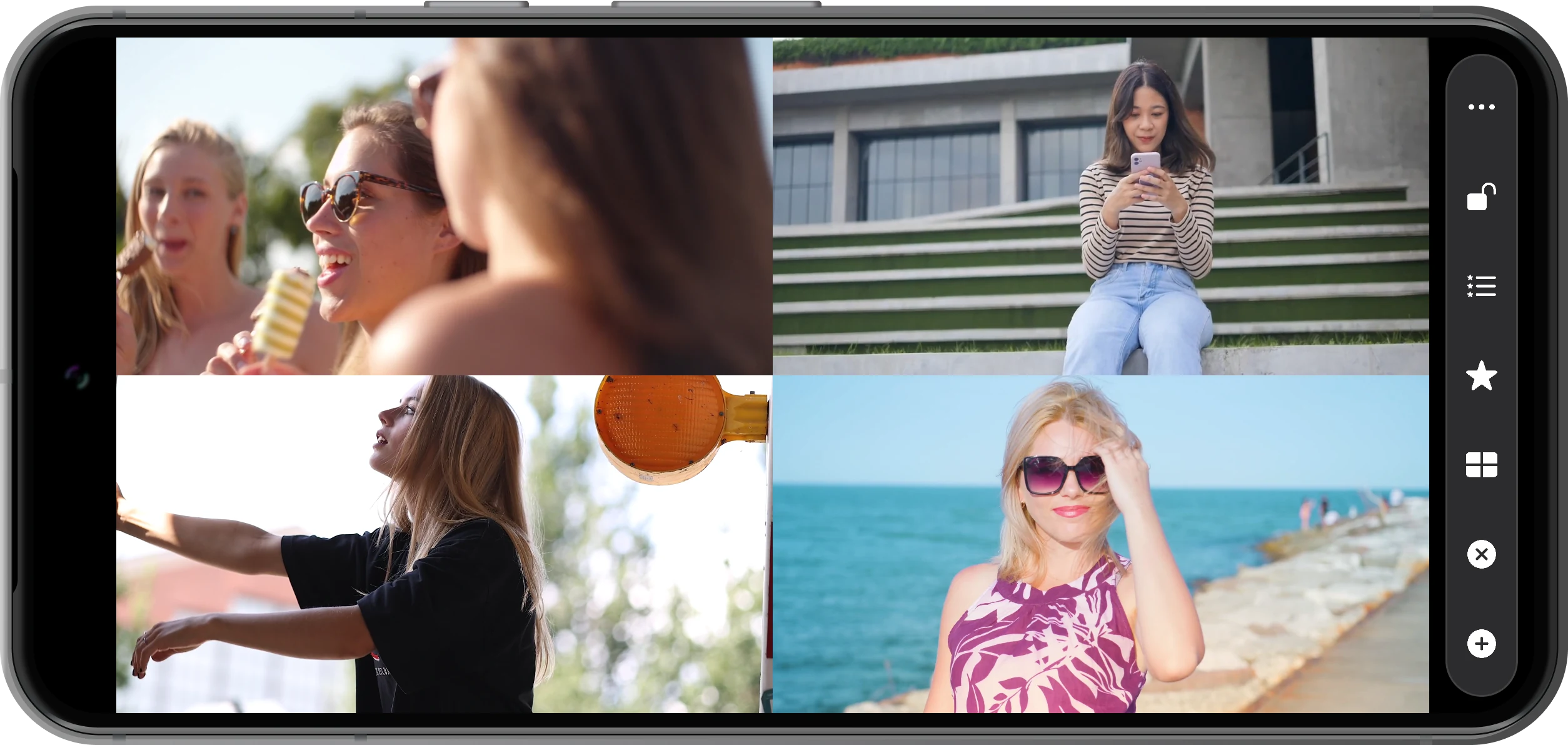
Abre de nuevo los diseños, selecciona 4 en el filtro de cantidad y «Horiz. (D)» en la orientación. En el grupo de simetría central, elige la miniatura de dos filas y dos columnas.
La franja a la derecha de la miniatura representa la barra de herramientas. Sujeta el dispositivo en horizontal para ver las cuatro zonas.
Añadir el cuarto clip y guardar la combinación
Los tres primeros vídeos se conservan al cambiar de diseño. Toca + en la zona vacía para añadir el cuarto clip.
Toca la estrella «Favorito» para guardar los vídeos y su disposición. Más adelante, abre «Lista de favoritos», justo al lado, para recuperar esta combinación.
Más posibilidades
Organiza la pantalla según lo que quieras ver
Compara una referencia con tu propia grabación, revisa varios ángulos o mantén una clase y sus materiales a la vista.
144 diseños y hasta 36 vídeos simultáneos
Elige filas, vistas lado a lado, una cuadrícula de cuatro vídeos o una distribución más densa. Una tablet deja más espacio para cada imagen. La fluidez depende del dispositivo, el códec y la resolución, así que aumenta la cantidad poco a poco.
Más espacio para la imagen principal
Abre «Personalizado» en los diseños para crear tu propia distribución. Mueve las zonas, cambia su tamaño o divide la pantalla con líneas para equilibrar el vídeo principal y las referencias.
Cómo cambiar el tamaño y la posición de vídeos en pantalla dividida en teléfono o tableta AndroidVídeos, imágenes, PDF y páginas web juntos
Cada zona puede mostrar un vídeo, audio, una colección de imágenes, un PDF o una página web. También puedes abrir enlaces HLS (M3U8) y RTSP.
Cómo ver un vídeo mientras navegas por internet en un móvil o una tablet AndroidAbrir archivos MP4, MOV, MKV y WebM
Añade grabaciones de la galería o archivos guardados en una carpeta. La compatibilidad depende de los códecs de vídeo y audio del archivo, no solo de su extensión.
Comparar el mismo instante o compartir el resultado
Los puntos de sincronización ayudan a alinear grabaciones iniciadas en momentos distintos. Si quieres compartir varias imágenes como un único vídeo, utiliza la exportación de pantalla dividida con tus clips locales.
Cómo sincronizar vídeos con distintos tiempos de inicio en AndroidPreguntas frecuentes
¿Puedo empezar con solo dos vídeos?
Sí. Elige un diseño de dos zonas y añade un clip a cada una. Puedes apilarlos o colocarlos lado a lado, con controles de reproducción y sonido separados.
¿Funciona también en tablets?
Sí. La app admite móviles y tablets. Una pantalla grande facilita revisar varios ángulos o leer material de referencia junto a un vídeo.
¿Tengo que unir los vídeos primero?
No. La reproducción en pantalla dividida conserva los clips por separado. Una lista reproduce vídeos sucesivamente en una zona; un diseño dividido muestra varios clips al mismo tiempo.
¿Cómo quito las bandas negras?
Selecciona «Llenar (Contenido recortado)» en los ajustes de visualización del vídeo. Si las proporciones son diferentes, se recortan los bordes para llenar la zona. Usa el ajuste a pantalla si necesitas ver el encuadre original completo.
¿Puedo mostrar dos apps de streaming diferentes?
Esta guía trata el contenido abierto dentro de Split Screen Player. La app no introduce otras aplicaciones en sus zonas. La reproducción de vídeos web depende de cada sitio y de sus restricciones.
¿La app es gratuita?
La descarga, la reproducción básica y los diseños gratuitos no requieren membresía. Los diseños marcados VIP, el uso de diseños personalizados, los favoritos y otras funciones avanzadas requieren membresía.
Después de reproducir varios vídeos, prueba estas opciones
Ver todas las guíasSplit Screen Player
Reúne tus vídeos en una sola pantalla
Empieza con dos clips y prueba después tres filas o una cuadrícula de cuatro vídeos. Descarga la versión de tu dispositivo desde App Store o Google Play.

