
Abre Split Screen Player en teléfono o tableta Android, añade “Smart Layout” a la barra inferior y elige vídeos del álbum o de tus archivos. Después selecciona una propuesta para colocar automáticamente los vídeos verticales y horizontales según sus dimensiones.
Añadir “Smart Layout” a la barra inferior
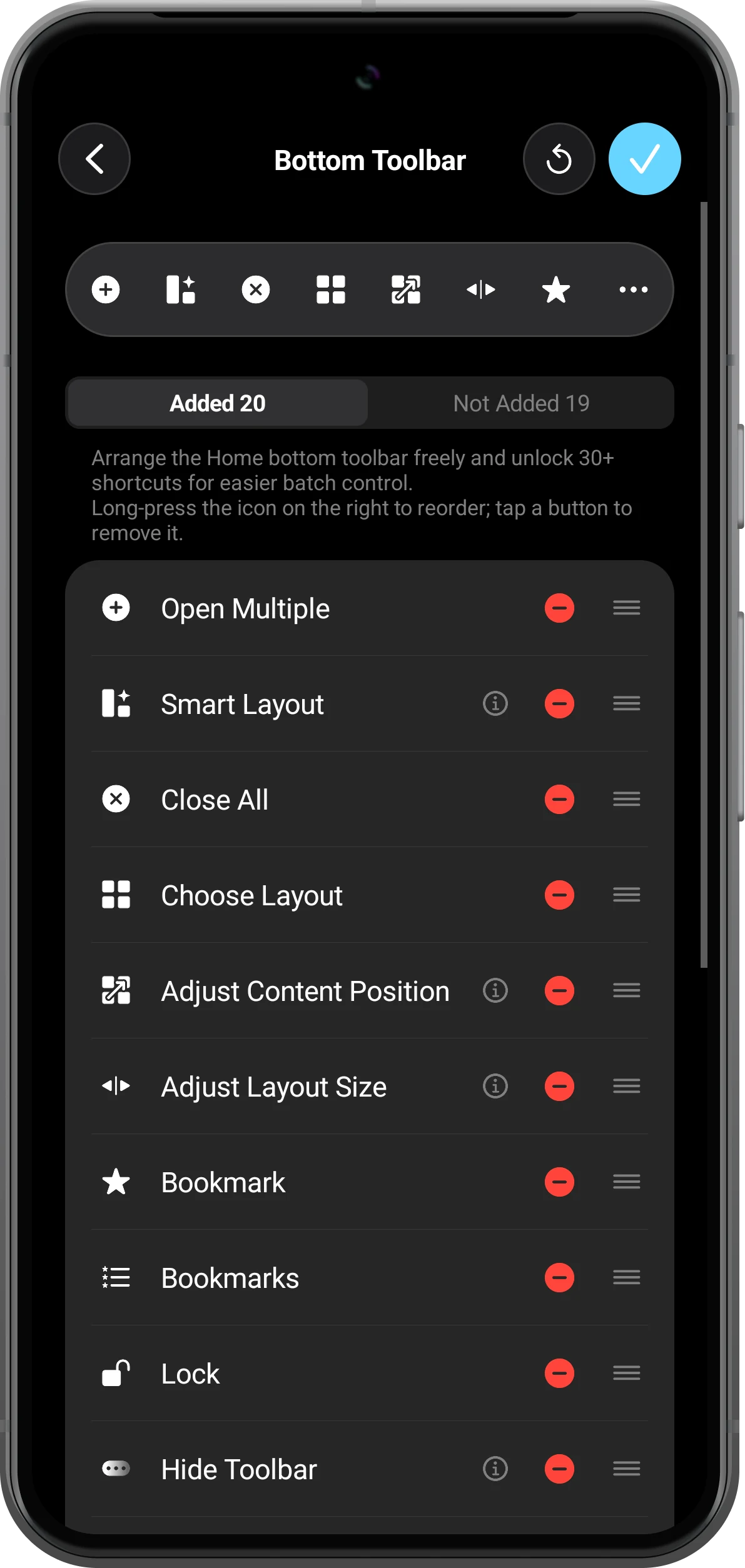
Abre “Customize Home Bottom Toolbar” desde el menú Más y comprueba que “Smart Layout” esté añadido. Muévelo hacia el principio si lo usas a menudo.
En la misma pantalla también puedes añadir “Choose Layout”, “Adjust Content Position” y “Adjust Layout Size”.
Elegir los vídeos que se organizarán juntos
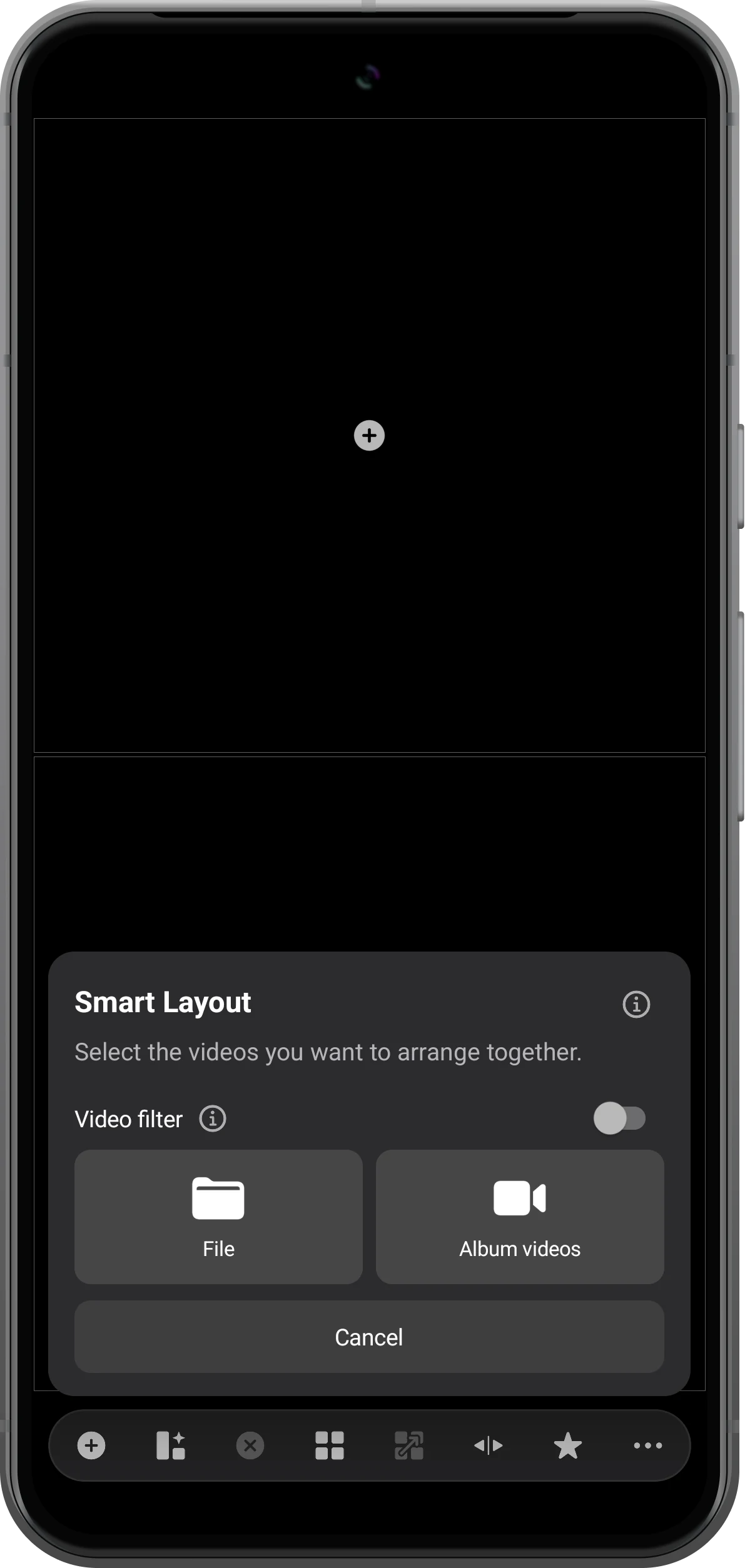
Toca “Smart Layout” y elige “Album videos” o “File”. Si tu biblioteca es grande, activa antes “Video filter” para reducir la selección.
Selecciona todo el grupo de una vez: las propuestas dependen tanto del número de vídeos como de su orientación.
Comparar diseños y aprovechamiento de pantalla
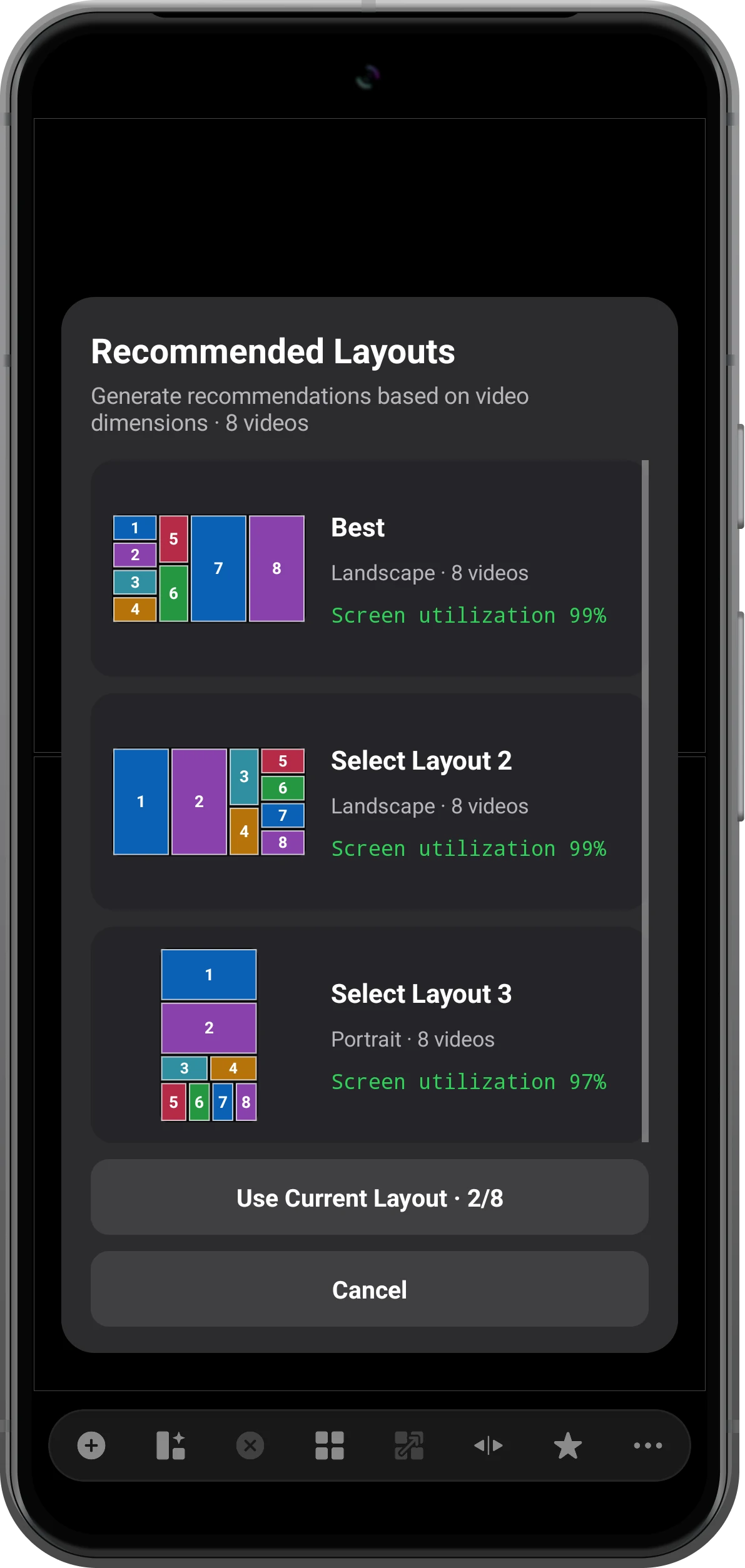
Compara “Best” con las demás opciones. Cada propuesta muestra orientación, número de vídeos y aprovechamiento de pantalla. Elige la que encaje con la orientación del dispositivo.
El aprovechamiento de pantalla mide la eficiencia de las regiones, pero no garantiza que ningún vídeo se recorte. Cambia entre “Fit” y “Fill” cuando sea necesario.
Aplicar el diseño y controlar cada vídeo
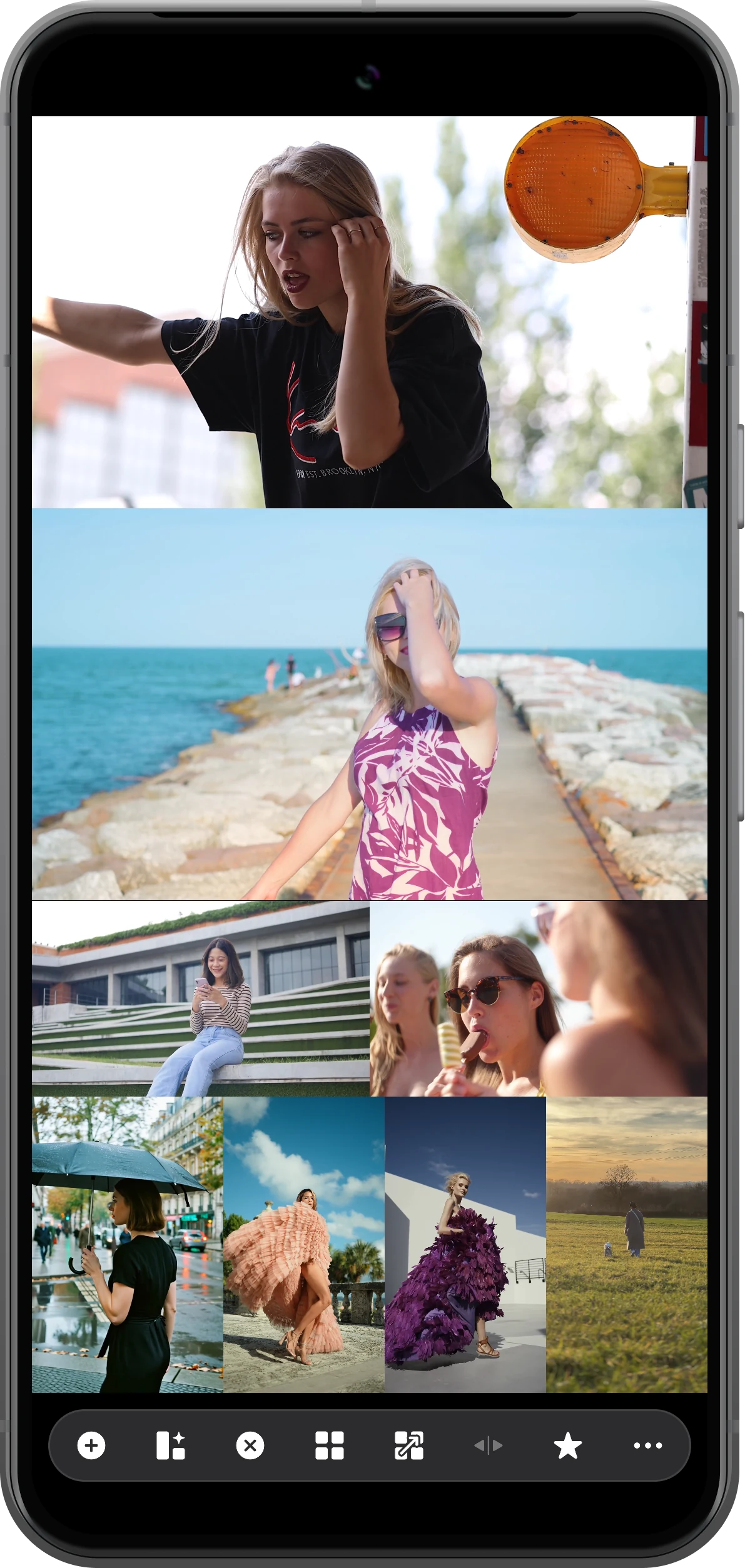
Al elegir una propuesta, los vídeos se abren en sus regiones. Cada uno mantiene sus controles de reproducción, pausa, sonido y visualización, y la barra inferior permite controlarlos en grupo.
Si el resultado no te convence, vuelve a ejecutar “Smart Layout” o utiliza “Choose Layout” para elegir manualmente.
Más posibilidades
Cuándo resulta más útil el diseño inteligente
Es especialmente práctico cuando se mezclan orientaciones y relaciones de aspecto. Deja que la app resuelva primero la distribución general y ajusta después los vídeos concretos.
Combinar vídeos verticales y horizontales
Los vídeos de viajes, entrenamientos, vigilancia o varias cámaras suelen mezclar orientaciones. Las imágenes estrechas y anchas se colocan en regiones más adecuadas.
Elegir entre varias opciones eficientes
No hay una única respuesta. Compara diseños verticales, horizontales y distintas agrupaciones para el teléfono, la tableta o una pantalla externa.
Afinar después el tamaño y la posición
Para destacar un vídeo, cambia a un diseño predefinido parecido y mueve las líneas amarillas o intercambia el contenido de las regiones.
Ver la guía de tamaño y posiciónPreguntas frecuentes
¿Cuántos vídeos puede organizar el diseño inteligente?
Los diseños de Split Screen Player admiten hasta 36 regiones. La reproducción fluida también depende del rendimiento del dispositivo, la resolución, el códec y la velocidad de fotogramas.
¿El diseño inteligente modifica los vídeos originales?
No. Solo cambia la región y la posición de cada vídeo en el espacio de trabajo actual. Los archivos originales del dispositivo no se recortan ni se sobrescriben.
¿Por qué siguen apareciendo barras negras o recortes?
Las regiones se adaptan a las dimensiones de los vídeos, pero sus proporciones no siempre coinciden exactamente. Cambia entre “Fit” y “Fill”, y ajusta el zoom o la posición si hace falta.
¿Puedo exportar la distribución como un solo vídeo?
Sí. Revisa el diseño, el encuadre y el orden de reproducción. Después abre “Export Split-Screen Video” para configurar formato, resolución, audio e intervalo de tiempo.
Split Screen Player
Un lugar mejor para cada orientación
Descarga Split Screen Player en teléfono o tableta Android, selecciona vídeos verticales y horizontales y compara las propuestas de “Smart Layout”.

