
Sur smartphone ou tablette Android, ouvrez Split Screen Player, ajoutez « Smart Layout » à la barre inférieure, puis choisissez des vidéos dans l’album ou les fichiers. Sélectionnez ensuite une proposition pour placer automatiquement les vidéos portrait et paysage selon leurs dimensions.
Ajouter « Smart Layout » à la barre inférieure
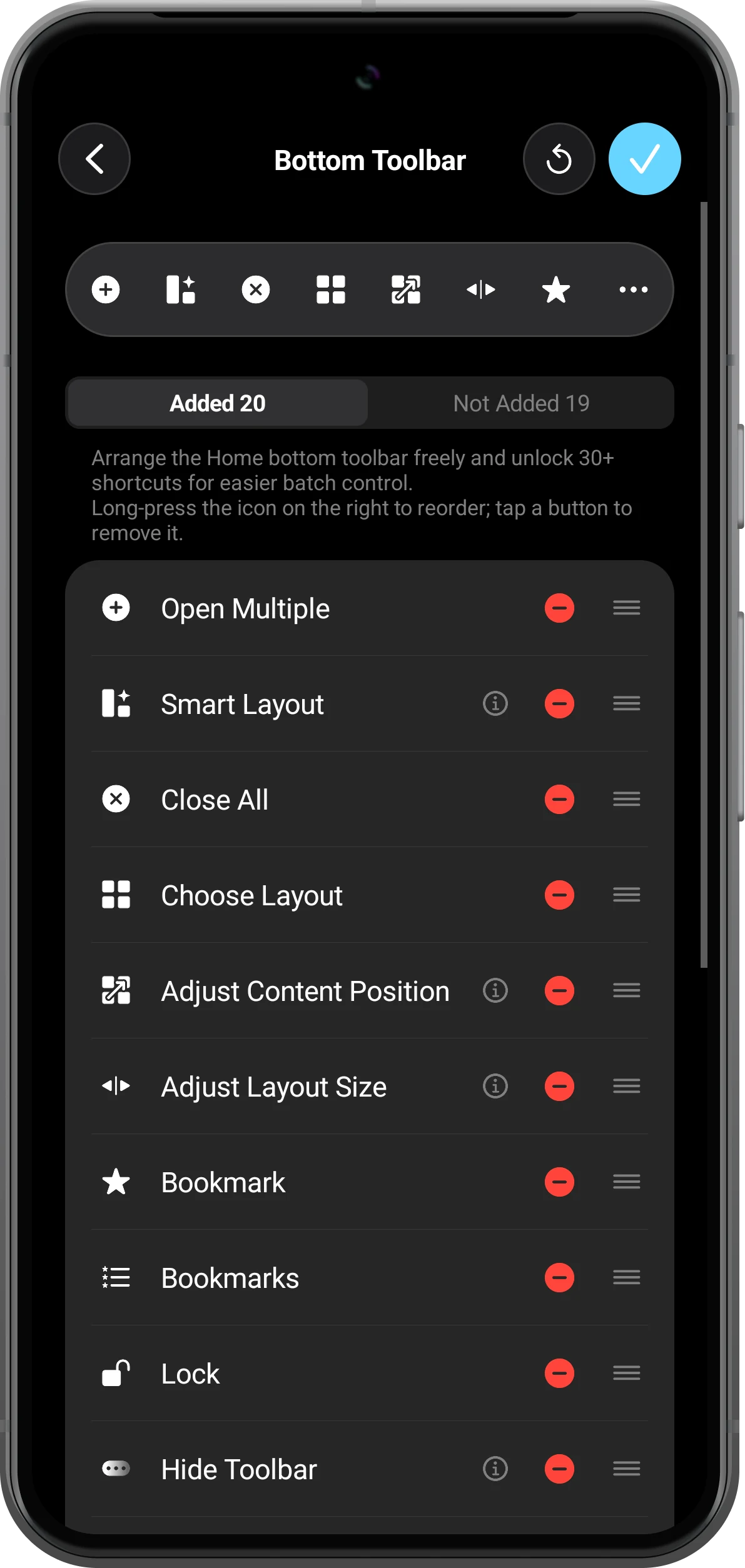
Dans le menu Plus, ouvrez « Customize Home Bottom Toolbar » et vérifiez que « Smart Layout » est ajouté. Placez-le vers le début si vous l’utilisez souvent.
Le même écran permet aussi d’ajouter « Choose Layout », « Adjust Content Position » et « Adjust Layout Size ».
Choisir les vidéos à organiser ensemble
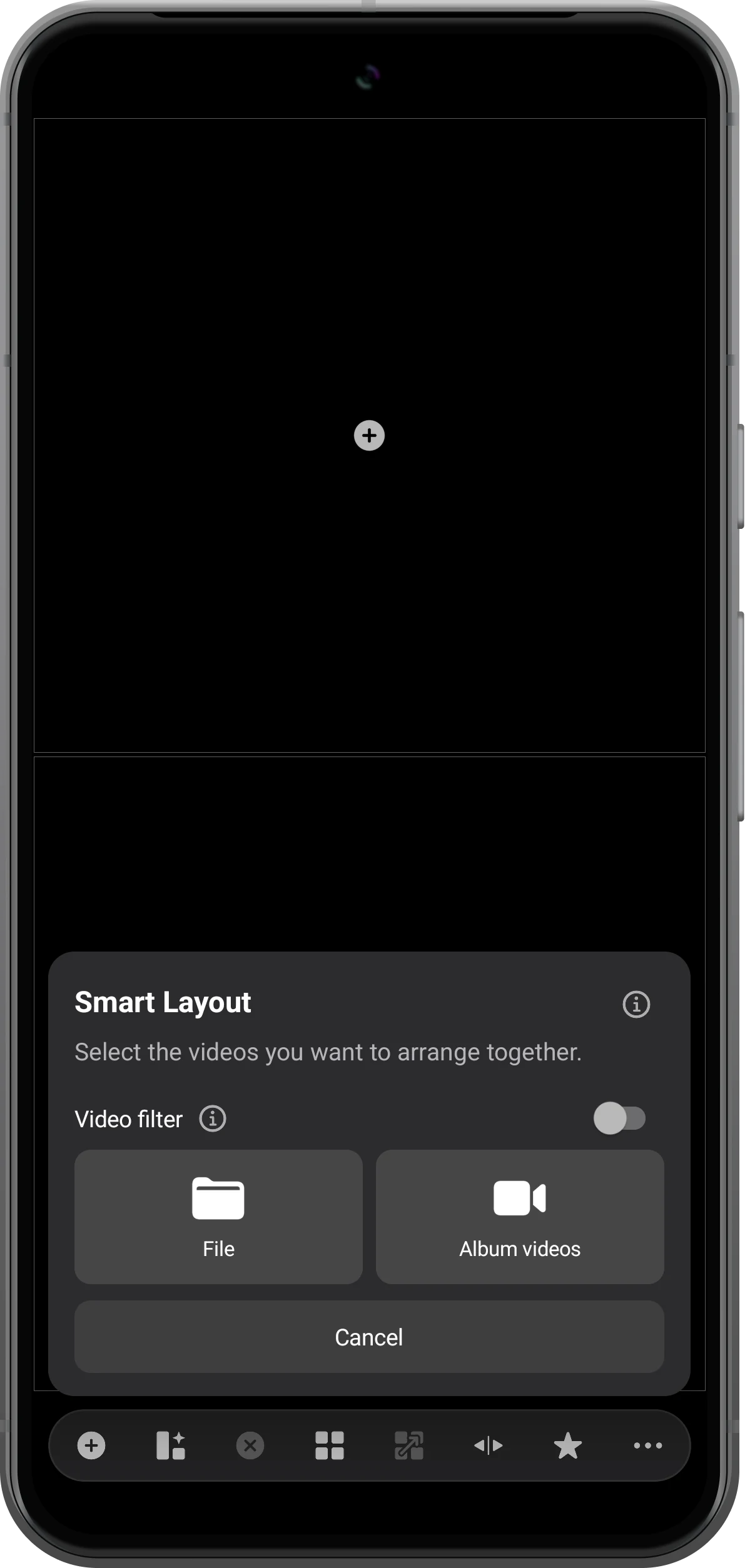
Touchez « Smart Layout », puis sélectionnez « Album videos » ou « File ». Si votre bibliothèque est volumineuse, activez d’abord « Video filter » pour réduire la sélection.
Sélectionnez tout le groupe à regarder : les propositions dépendent du nombre de vidéos et de leur orientation.
Comparer les dispositions et l’utilisation de l’écran
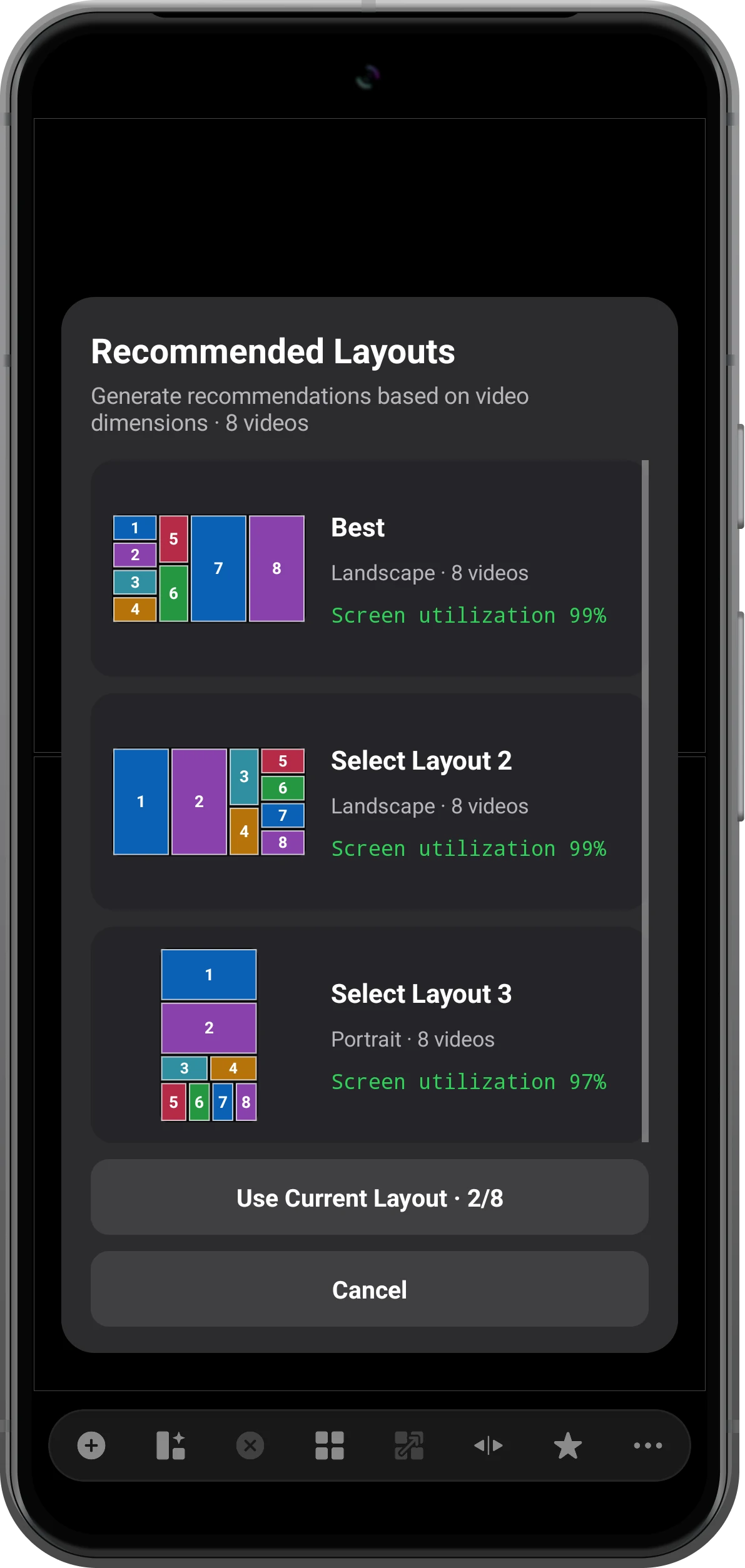
Examinez « Best » et les autres propositions. Chacune précise l’orientation, le nombre de vidéos et l’utilisation de l’écran. Choisissez celle qui correspond à l’orientation de l’appareil.
L’utilisation de l’écran mesure l’efficacité du découpage, mais ne garantit pas l’absence de recadrage. Passez de « Fit » à « Fill » si nécessaire.
Appliquer la disposition et contrôler chaque vidéo
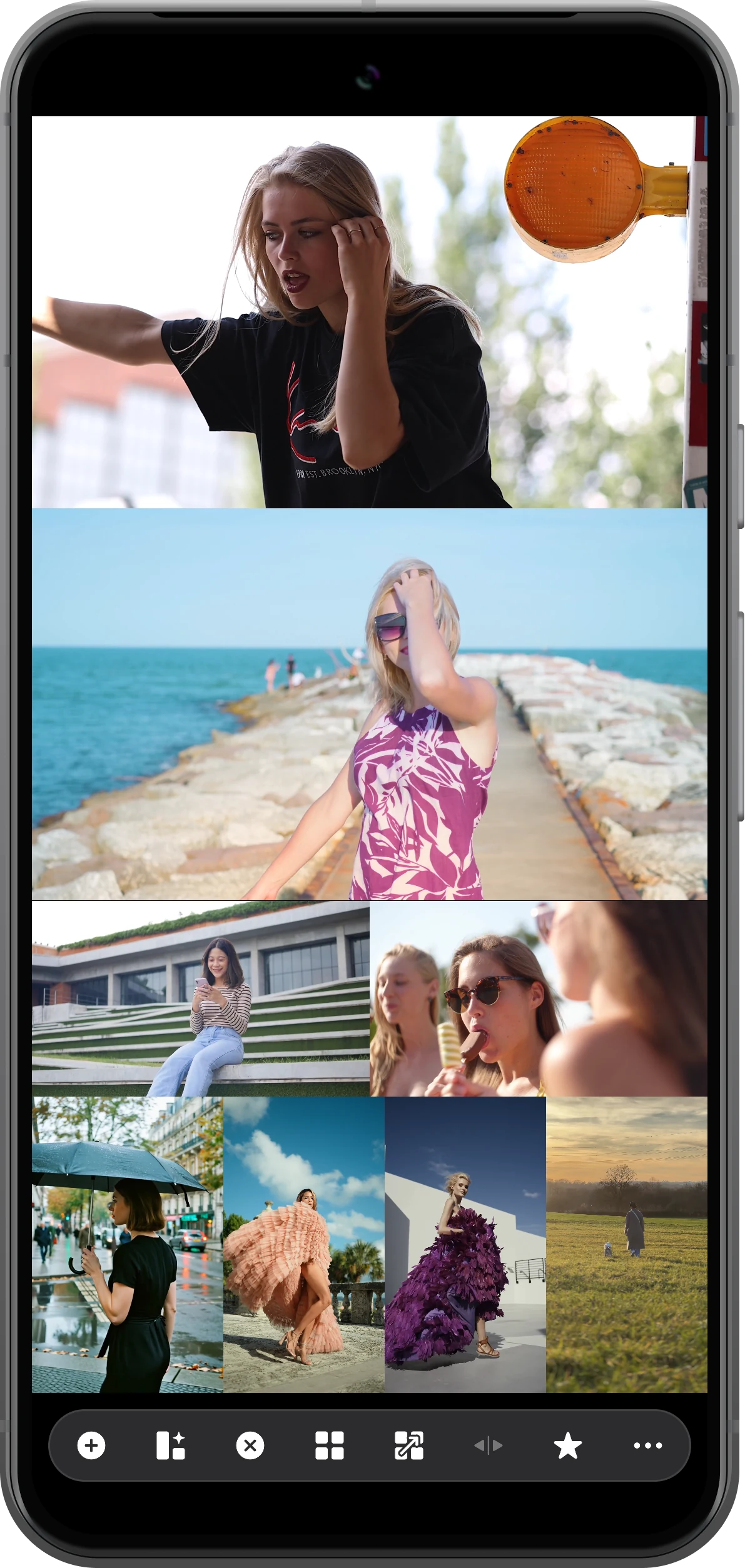
Après votre choix, les vidéos s’ouvrent dans les zones prévues. Chacune conserve ses commandes de lecture, pause, son et affichage, tandis que la barre inférieure peut les contrôler en groupe.
Si le résultat ne convient pas, relancez « Smart Layout » pour choisir une autre proposition ou utilisez « Choose Layout » pour décider manuellement.
Aller plus loin
Quand utiliser la disposition intelligente
Elle est particulièrement utile lorsque les orientations et les formats sont mélangés. Laissez l’app organiser l’ensemble, puis ajustez seulement les vidéos qui le nécessitent.
Mélanger des vidéos portrait et paysage
Les vidéos de voyage, d’entraînement, de surveillance ou multicaméra ont souvent des orientations différentes. Les images étroites et larges sont placées dans des zones plus adaptées.
Choisir parmi plusieurs propositions efficaces
Il n’y a pas qu’une seule réponse. Comparez les variantes portrait, paysage et les différents regroupements pour un téléphone, une tablette ou un écran externe.
Affiner ensuite la taille et la position
Pour mettre une vidéo en valeur, passez à une disposition prédéfinie proche, puis déplacez les séparateurs jaunes ou échangez les contenus.
Voir le guide sur la taille et la positionQuestions fréquentes
Combien de vidéos la disposition intelligente peut-elle organiser ?
Les dispositions de Split Screen Player acceptent jusqu’à 36 zones. La fluidité dépend aussi des performances de l’appareil, de la résolution, du codec et de la fréquence d’images.
La disposition intelligente modifie-t-elle les vidéos originales ?
Non. Elle change uniquement la zone et l’ordre d’affichage dans l’espace de travail actuel. Les fichiers d’origine ne sont ni coupés ni remplacés.
Pourquoi reste-t-il des bandes noires ou un recadrage ?
La disposition associe les zones aux dimensions des vidéos, mais les proportions ne sont pas toujours identiques. Alternez entre « Fit » et « Fill », puis ajustez le zoom ou la position si nécessaire.
Puis-je exporter la disposition dans une seule vidéo ?
Oui. Vérifiez la disposition, le cadrage et l’ordre de lecture, puis ouvrez « Export Split-Screen Video » pour définir le format, la résolution, le son et la plage temporelle.
Split Screen Player
Une meilleure place pour chaque orientation
Téléchargez Split Screen Player sur smartphone ou tablette Android, sélectionnez un mélange de vidéos portrait et paysage et comparez les propositions de « Smart Layout ».

