
Android 스마트폰 또는 태블릿에서 Split Screen Player를 열고 “Smart Layout”을 하단 버튼에 추가하세요. 앨범이나 파일에서 동영상을 고른 뒤 추천 배치 중 하나를 선택하면 세로 및 가로 영상이 크기에 맞춰 자동 배치됩니다.
“Smart Layout”을 하단 버튼에 추가하기
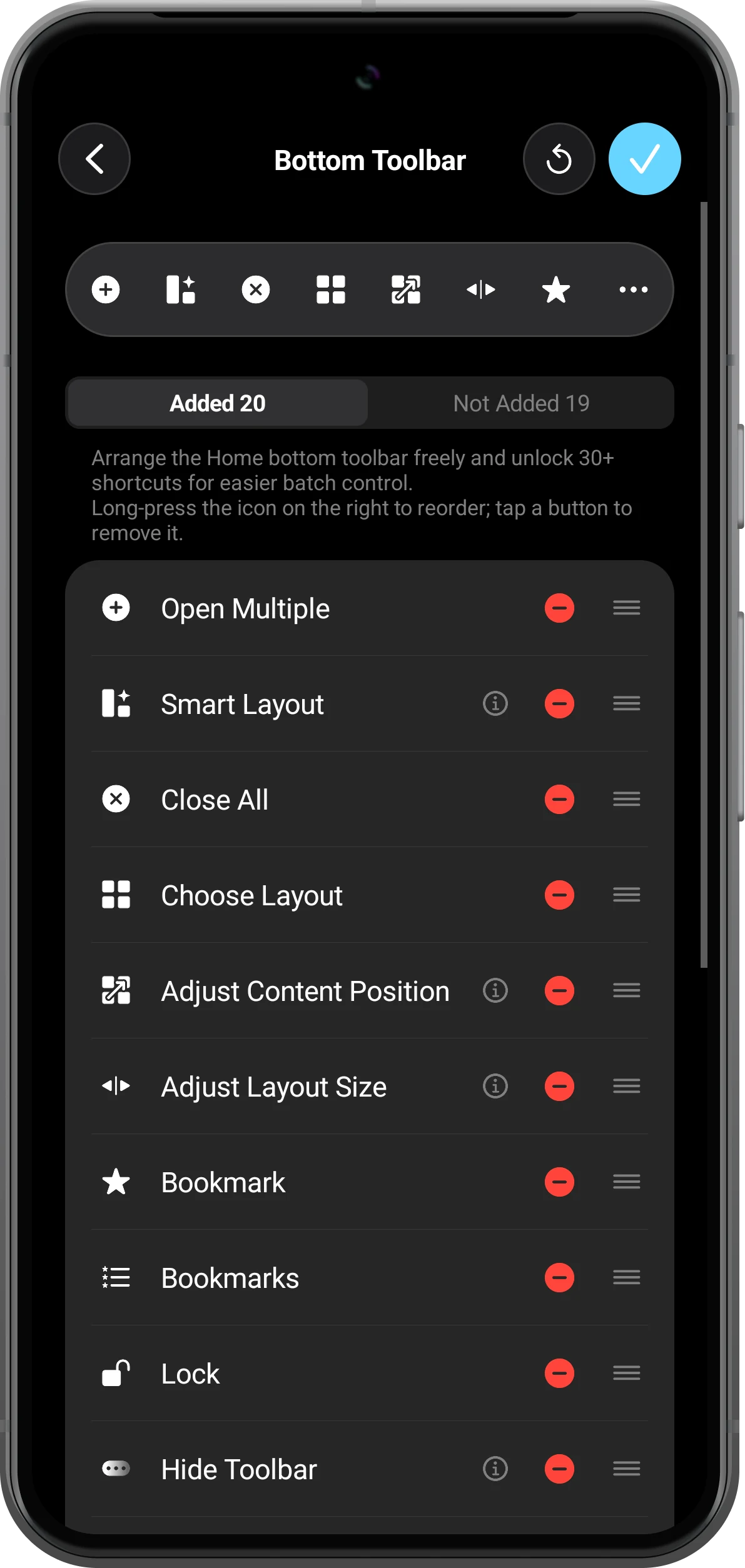
더보기 메뉴에서 “Customize Home Bottom Toolbar”를 열고 “Smart Layout”이 추가되어 있는지 확인합니다. 자주 사용한다면 앞쪽으로 옮겨 두세요.
같은 화면에서 “Choose Layout”, “Adjust Content Position”, “Adjust Layout Size”도 추가할 수 있습니다.
함께 배치할 동영상 선택하기
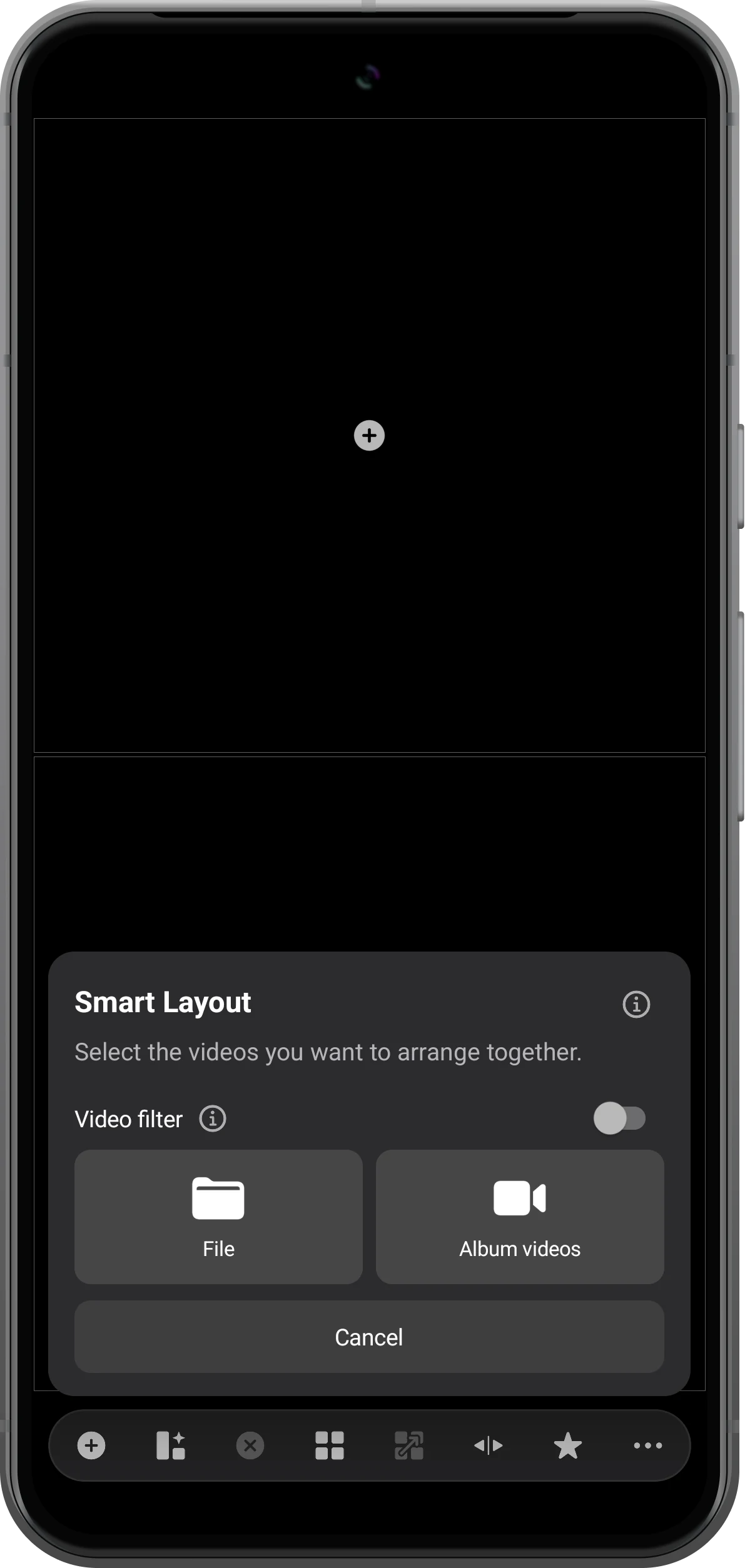
“Smart Layout”을 누르고 “Album videos” 또는 “File”을 선택합니다. 영상이 많다면 먼저 “Video filter”를 켜서 선택 범위를 줄일 수 있습니다.
추천 결과는 영상 수와 방향에 따라 달라지므로 이번에 볼 영상을 한 번에 선택하세요.
추천 레이아웃과 화면 활용률 비교하기
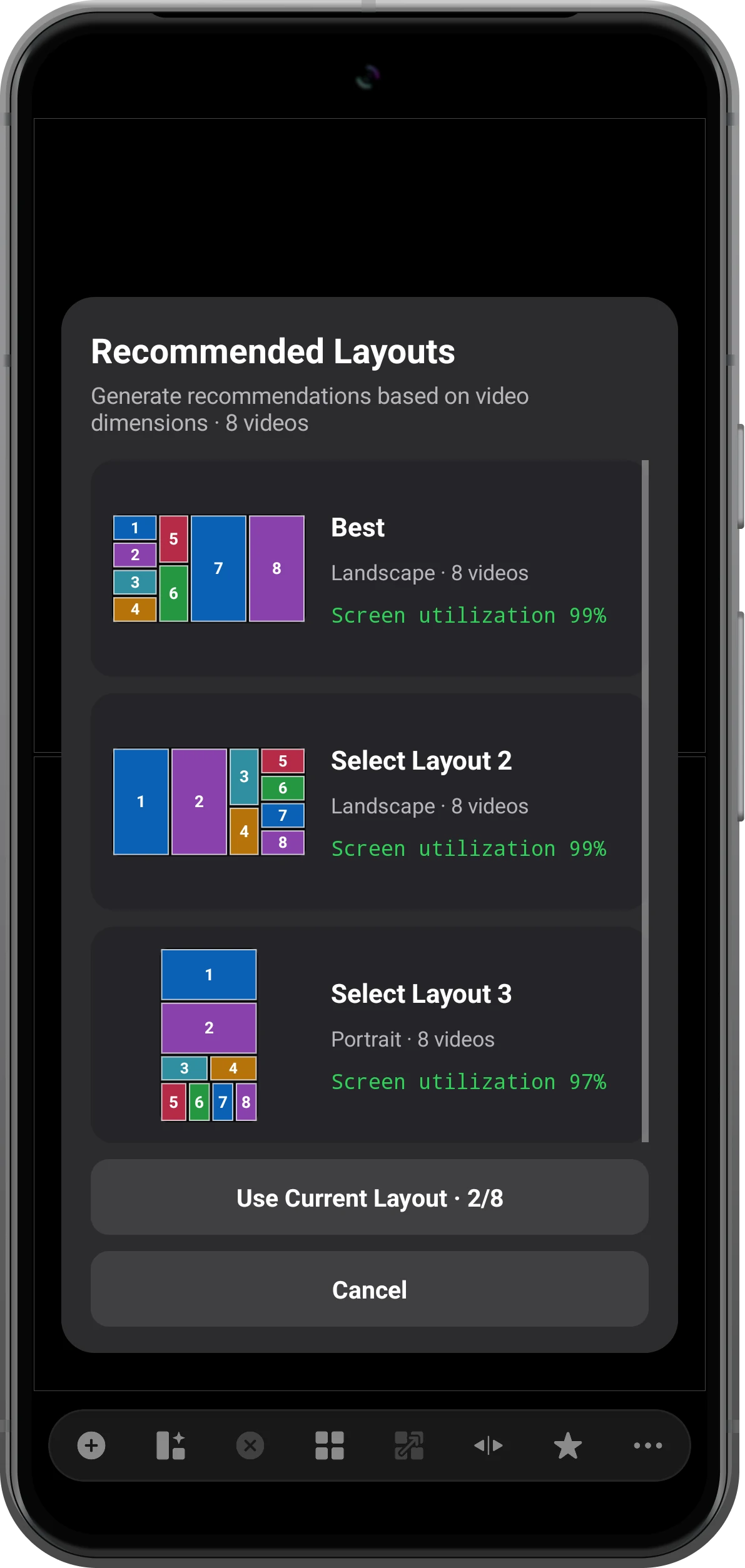
“Best”과 다른 후보를 확인합니다. 각 항목에 세로·가로 방향, 영상 수, 화면 활용률이 표시되므로 현재 기기 방향에 맞는 것을 고르세요.
화면 활용률은 각 영역이 디스플레이를 얼마나 효율적으로 쓰는지 보여 줍니다. 모든 영상이 잘리지 않는다는 뜻은 아니므로 필요하면 “Fit”과 “Fill”를 전환하세요.
레이아웃 적용 후 영상별로 제어하기
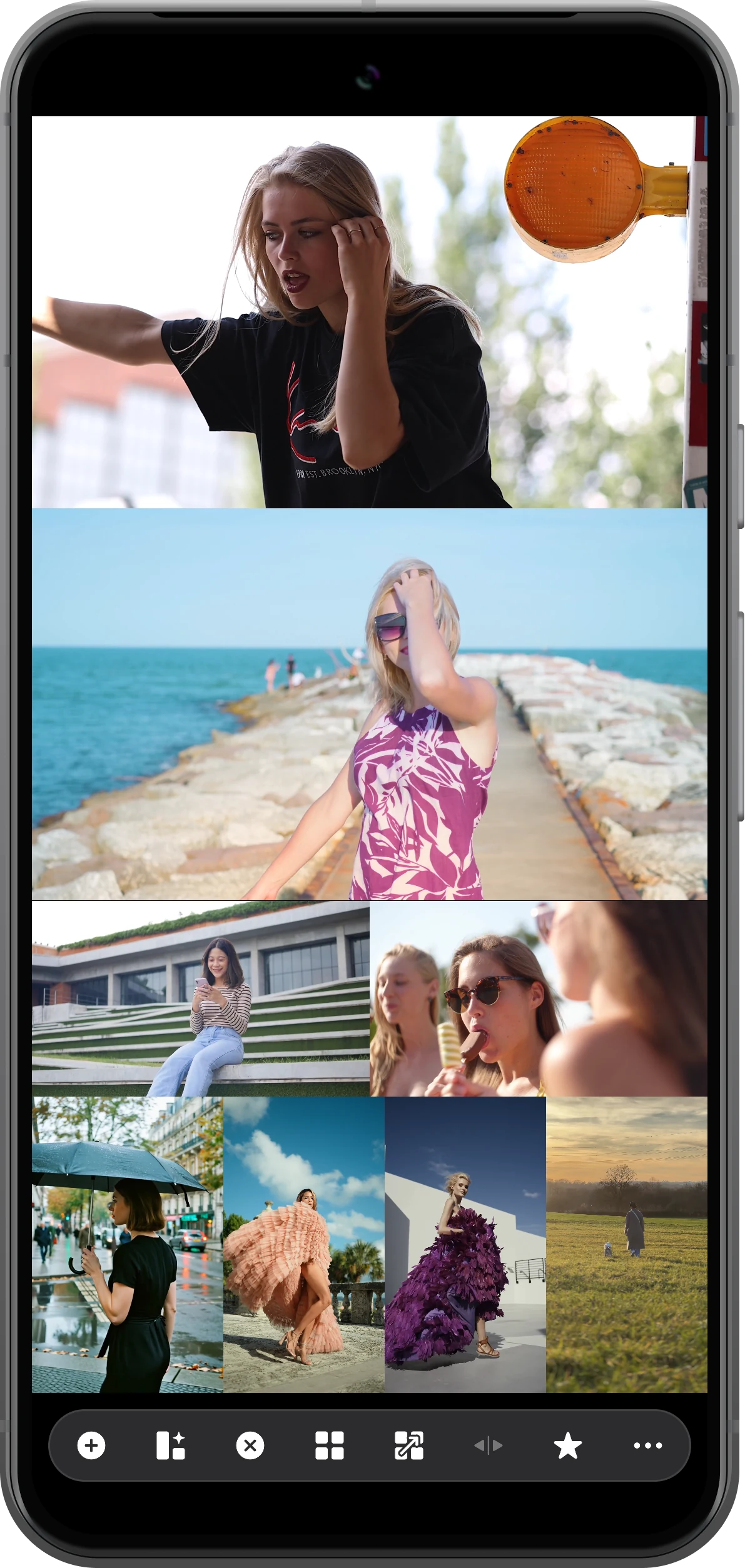
추천안을 선택하면 영상이 지정된 영역에 열립니다. 각 영상을 따로 재생, 일시 정지, 음소거하거나 표시를 조정할 수 있고 하단 도구 모음에서 한꺼번에 제어할 수도 있습니다.
결과가 마음에 들지 않으면 “Smart Layout”을 다시 실행해 다른 안을 고르거나 “Choose Layout”에서 직접 지정하세요.
더 다양한 활용법
스마트 레이아웃이 유용한 상황
방향과 화면 비율이 섞인 영상에 특히 유용합니다. 전체 구성을 앱에 맡긴 다음 필요한 영상만 세부 조정하세요.
세로 및 가로 영상 함께 배치하기
여행, 운동, 모니터링, 멀티 카메라 영상은 방향이 서로 다른 경우가 많습니다. 좁은 영상과 넓은 영상을 더 잘 맞는 영역에 배치합니다.
효율적인 여러 후보 중 선택하기
한 가지 답만 제시하지 않습니다. 세로, 가로, 여러 영역 조합을 비교해 스마트폰, 태블릿 또는 외부 디스플레이에 맞출 수 있습니다.
프리셋으로 크기와 위치 더 조정하기
특정 영상을 강조하려면 비슷한 프리셋으로 전환한 뒤 노란 구분선을 움직이거나 콘텐츠 위치를 바꾸세요.
크기와 위치 조정 가이드 보기자주 묻는 질문
스마트 레이아웃은 동영상을 몇 개까지 배치할 수 있나요?
Split Screen Player 레이아웃은 최대 36개 영역을 지원합니다. 동시에 원활하게 재생되는 영상 수는 기기 성능, 해상도, 코덱, 프레임 속도에 따라 달라집니다.
스마트 레이아웃이 원본 동영상을 변경하나요?
아니요. 현재 작업 공간에서 각 영상을 표시할 영역과 배치만 바꿉니다. 기기의 원본 파일을 자르거나 덮어쓰지 않습니다.
일부 영상에 검은 여백이나 잘림이 남는 이유는 무엇인가요?
영상 크기에 맞는 영역을 선택하지만 영역과 영상의 화면 비율이 완전히 같지는 않을 수 있습니다. “Fit”과 “Fill”를 전환하고 필요하면 확대 비율이나 위치를 조정하세요.
배치한 영상을 하나의 파일로 내보낼 수 있나요?
네. 레이아웃, 표시 범위, 재생 순서를 확인한 뒤 “Export Split-Screen Video”에서 비율, 해상도, 오디오, 시간 범위를 설정해 하나의 파일로 렌더링할 수 있습니다.
Split Screen Player
영상 방향에 맞는 자리를 자동으로 찾기
Android 스마트폰 또는 태블릿에 Split Screen Player를 다운로드하고 세로·가로 영상을 함께 선택해 “Smart Layout”이 제안하는 레이아웃을 비교해 보세요.

