
Android 스마트폰 또는 태블릿에서 영역이 두 개 이상인 프리셋을 선택하고 “Adjust Layout Size”으로 노란 구분선을 드래그하세요. 위치를 바꿀 때는 “Adjust Content Position”을 열고 영상을 다른 영역으로 끌어 교환합니다.
프리셋을 선택하고 두 버튼 추가하기
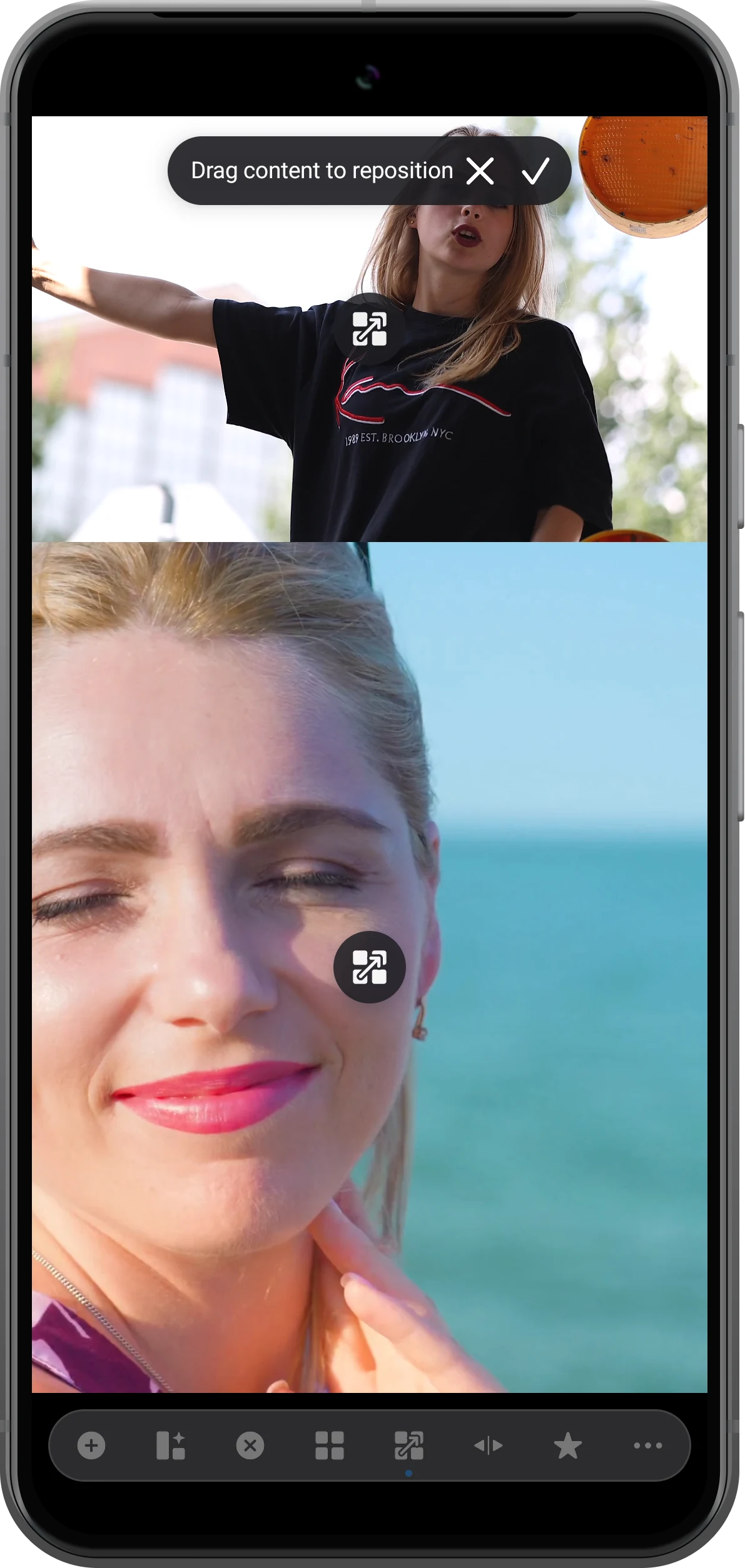
“Choose Layout”에서 영역이 두 개 이상인 프리셋을 고른 뒤 “Customize Home Bottom Toolbar”에서 “Adjust Content Position”과 “Adjust Layout Size”을 추가합니다.
구분선 크기 조정은 프리셋에서만 사용할 수 있습니다. 사용자 지정 또는 스마트 생성 레이아웃, 최대화 화면, 비교 모드에서는 버튼이 비활성화될 수 있습니다.
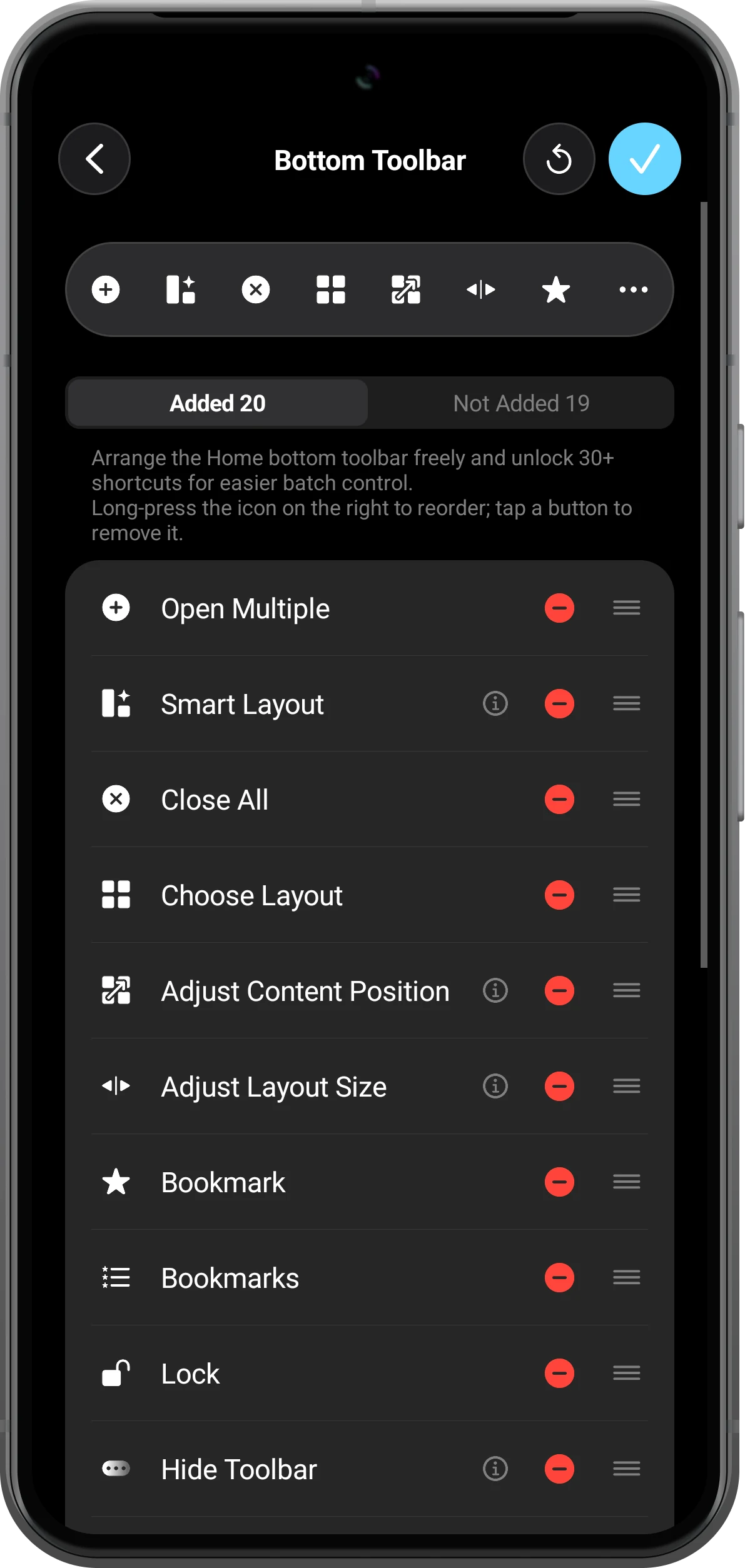
노란 구분선을 드래그해 영역 크기 바꾸기
“Adjust Layout Size”을 누릅니다. 편집 모드에서 노란 가로선이나 세로선을 드래그해 중요한 영상에 더 많은 공간을 준 뒤 체크 표시를 누르세요.
변경 내용은 기본적으로 기기에 저장되어 같은 프리셋을 다시 열 때 복원됩니다. “General”에서 끌 수 있습니다.
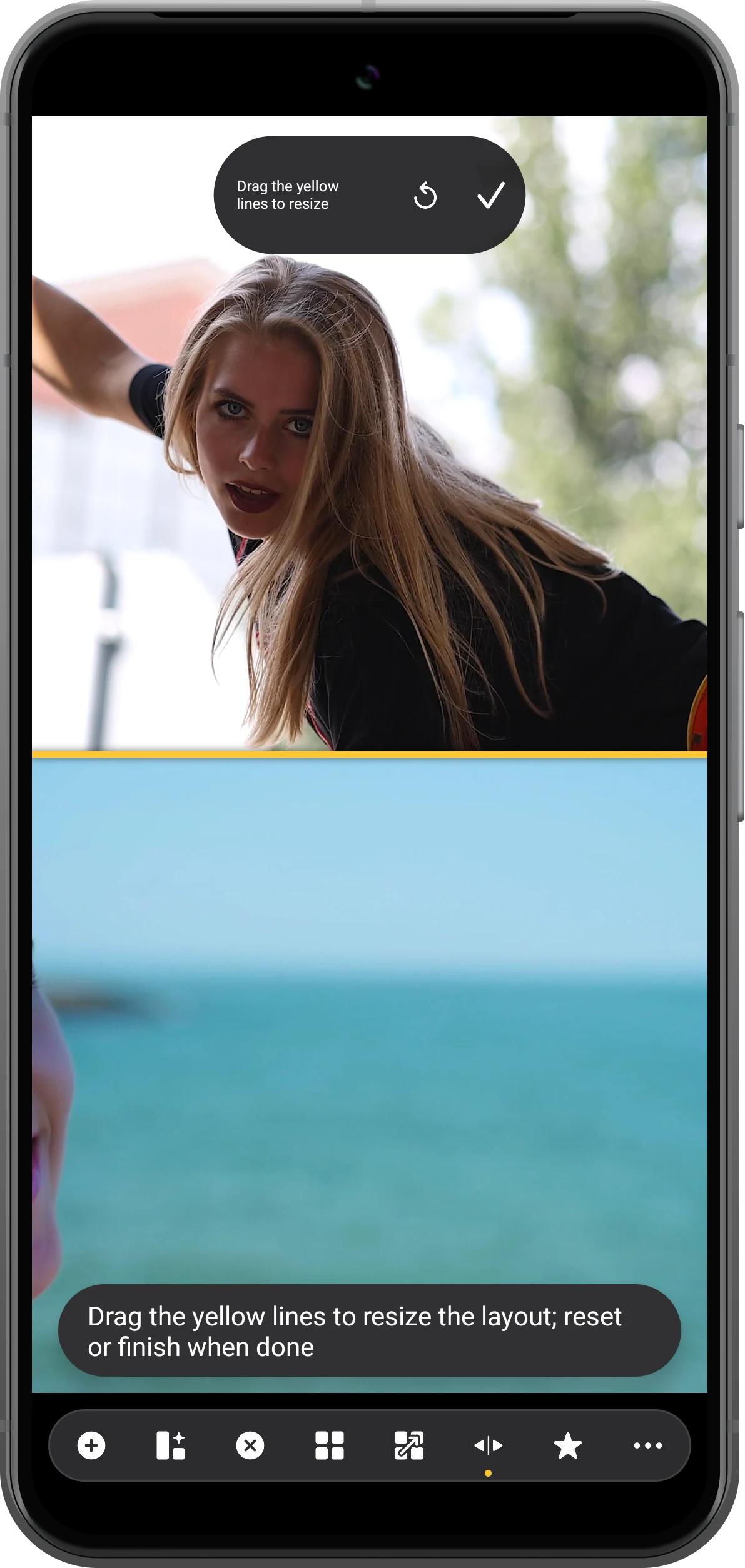
새 영역 비율 확인하기
드래그한 뒤 두 영역 모두 필요한 피사체를 보여 주는지 확인하세요. 구분선은 표시 비율만 바꾸며 원본 영상은 변경하지 않습니다.
빈 영역으로 끌면 이동하고 콘텐츠가 있는 영역으로 끌면 두 콘텐츠가 서로 바뀝니다.
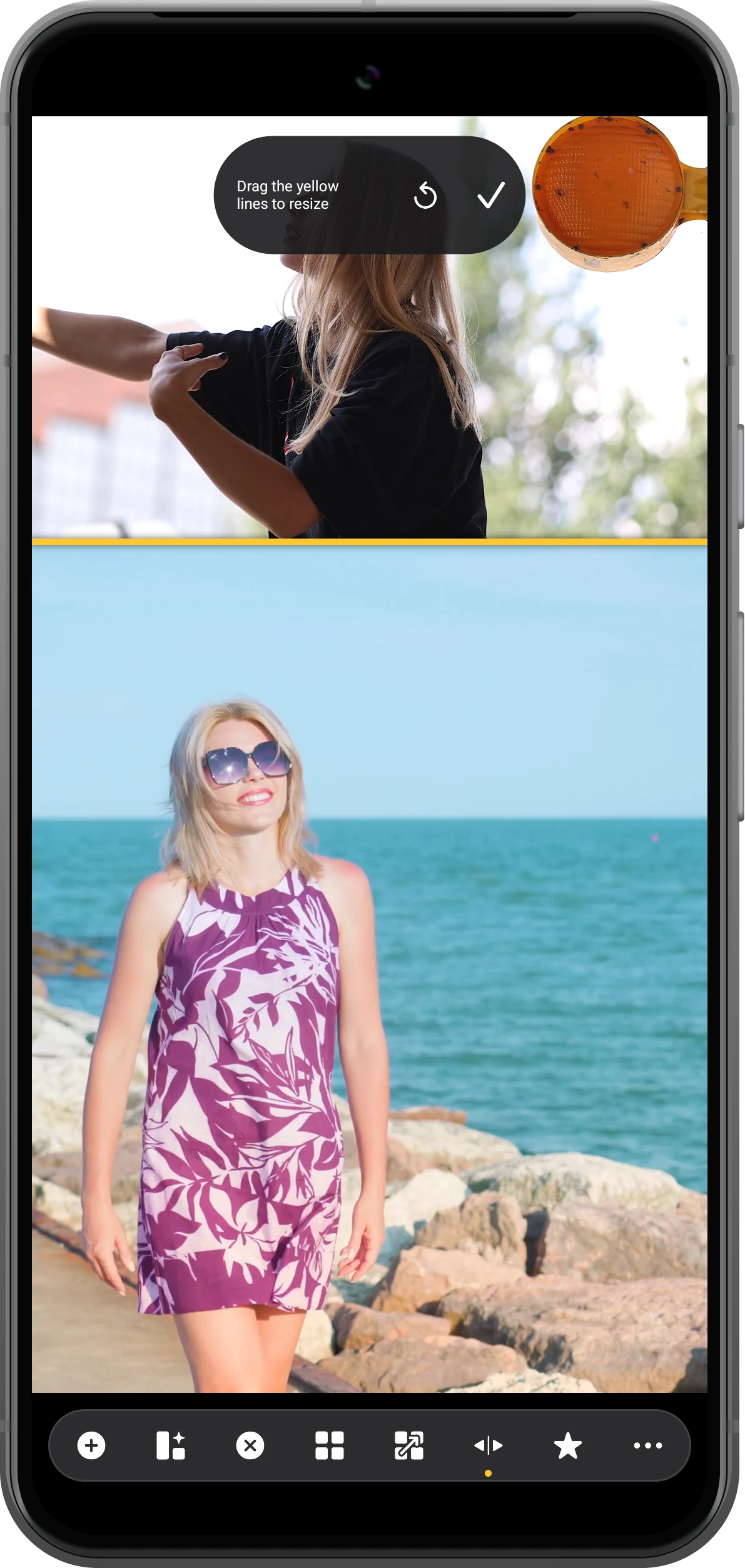
영상을 다른 영역으로 드래그하기
“Adjust Content Position”을 누르고 영상 중앙의 핸들을 대상 영역으로 드래그합니다. 콘텐츠가 있는 두 영역은 파일을 다시 열지 않아도 바로 서로 바뀝니다.
완료 후에도 각 영상을 따로 제어할 수 있으며 그룹 재생, 일시 정지, 음소거도 계속 사용할 수 있습니다.
더 다양한 활용법
크기와 위치로 중요한 장면 강조하기
영역 비율은 모양만 바꾸는 것이 아니라 비교, 발표, 외부 디스플레이에서 무엇이 더 잘 보이는지도 결정합니다.
주 화면을 강조하고 참고 화면은 유지하기
주 영상을 크게 하면서 다른 각도, 설명 영상, 타이밍 참고 화면도 같은 화면에 남길 수 있습니다.
파일을 다시 열지 않고 위치 바꾸기
콘텐츠 위치 조정은 영상이 들어갈 영역만 바꿉니다. 주 화면을 보기 편하거나 외부 출력에 적합한 위치로 빠르게 옮길 수 있습니다.
스마트 배치 후 프리셋으로 세부 조정하기
방향이 섞인 영상은 먼저 “Smart Layout”으로 구성을 찾아보세요. 구분선을 움직여야 한다면 비슷한 프리셋을 선택해 계속 조정할 수 있습니다.
스마트 레이아웃 가이드 보기자주 묻는 질문
“Adjust Layout Size” 버튼이 비활성화되는 이유는 무엇인가요?
사용자 지정 또는 스마트 생성 레이아웃, 단일 영역, 최대화된 화면, 오버레이·스와이프 비교가 일반적인 원인입니다. 먼저 여러 영역이 있는 프리셋으로 전환하세요.
조정한 영역 크기가 저장되나요?
기본적으로 현재 기기에 저장되고 같은 프리셋을 다시 열 때 복원됩니다. “General”에서 레이아웃 크기 기록을 끌 수 있습니다.
영역 크기를 바꾸면 원본 동영상이 잘리나요?
아니요. 작업 공간의 표시 영역만 바뀝니다. “Fit”에서는 여백이 보일 수 있고 “Fill”에서는 화면이 일부 잘릴 수 있지만 원본 파일은 그대로입니다.
원하는 크기와 위치의 영역을 자유롭게 만들 수 있나요?
자유로운 형태가 필요하면 사용자 지정 레이아웃을 사용할 수 있습니다. 노란 구분선은 기존 프리셋을 빠르게 수정하는 기능입니다.
Split Screen Player
중요한 영상은 크게, 참고 영상은 그대로
Android 스마트폰 또는 태블릿에 Split Screen Player를 다운로드하고 두 영상을 열어 구분선 크기 조정과 위치 교환을 직접 사용해 보세요.

