
En teléfono o tableta Android, elige un diseño predefinido con al menos dos regiones. Usa “Adjust Layout Size” para arrastrar las líneas amarillas y después “Adjust Content Position” para mover un vídeo a otra región e intercambiar posiciones.
Elegir un diseño y añadir los dos accesos directos
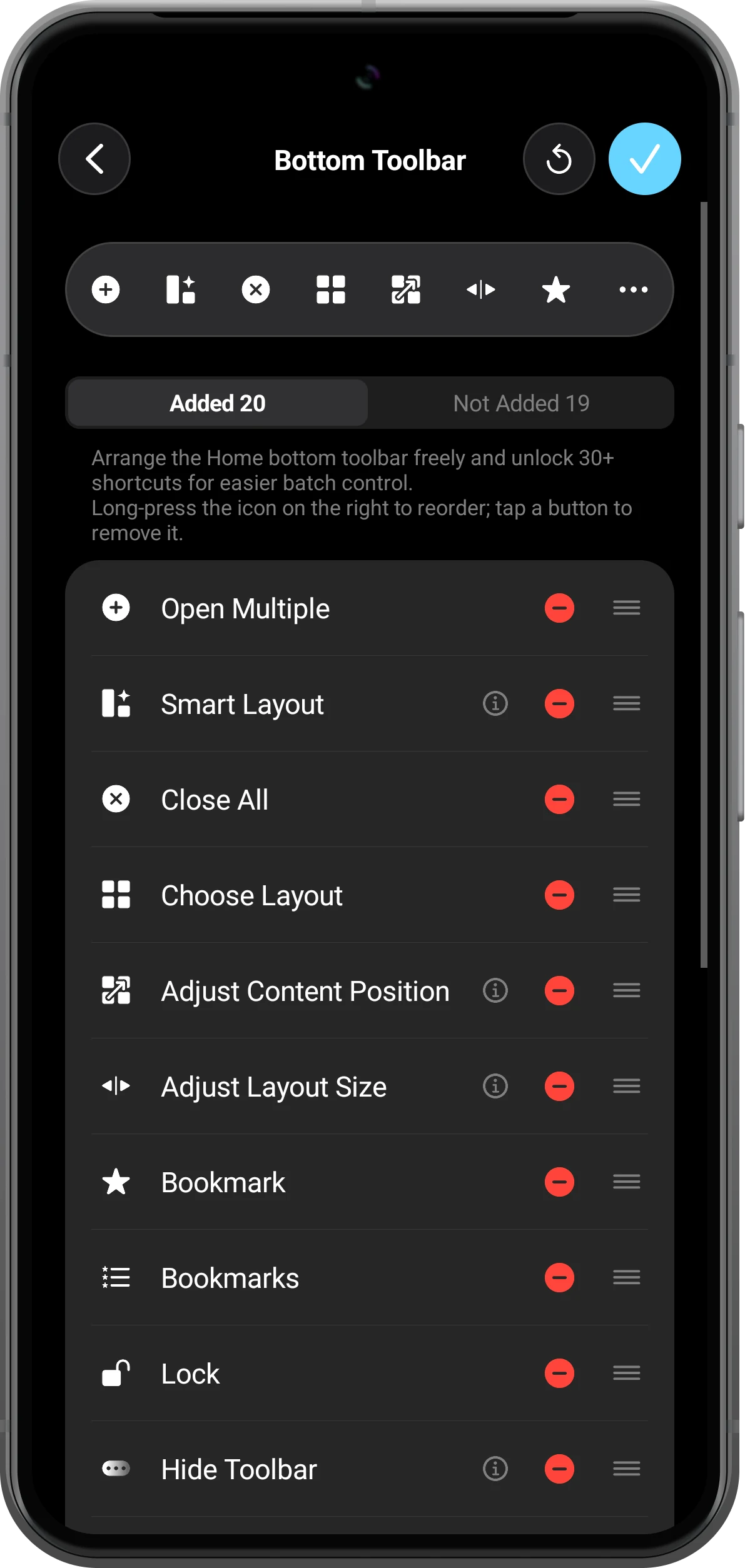
En “Choose Layout”, selecciona un diseño predefinido con al menos dos regiones. Después abre “Customize Home Bottom Toolbar” y añade “Adjust Content Position” y “Adjust Layout Size”.
El ajuste mediante separadores funciona con diseños predefinidos. Puede estar desactivado en diseños personalizados o inteligentes, vistas maximizadas y modos de comparación.
Arrastrar una línea amarilla para cambiar el tamaño
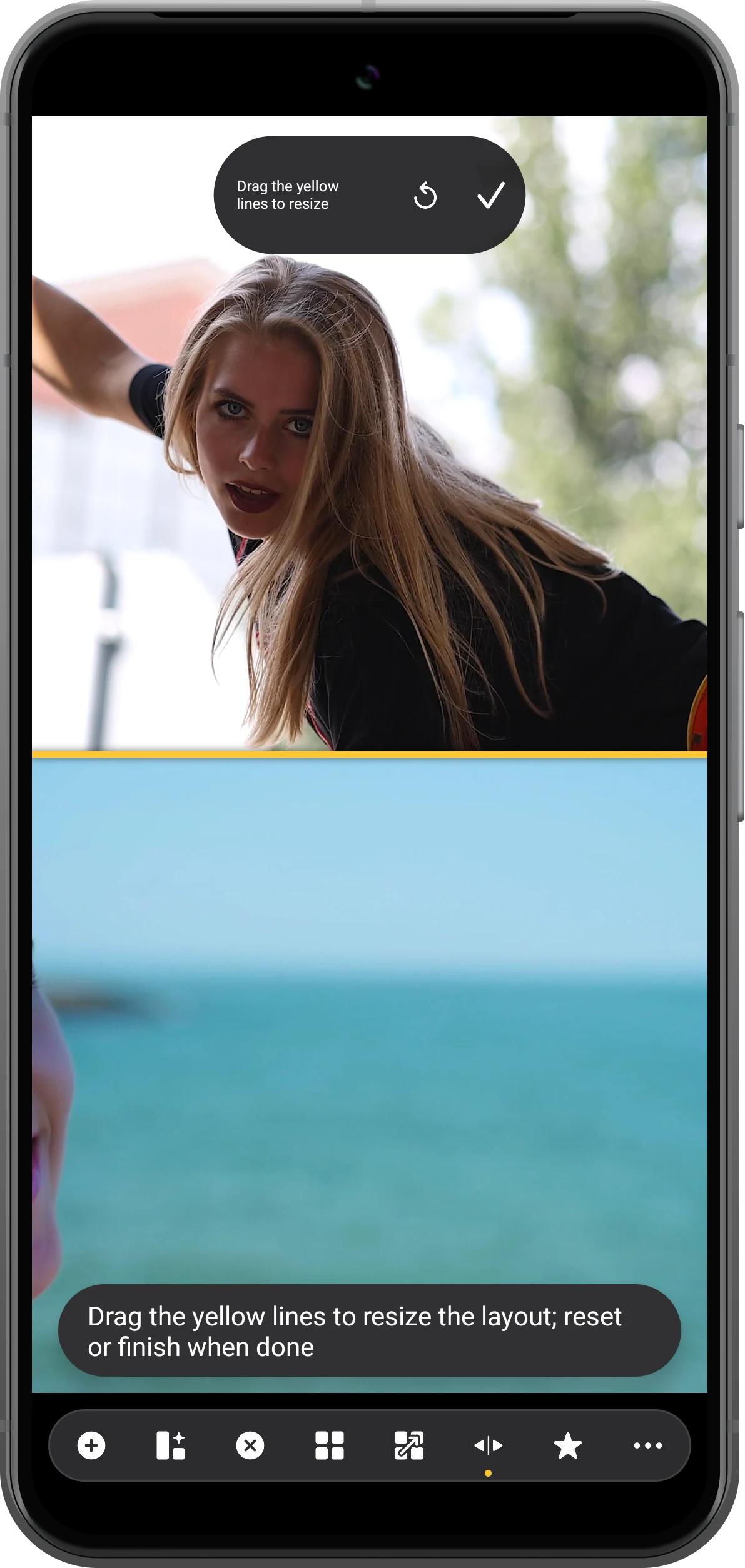
Toca “Adjust Layout Size”. En el modo de edición, mueve una línea amarilla horizontal o vertical para dar más espacio al vídeo importante y confirma con la marca de verificación.
Los tamaños se guardan en el dispositivo de forma predeterminada y se restauran al abrir el mismo diseño. Puedes desactivarlo en “General”.
Comprobar las nuevas proporciones
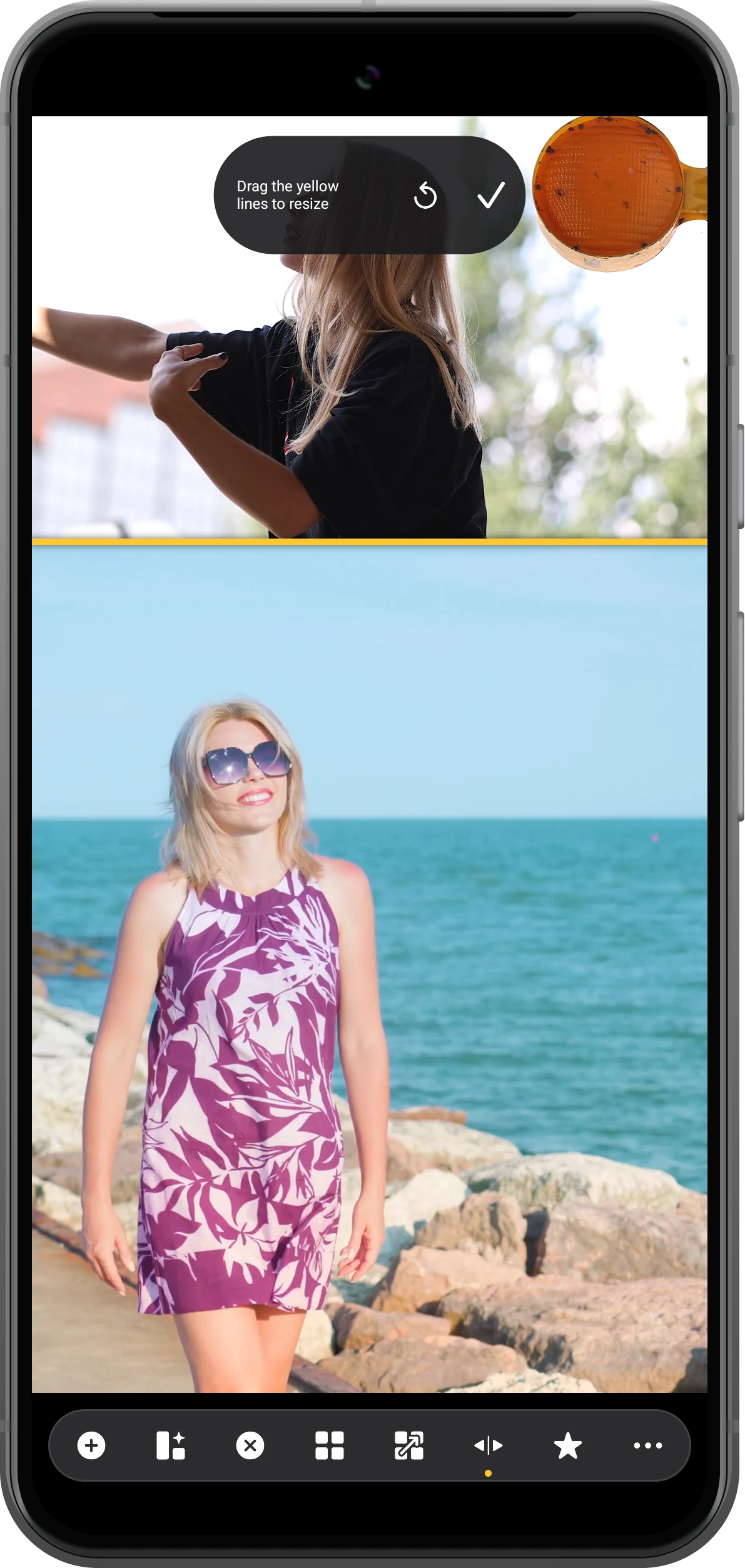
Después de mover la línea, comprueba que ambas regiones sigan mostrando lo que necesitas. El separador solo cambia la visualización, no los vídeos originales.
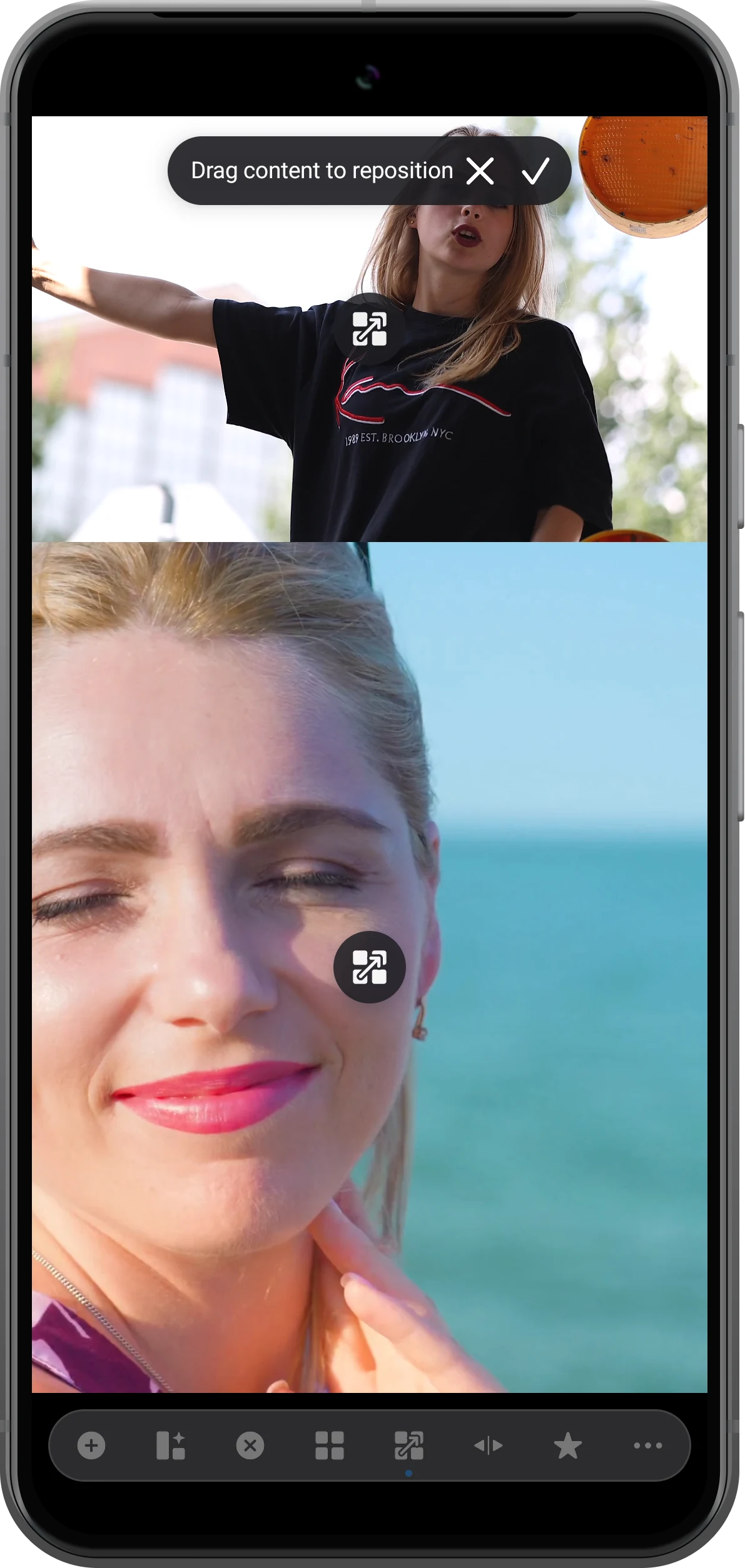
Arrastra a una región vacía para mover el vídeo o a una región ocupada para intercambiar ambos contenidos.
Arrastrar un vídeo a otra región
Toca “Adjust Content Position”, mantén pulsado el control central del vídeo y arrástralo al destino. Dos regiones ocupadas intercambian su contenido sin volver a abrir los archivos.
Cada vídeo conserva sus controles y siguen disponibles la reproducción, la pausa y el silencio en grupo.
Más posibilidades
Usar el tamaño y la posición para destacar lo importante
Las proporciones no solo cambian la apariencia: también determinan qué se ve mejor al comparar, presentar o usar una pantalla externa.
Destacar la vista principal y mantener la referencia
Amplía el vídeo principal mientras conservas visible otro ángulo, una explicación o una referencia de tiempo.
Intercambiar posiciones sin reabrir archivos
La reorganización solo cambia la región de destino. Mueve rápidamente la vista principal a un lugar más cómodo o más adecuado para una pantalla externa.
Empezar de forma inteligente y afinar con un diseño
Si las orientaciones están mezcladas, usa primero “Smart Layout”. Después elige un diseño predefinido parecido cuando necesites separadores ajustables.
Ver la guía de diseño inteligentePreguntas frecuentes
¿Por qué está desactivado “Adjust Layout Size”?
Las causas habituales son un diseño personalizado o inteligente, una sola región, una vista maximizada o una comparación superpuesta/deslizante. Cambia primero a un diseño predefinido con varias regiones.
¿Se guardan los tamaños modificados?
Sí, de forma predeterminada en el dispositivo actual. Se restauran cuando vuelves a abrir el mismo diseño. Puedes desactivar este registro en “General”.
¿Cambiar el tamaño recorta el archivo original?
No. Solo cambia la región de visualización. “Fit” puede mostrar barras y “Fill” puede recortar la imagen visible, pero el archivo original no se modifica.
¿Puedo crear regiones con cualquier tamaño y posición?
Sí, un diseño personalizado permite formas más libres. Las líneas amarillas son la opción rápida para modificar un diseño predefinido existente.
Split Screen Player
Más espacio para lo importante, sin perder la referencia
Descarga Split Screen Player en teléfono o tableta Android, abre dos vídeos y prueba a cambiar el tamaño e intercambiar sus regiones.

