
Android スマートフォン・タブレットで2領域以上のプリセットを選び、「Adjust Layout Size」で黄色い区切り線をドラッグします。位置を変えるときは「Adjust Content Position」を開き、動画を別の領域にドラッグして入れ替えます。
プリセットを選び、2つのボタンを追加する
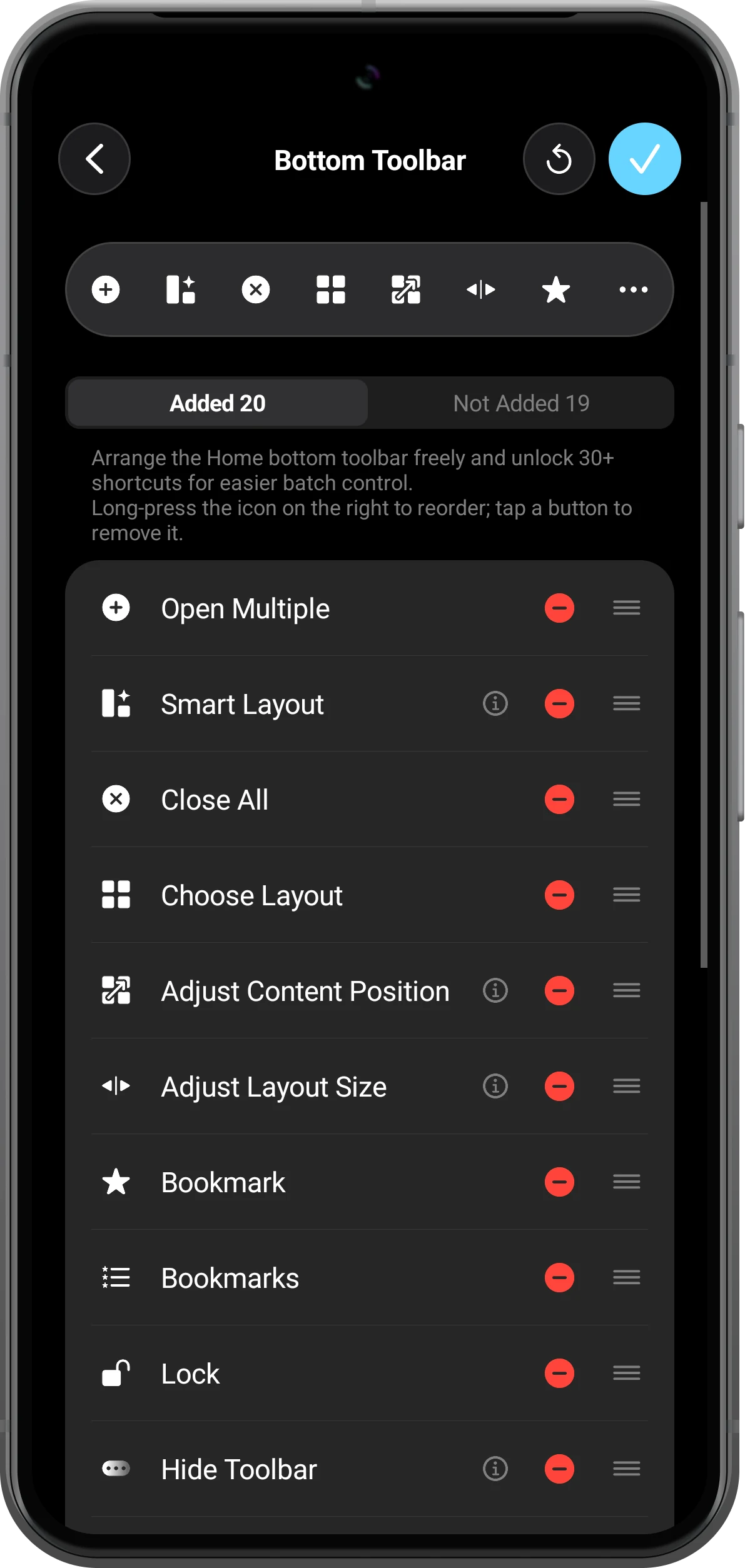
「Choose Layout」で2領域以上のプリセットを選び、「Customize Home Bottom Toolbar」から「Adjust Content Position」と「Adjust Layout Size」を追加します。
区切り線の調整はプリセット専用です。カスタムや自動生成のレイアウト、最大表示、比較モードでは使えない場合があります。
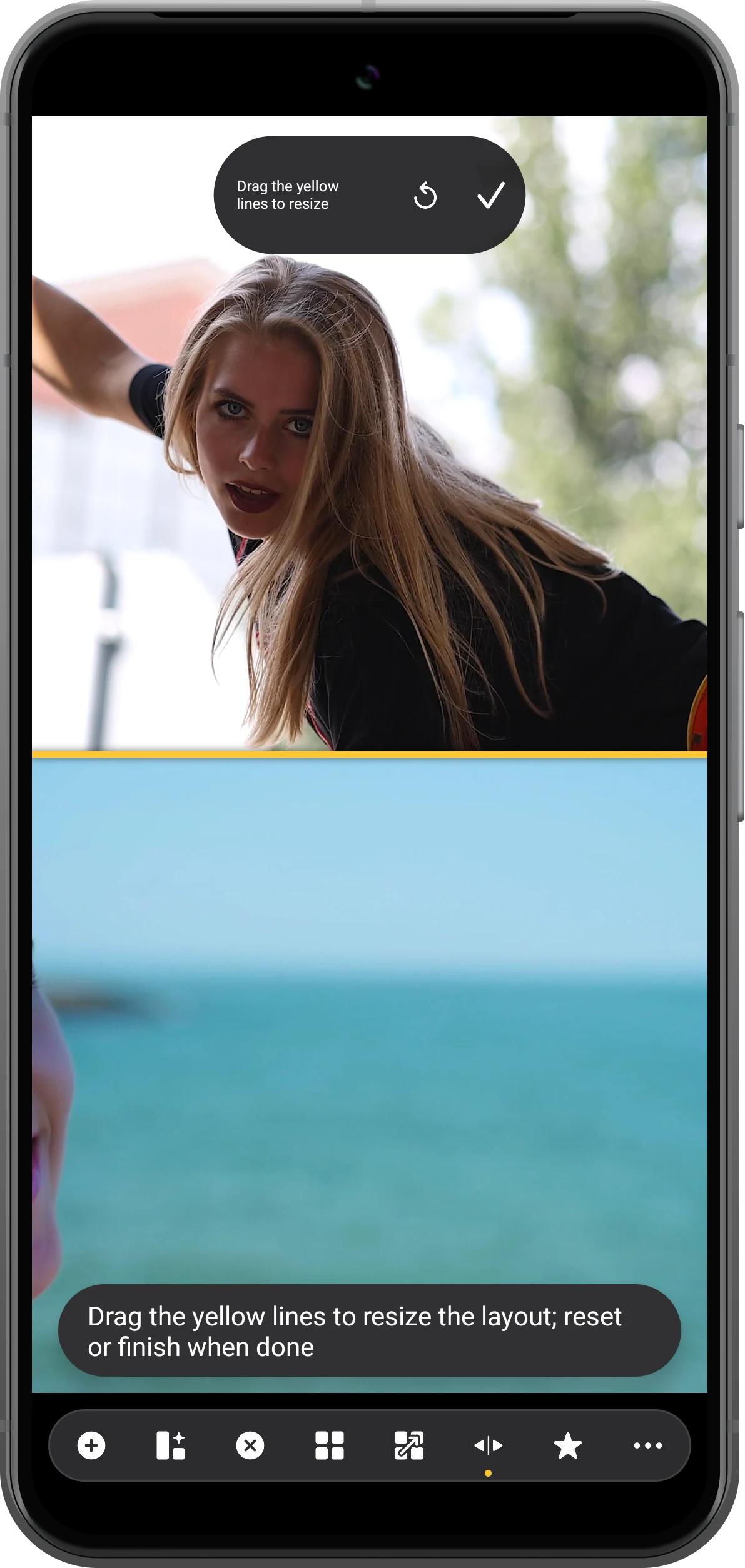
黄色い区切り線を動かして領域を変える
「Adjust Layout Size」をタップします。編集モードで黄色い横線または縦線をドラッグし、重要な動画の領域を広げたらチェックマークを押します。
変更内容は初期設定で端末に保存され、同じプリセットを開くと復元されます。「General」で無効にできます。
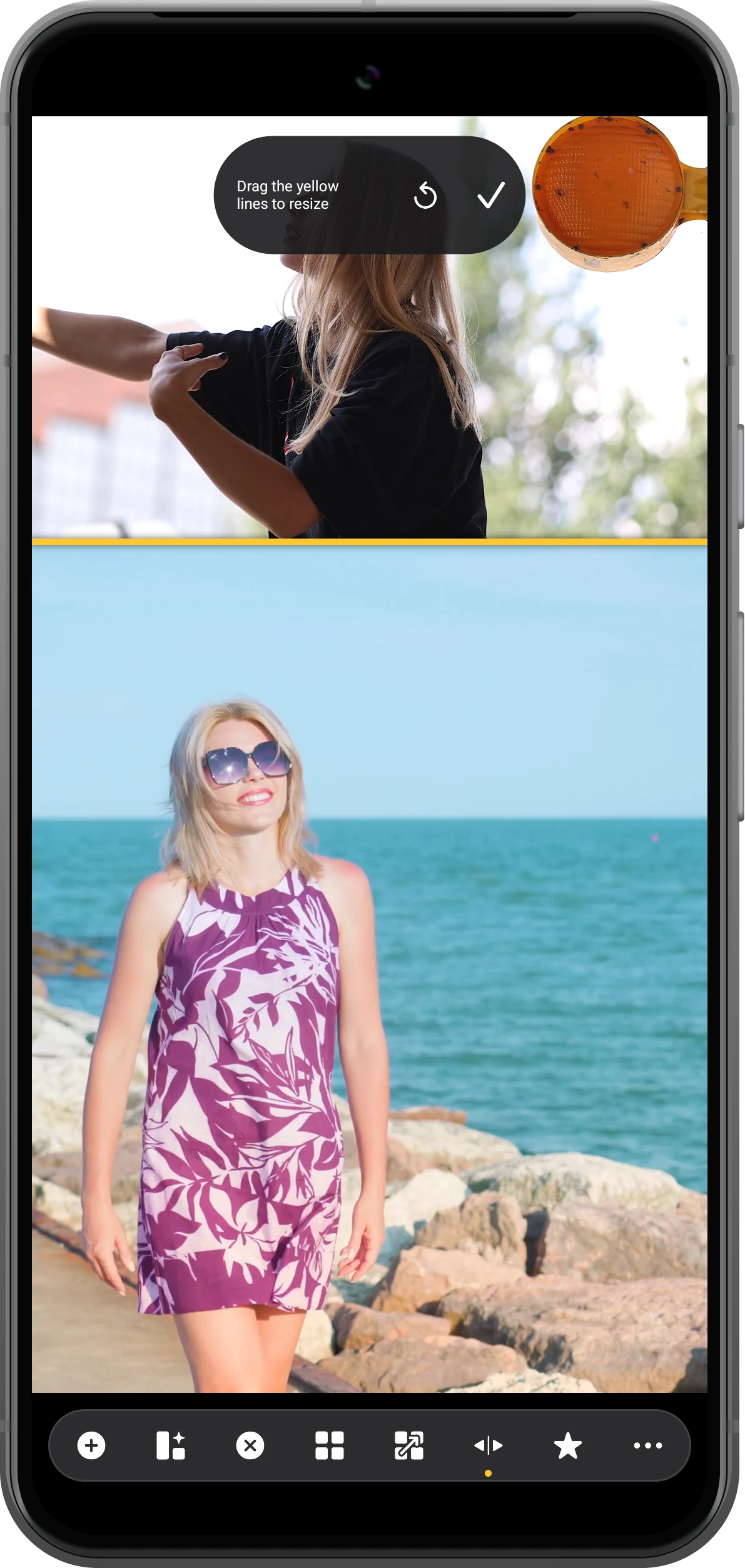
新しい領域比率を確認する
ドラッグ後、両方の領域に必要な被写体が残っているか確認します。区切り線は表示比率だけを変え、元の動画には影響しません。
空の領域へドラッグすると移動し、内容のある領域へドラッグすると2つが入れ替わります。
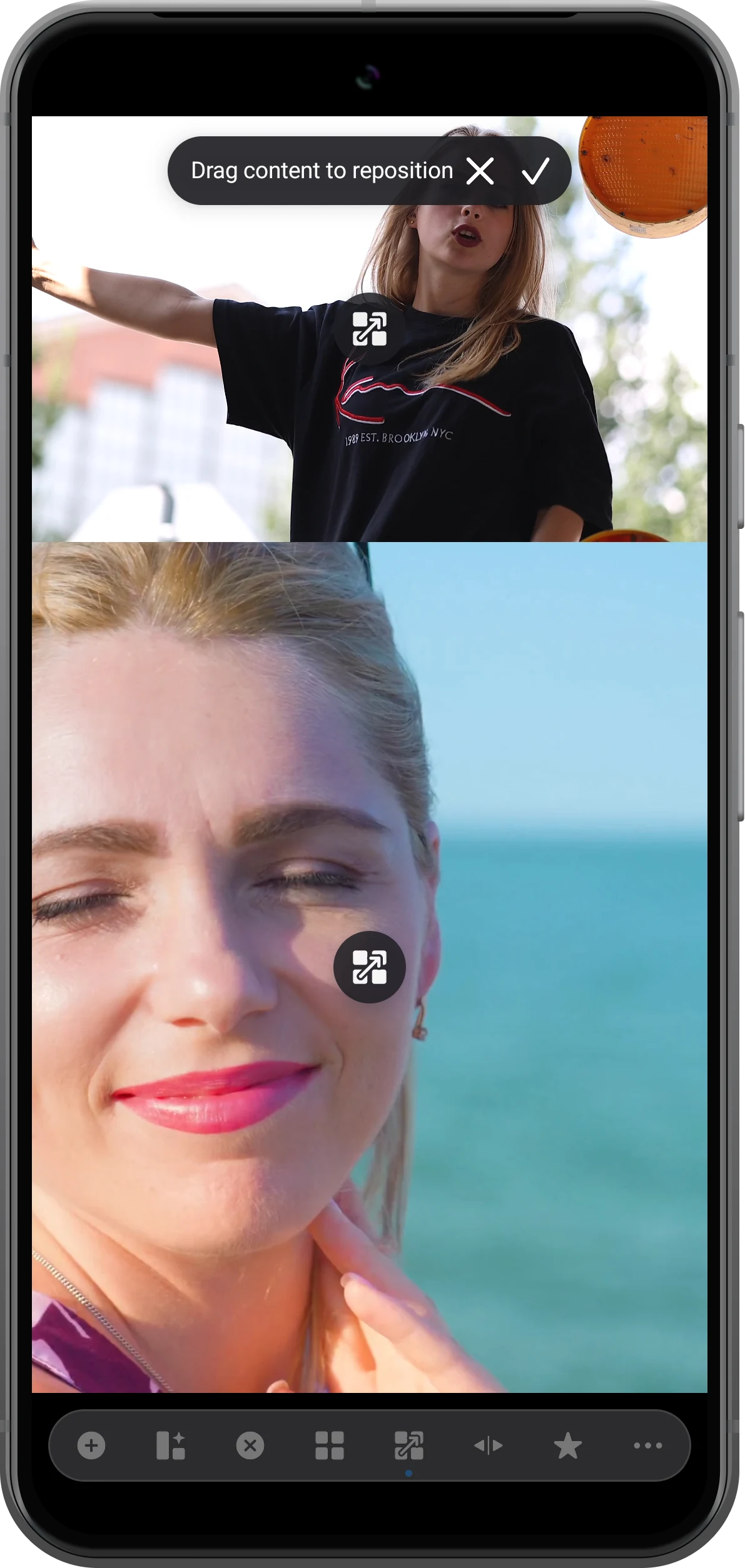
動画を別の領域へドラッグする
「Adjust Content Position」をタップし、動画中央のハンドルを移動先へドラッグします。内容のある2領域はすぐに入れ替わり、ファイルを開き直す必要はありません。
完了後も動画を個別に操作でき、グループ再生、一時停止、ミュートもそのまま使えます。
さらに活用する
大きさと位置で注目点を伝える
領域の比率は見た目だけでなく、比較、プレゼン、外部表示で何が読みやすいかにも影響します。
メイン映像を強調し、参考映像も残す
主な動画を大きくしながら、別角度、説明映像、タイミングの参考を同じ画面に残せます。
ファイルを開き直さず位置を交換する
コンテンツ位置の調整は表示先だけを変えます。メイン映像を見やすい場所や外部表示に適した場所へすばやく移せます。
自動配置の後にプリセットで仕上げる
向きが混在する素材は、まず「Smart Layout」で候補を探します。区切り線を動かしたい場合は、近いプリセットを選んで調整を続けます。
スマートレイアウトのガイドを見るよくある質問
「Adjust Layout Size」が無効なのはなぜですか?
カスタムまたは自動生成レイアウト、1領域だけのレイアウト、最大表示、オーバーレイ/スワイプ比較が主な原因です。まず複数領域のプリセットに切り替えてください。
変更した領域サイズは保存されますか?
初期設定では現在の端末に保存され、同じプリセットを再度開くと復元されます。「General」でサイズ記録を無効にできます。
領域を変えると元の動画もクロップされますか?
いいえ。ワークスペース内の表示領域だけが変わります。「Fit」では黒帯が出ることがあり、「Fill」では表示が切れることがありますが、元ファイルは変わりません。
好きな大きさと位置の領域を自由に作れますか?
任意の形が必要ならカスタムレイアウトを使えます。黄色い区切り線は既存のプリセットをすばやく調整するための機能です。
Split Screen Player
重要な映像を大きく、参考映像も同じ画面に
Android スマートフォン・タブレットに Split Screen Player をダウンロードし、2本の動画で区切り線の調整と位置交換を試してみましょう。

