
Android スマートフォン・タブレットで Split Screen Player を開き、2分割のレイアウトを選びます。一方で端末内の動画を開き、もう一方で「Web/stream」からURLを開くと、動画を見ながらWebを閲覧できます。
上下2分割のレイアウトを選ぶ
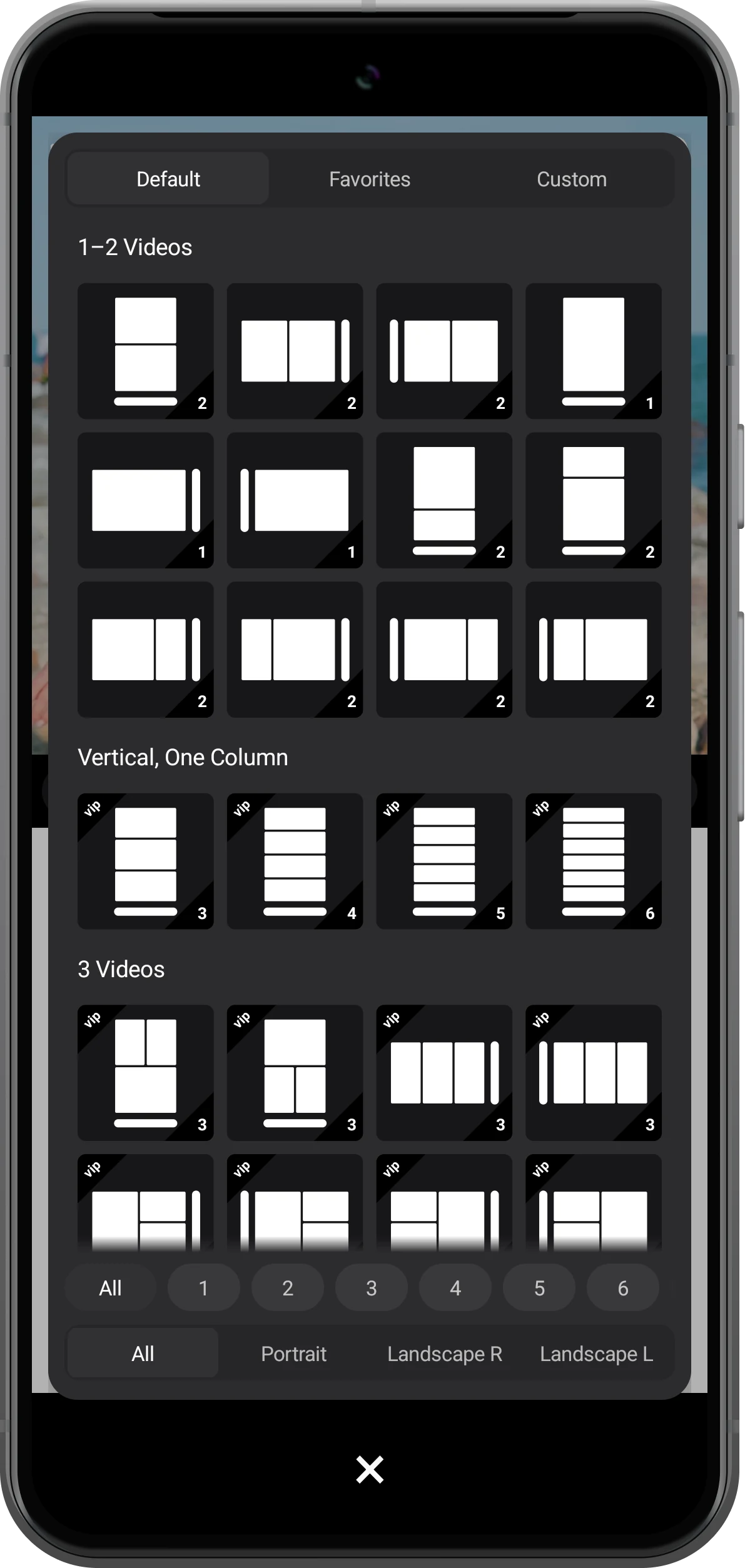
ツールバーからレイアウト一覧を開き、枠で示した上下2分割のレイアウトを選びます。縦向きなら、それぞれの領域でスマートフォンの横幅を使って読めます。
左右に並べたい場合は横向きのレイアウトを選びましょう。「Custom」では、読みたい側の領域を広くすることもできます。
上の領域で動画を開く
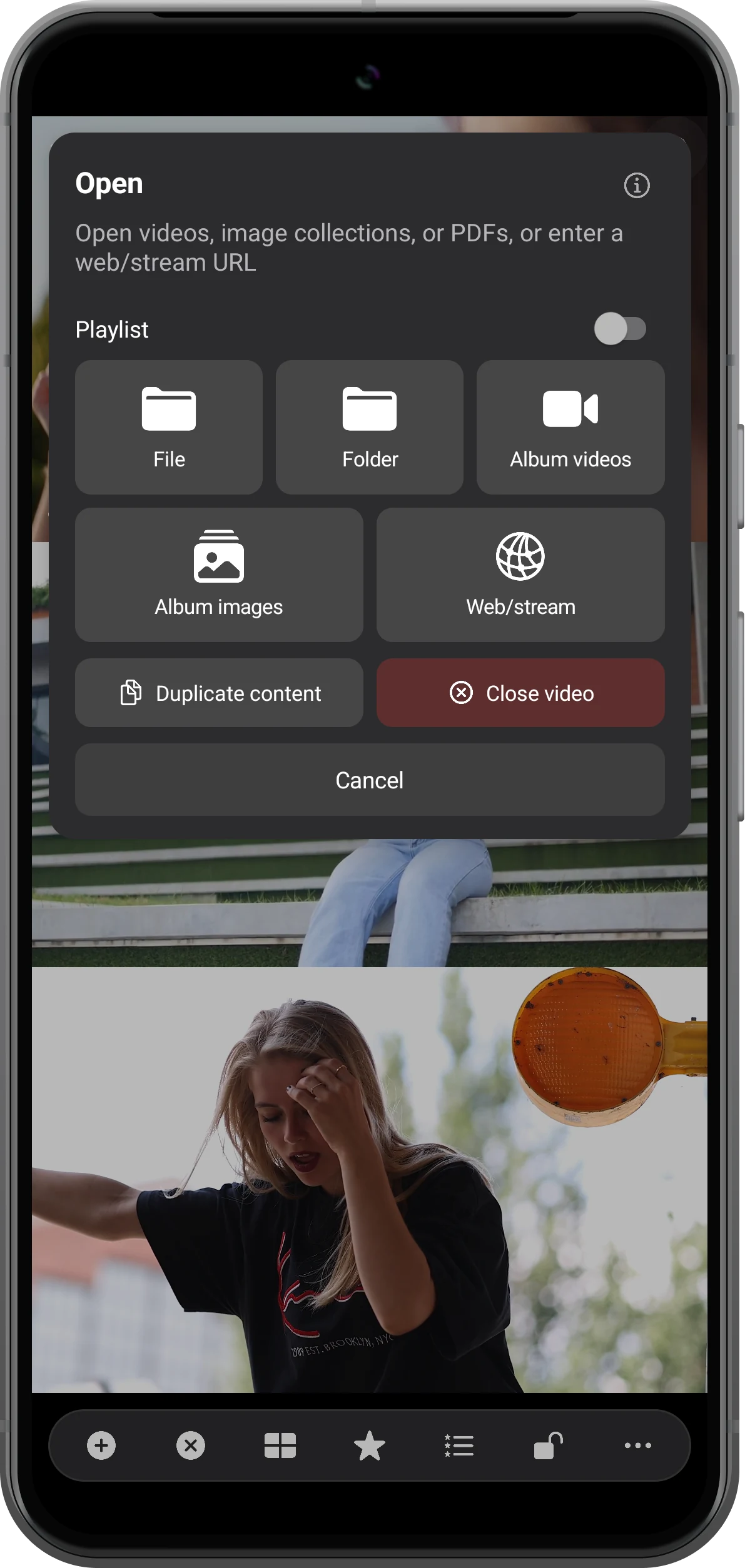
上の空白領域のプラスをタップし、「Album videos」から見たい動画を選びます。端末内のフォルダに保存した動画は「File」から開けます。
保存した講義、練習の録画、旅行の映像などに便利です。動画を表示したまま、下の領域で資料を調べられます。
下の領域でWebページを開く
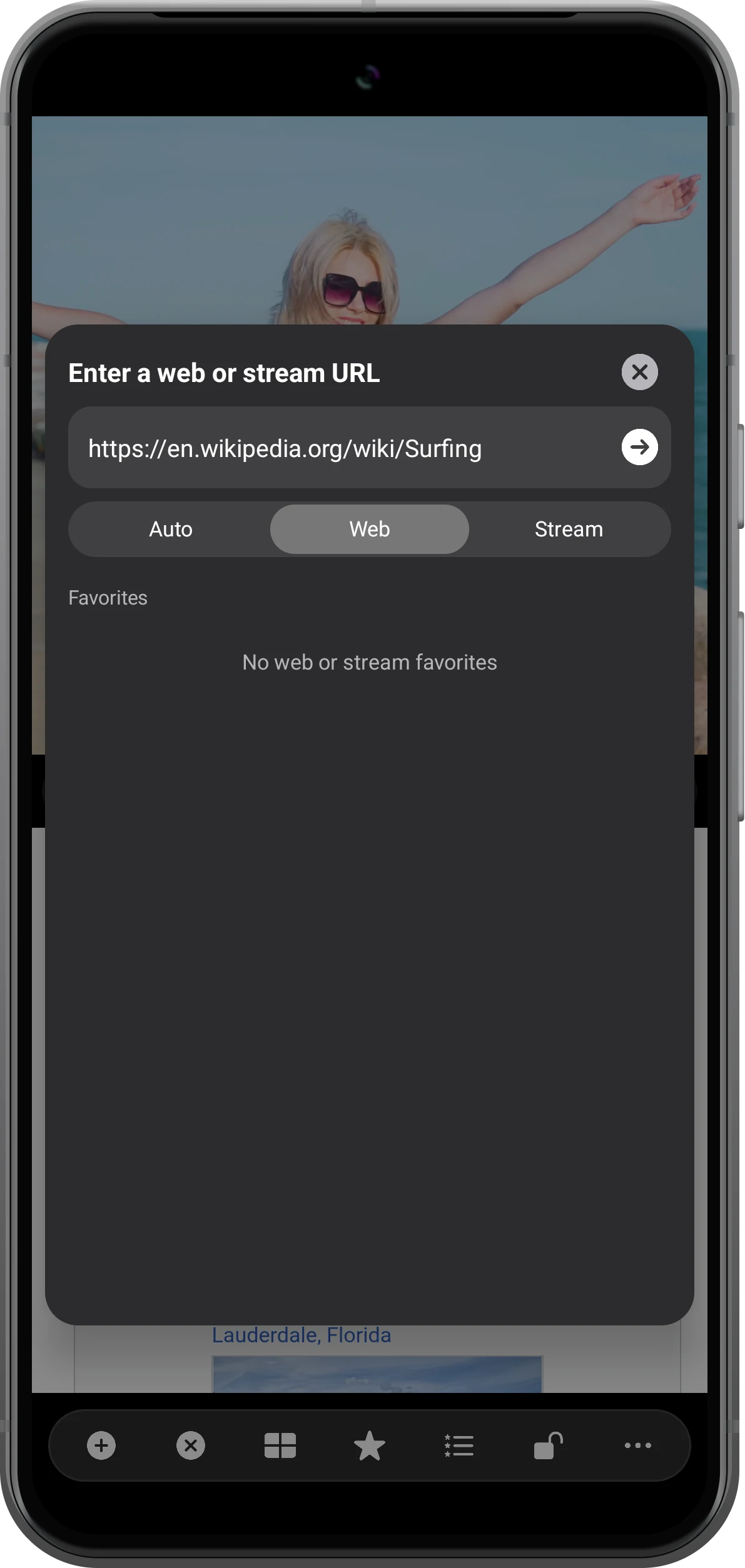
下の空白領域のプラスをタップし、「Web/stream」を選んでURLを入力します。種類を「Web」にして矢印をタップします。
講義資料、チュートリアル、記事、検索結果などを開いてみましょう。動画とページが別の領域にあるので、プレイヤーを離れずに読めます。
動画を再生しながらページを読む
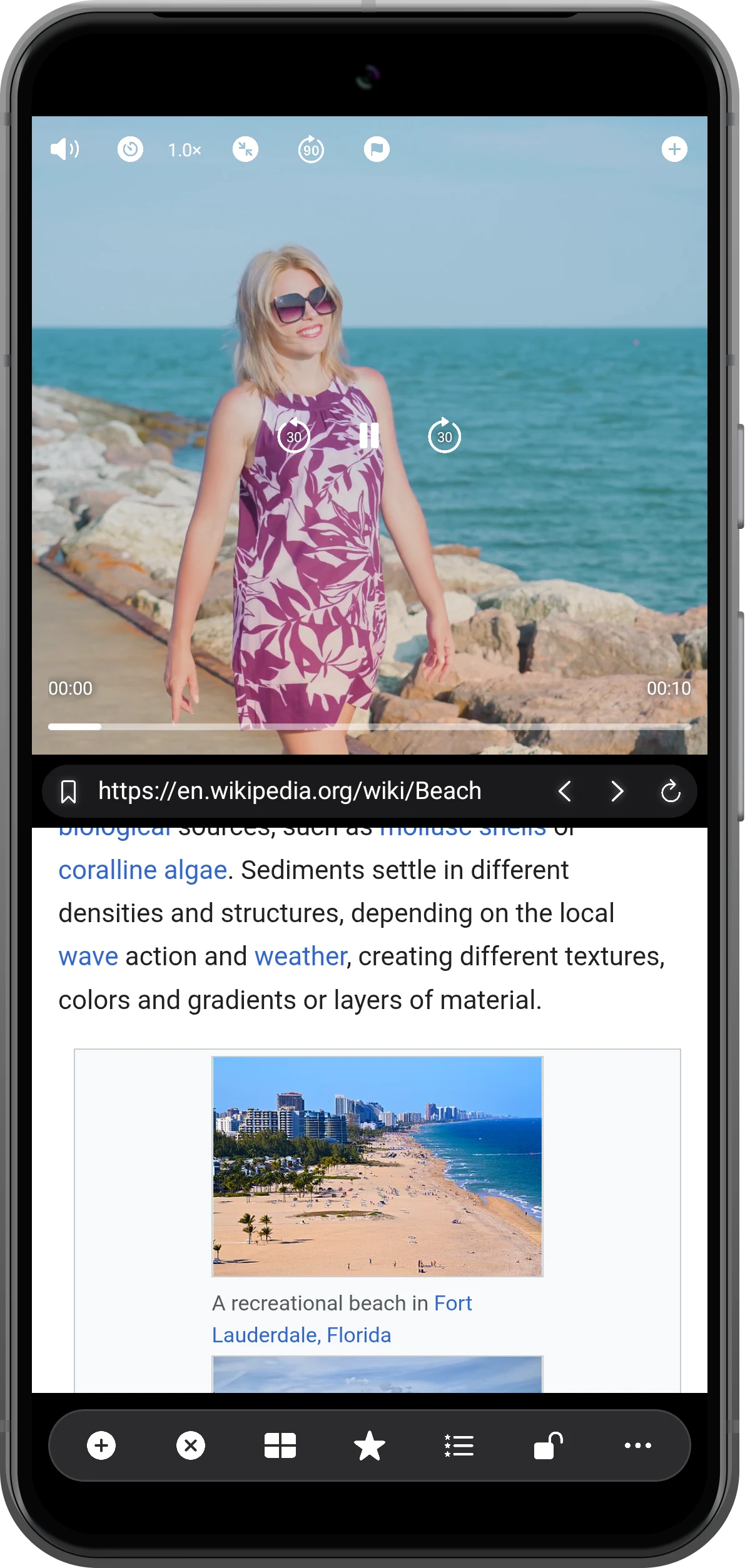
動画をタップして操作ボタンを表示し、再生を押します。そのままWebの領域を上下にスクロールして読めます。一時停止や音の調整は、もう一度動画をタップして行います。
この組み合わせをまた使うなら、ツールバーの「Bookmark」で保存し、次回は「Bookmarks」から開けます。
さらに活用する
見たい内容に合わせて画面を使う
Split Screen Player は、動画、画像、PDF、音声も別々の領域で開けます。それぞれの内容が見やすくなるレイアウトを選びましょう。
読みやすい大きさに調整する
144種類のレイアウトがあり、最大36領域を表示できます。Webを読むなら、まずは2分割がおすすめです。「Custom」では領域の位置と大きさを調整できます。
動画をもう1つのページに替える
2つのオンライン資料を比較したいときは、動画の領域でもWebページを開きましょう。
操作ガイドを見る複数の動画を同時に見比べる
すべての領域を動画にも使えます。縦向きの3段表示や横向きの4分割で異なる映像を比較でき、音も別々に操作できます。
複数動画の再生ガイドを見るよくある質問
2つの別々のアプリを開く機能ですか?
Split Screen Player 内の各領域でWebページやメディアを開く機能です。2つのサイトを閲覧したり、端末内の動画とWebページを組み合わせたりできます。他のアプリの画面を取り込む機能ではありません。
2つのWebページ内の動画を同時再生できますか?
Webプレイヤーの動作は、サイト側の再生ルール、自動再生設定、コンテンツ保護によって変わります。2つのサイトの動画を同時に再生できるとは限りません。端末内の複数動画には、動画用の分割レイアウトを使えます。
ログインが必要なサイトも閲覧できますか?
ログインや閲覧の可否は、サイトのアプリ内ブラウザへの対応状況によります。専用アプリやシステムのブラウザを必要とするサービスもあります。画面分割でログイン、契約、コンテンツ保護の条件が回避されることはありません。
Web閲覧にはVIPが必要ですか?
Web閲覧はVIP機能です。VIPマーク付きのレイアウトも有料プランが必要です。アプリは無料でダウンロードでき、対象機能や現在の価格はアプリ内で確認できます。
オフラインでも使えますか?
端末に保存済みの動画、画像、PDFはオフラインで開けます。Webページは通常インターネット接続が必要で、オフラインで読めるかどうかはページによります。
Split Screen Player
動画と参考資料を一緒に表示
Split Screen Player をダウンロードし、2分割のレイアウトで、並べて見たいコンテンツを開いてみましょう。

