
Ouvrez Split Screen Player sur un téléphone ou une tablette Android et choisissez une disposition à deux zones. Ouvrez une vidéo locale dans l’une, puis une adresse avec « Web/stream » dans l’autre. Vous pouvez regarder la vidéo tout en lisant la page.
Choisir deux zones superposées
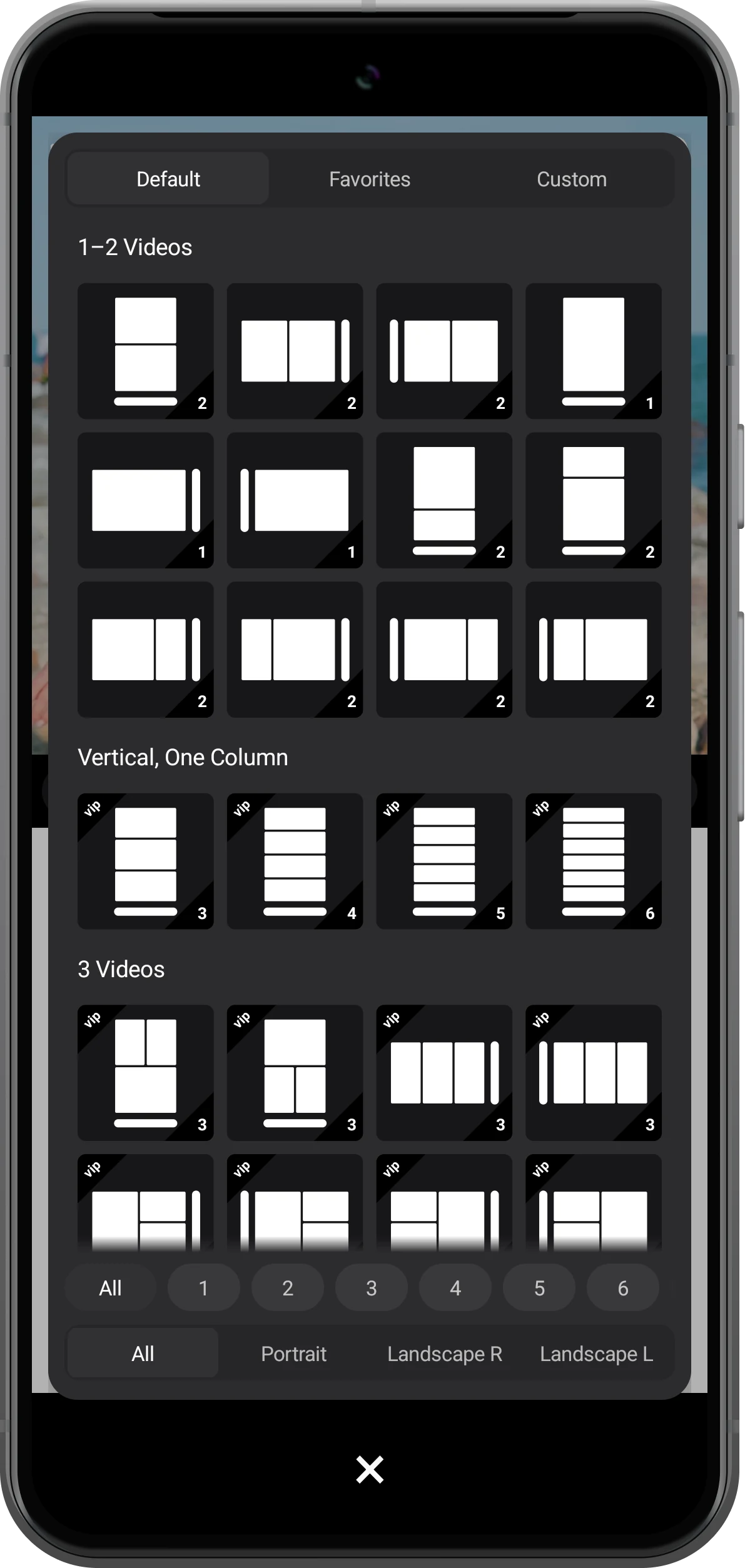
Ouvrez la liste des dispositions dans la barre d’outils et choisissez celle encadrée, avec deux zones superposées. En mode portrait, chaque zone conserve la largeur du téléphone pour faciliter la lecture.
Choisissez une disposition paysage pour un affichage côte à côte. L’option « Custom » permet aussi d’agrandir la zone que vous souhaitez lire plus attentivement.
Ouvrir une vidéo dans la zone supérieure
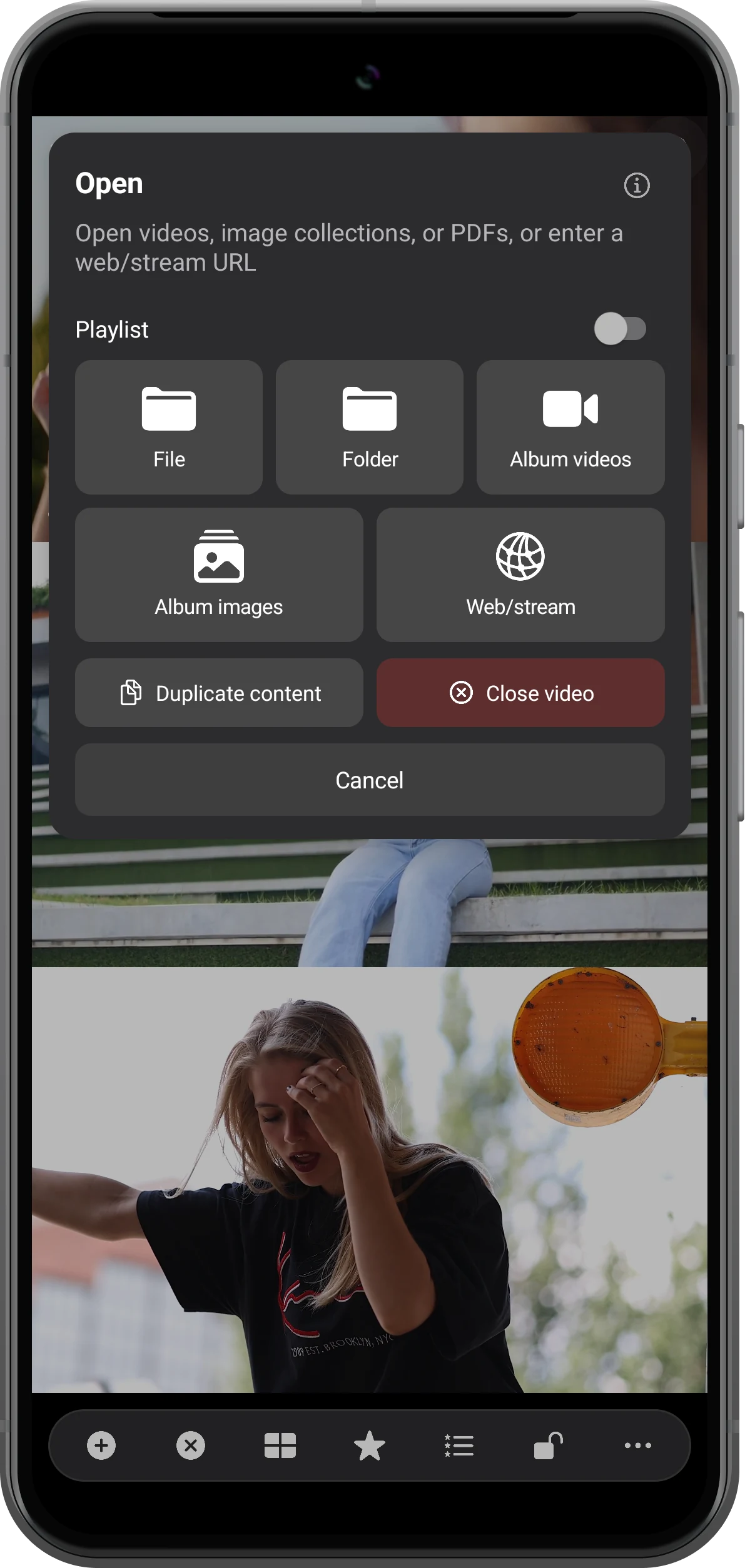
Touchez le bouton plus de la zone supérieure, puis « Album videos » pour choisir une vidéo. Utilisez « File » si elle est enregistrée dans un dossier local.
Essayez avec un cours enregistré, une séance d’entraînement ou une vidéo de voyage : l’image reste visible pendant que vous consultez une référence en dessous.
Ouvrir une page web dans la zone inférieure
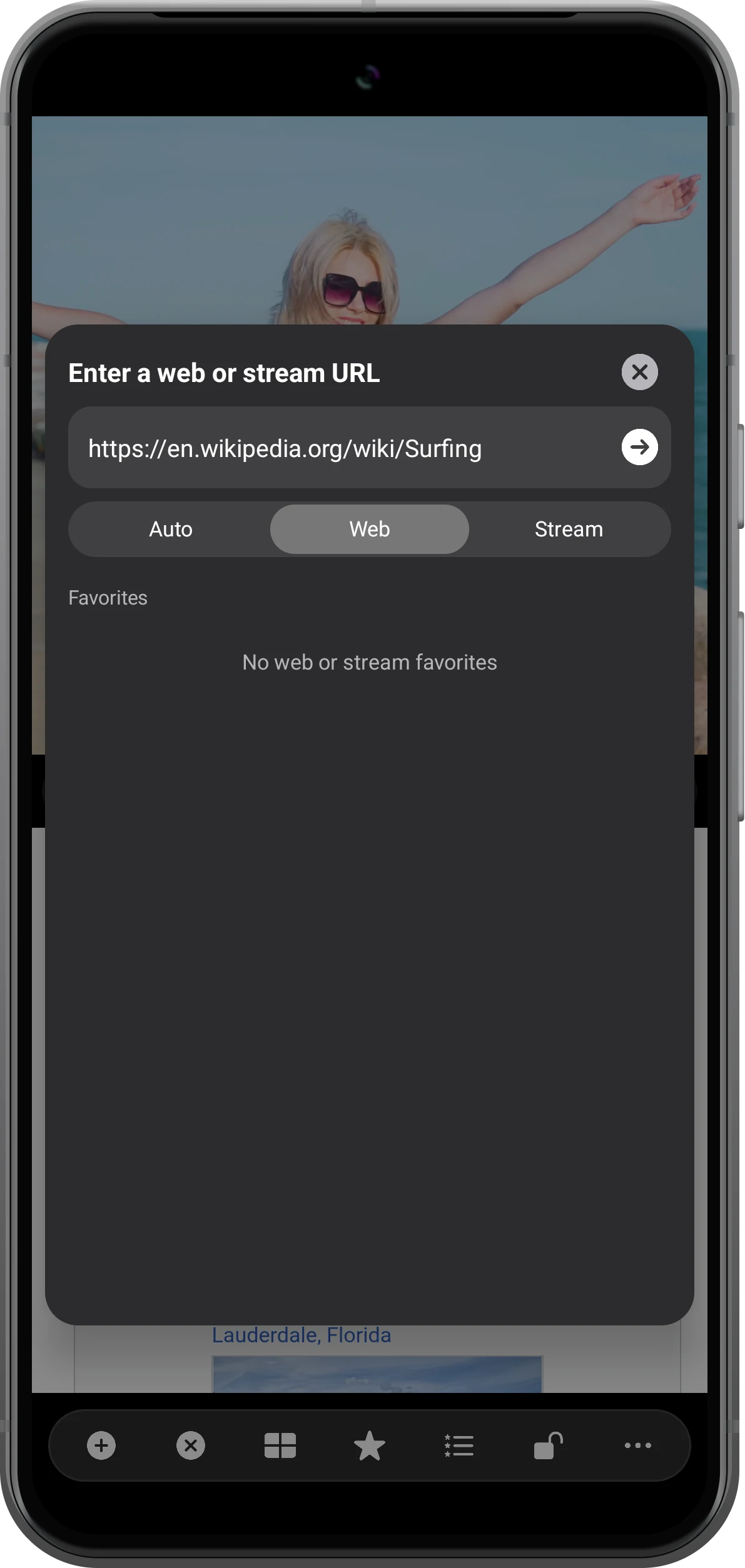
Touchez le bouton plus de la zone inférieure, choisissez « Web/stream » et saisissez l’URL. Sélectionnez « Web », puis touchez la flèche pour ouvrir la page.
Ouvrez des notes de cours, un tutoriel, un article ou des résultats de recherche. La vidéo et la page ont chacune leur zone : vous pouvez lire sans quitter le lecteur.
Lancer la vidéo et lire la page
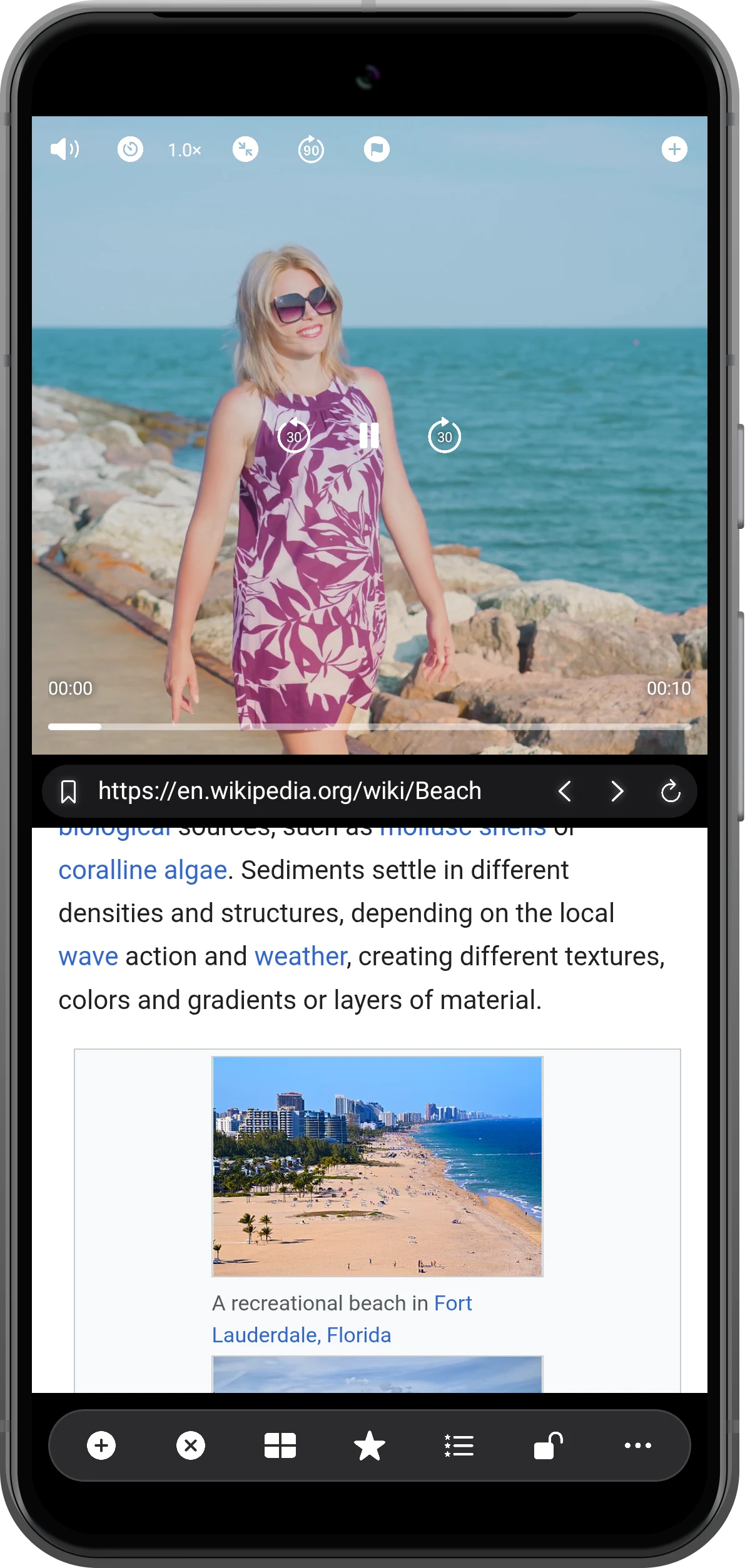
Touchez la vidéo pour afficher ses commandes, puis lancez la lecture. Faites défiler la zone web pour lire ; touchez à nouveau la vidéo pour la mettre en pause ou régler le son.
Pour retrouver cette combinaison, enregistrez-la avec « Bookmark » dans la barre d’outils, puis ouvrez-la plus tard depuis « Bookmarks ».
Aller plus loin
Adaptez l’écran à ce que vous consultez
Split Screen Player ouvre aussi des vidéos, images, PDF et fichiers audio dans des zones distinctes. Choisissez une disposition qui laisse à chaque contenu la place nécessaire.
Donner à chaque page la place qu’il lui faut
L’app propose 144 dispositions et jusqu’à 36 zones. Deux zones sont un bon point de départ pour lire. Avec « Custom », ajustez leur position et leur taille.
Remplacer la vidéo par une autre page
Pour comparer deux références en ligne, ouvrez une seconde page web dans la zone de la vidéo.
Voir le tutorielRegarder et comparer plusieurs vidéos
Vous pouvez utiliser toutes les zones pour des vidéos : trois rangées en portrait ou une grille de quatre en paysage permettent de comparer plusieurs vues, avec des commandes audio séparées.
Voir le guide multividéoQuestions fréquentes
Est-ce que cela ouvre deux applications différentes ?
Les zones ouvrent des pages web ou des médias dans Split Screen Player. Vous pouvez consulter deux sites ou associer une vidéo locale à une page web. Elles n’intègrent pas l’interface d’autres applications.
Les vidéos de deux pages web peuvent-elles être lues en même temps ?
Les lecteurs web dépendent des règles du site, des réglages de lecture automatique et de la protection des contenus. La lecture simultanée sur deux sites n’est pas garantie. Pour plusieurs fichiers locaux, utilisez une disposition multividéo.
Puis-je consulter des sites qui demandent une connexion ?
Cela dépend de leur prise en charge des navigateurs intégrés. Certains services exigent leur propre app ou le navigateur système. L’écran partagé ne contourne pas les exigences de connexion, d’abonnement ou de protection des contenus.
La navigation web nécessite-t-elle VIP ?
La navigation web est une fonction VIP. Les dispositions marquées VIP nécessitent également une offre payante. L’app est gratuite au téléchargement ; consultez les fonctions incluses et les tarifs dans l’app.
Puis-je utiliser l’app hors ligne ?
Les vidéos, images et PDF déjà enregistrés sur votre appareil peuvent s’ouvrir hors ligne. Les pages web nécessitent généralement une connexion Internet ; leur disponibilité hors ligne dépend de chaque page.
Split Screen Player
Réunissez votre vidéo et vos références
Téléchargez Split Screen Player, choisissez une disposition à deux zones et essayez avec les contenus que vous souhaitez garder sous les yeux.

