
Öffne Split Screen Player auf Android-Smartphones und Tablets und wähle ein Layout mit zwei Bereichen. Öffne in einem Bereich ein lokales Video und im anderen über „Web/stream“ eine URL. Beide Inhalte bleiben auf dem Bildschirm.
Ein Layout mit zwei Bereichen wählen
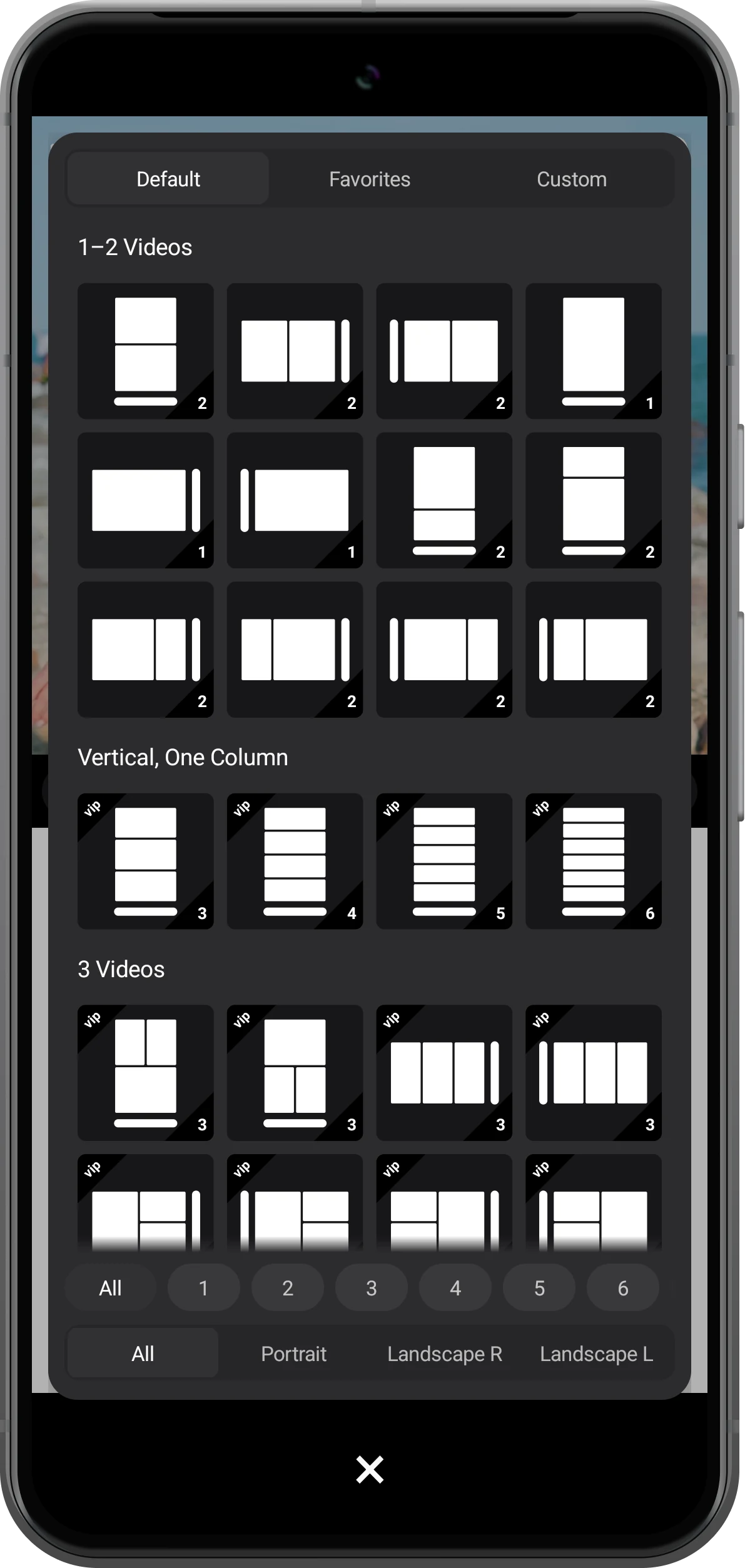
Öffne die Layoutauswahl in der Werkzeugleiste und wähle das markierte Layout mit zwei Bereichen untereinander. Im Hochformat nutzt jeder Bereich die Breite des Smartphones zum Lesen.
Für eine Ansicht nebeneinander wähle ein Querformat-Layout. Unter „Custom“ kannst du dem Bereich, den du genauer lesen möchtest, mehr Platz geben.
Im oberen Bereich ein Video öffnen
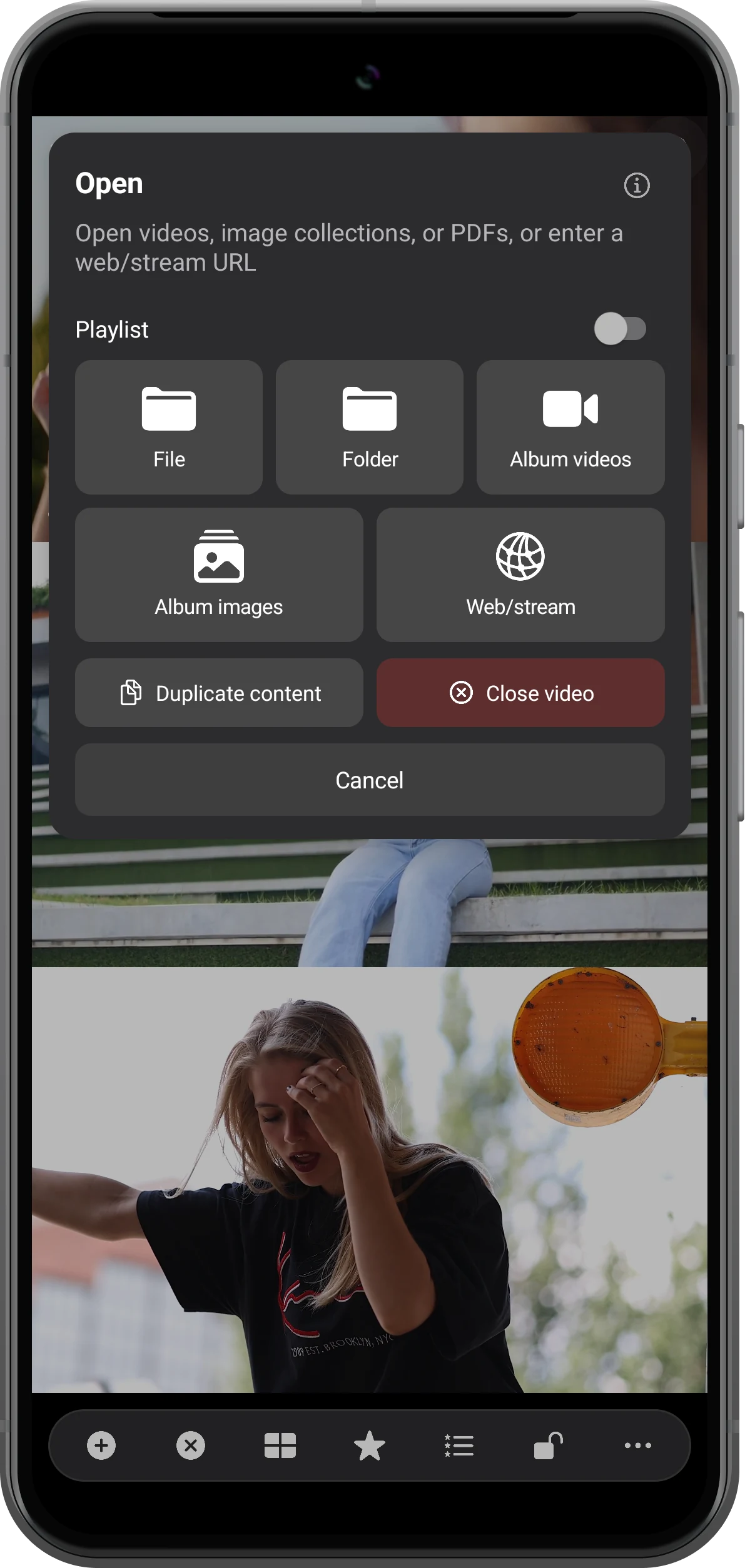
Tippe im oberen leeren Bereich auf Plus und wähle über „Album videos“ ein Video aus. Für eine Datei in einem lokalen Ordner verwende „File“.
Probiere es mit einer gespeicherten Vorlesung, einer Trainingsaufnahme oder einem Reisevideo: Das Bild bleibt sichtbar, während du darunter etwas nachschlägst.
Im unteren Bereich eine Webseite öffnen
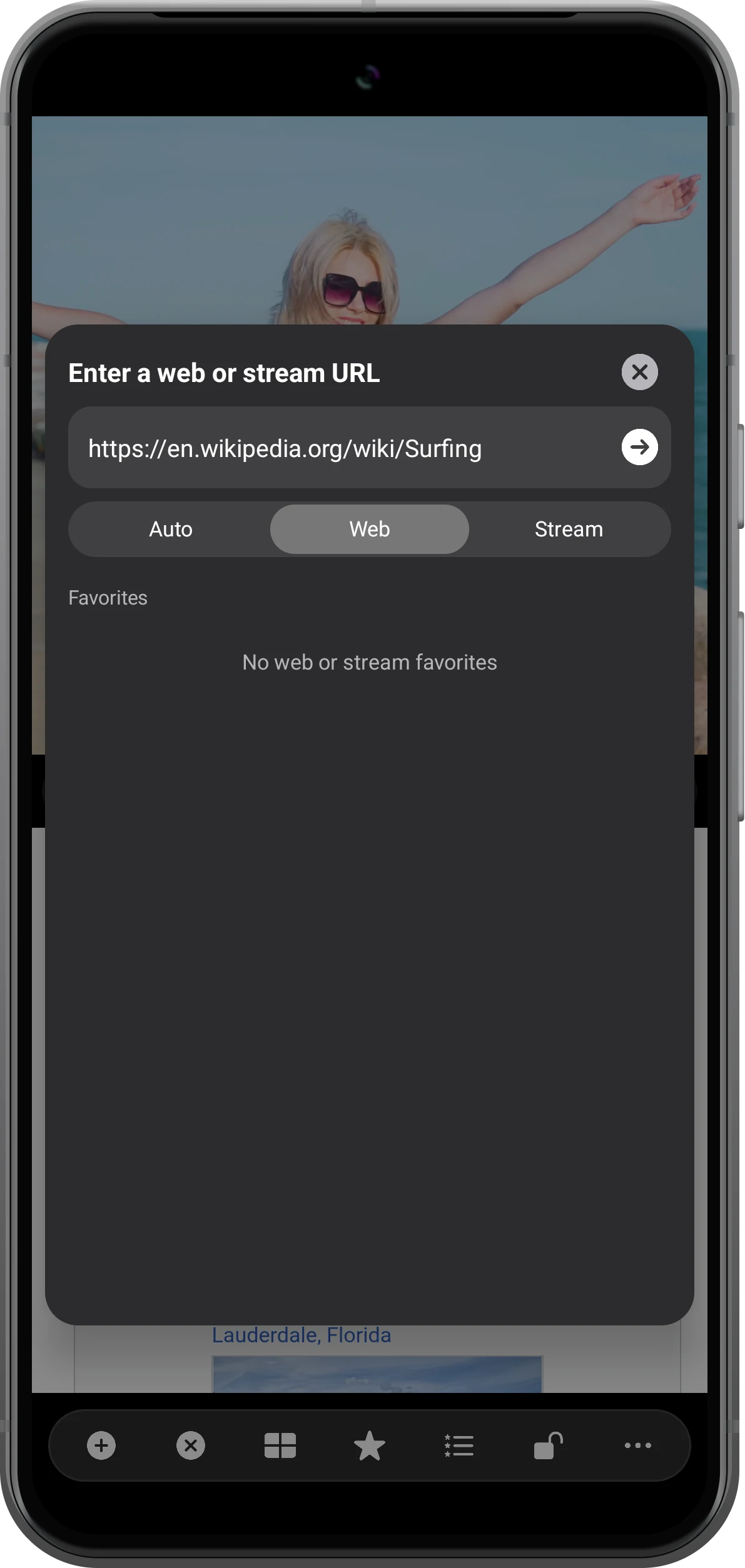
Tippe im unteren leeren Bereich auf Plus, wähle „Web/stream“ und gib die URL ein. Wähle „Web“ und tippe zum Öffnen auf den Pfeil.
Öffne Kursunterlagen, eine Anleitung, einen Artikel oder Suchergebnisse. Video und Webseite haben jeweils einen eigenen Bereich, sodass du beim Lesen im Player bleiben kannst.
Das Video abspielen und die Seite lesen
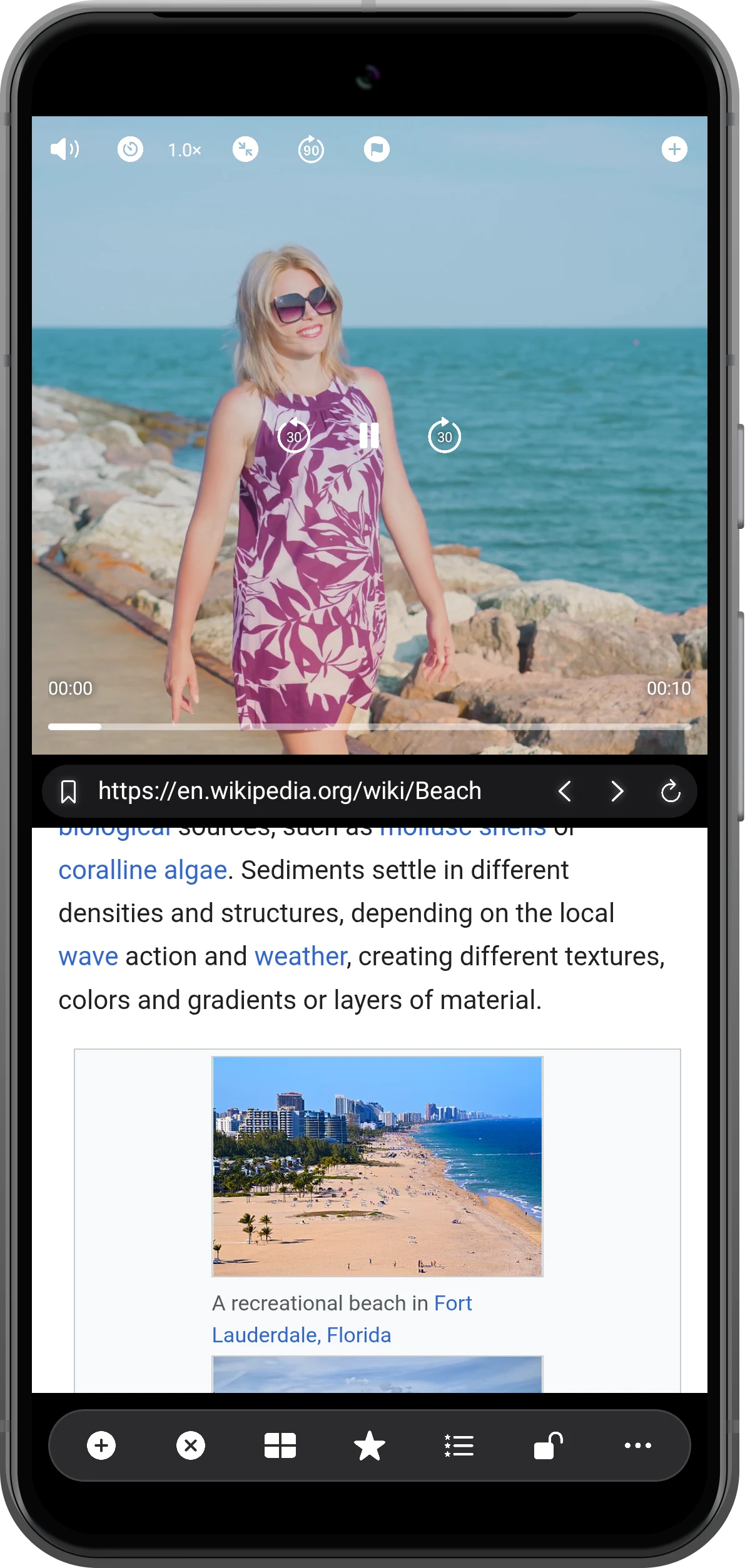
Tippe auf das Video, um die Bedienelemente einzublenden, und starte die Wiedergabe. Scrolle anschließend im Webbereich. Zum Pausieren oder Anpassen des Tons tippe erneut auf das Video.
Speichere die Kombination über „Bookmark“ in der Werkzeugleiste. Später kannst du sie über „Bookmarks“ wieder öffnen.
Weitere Möglichkeiten
Die Aufteilung an deine Inhalte anpassen
Split Screen Player öffnet auch Videos, Bilder, PDFs und Audiodateien in getrennten Bereichen. Wähle ein Layout, das jedem Inhalt ausreichend Platz bietet.
Jeder Seite genug Platz geben
Es gibt 144 vorgefertigte Layouts mit bis zu 36 Bereichen. Zum Lesen sind zwei Bereiche ein guter Einstieg. Unter „Custom“ kannst du Position und Größe anpassen.
Das Video durch eine zweite Seite ersetzen
Wenn du zwei Onlinequellen vergleichen möchtest, öffne im Videobereich eine weitere Webseite.
Zur AnleitungMehrere Videos ansehen und vergleichen
Du kannst alle Bereiche für Videos nutzen: drei Reihen im Hochformat oder ein Viererraster im Querformat. Vergleiche verschiedene Ansichten und steuere den Ton für jedes Video getrennt.
Zur Anleitung für mehrere VideosHäufige Fragen
Werden damit zwei verschiedene Apps geöffnet?
Die Bereiche öffnen Webseiten oder Medien innerhalb von Split Screen Player. Du kannst zwei Websites ansehen oder ein lokales Video mit einer Webseite kombinieren. Die Oberflächen anderer Apps werden nicht in diese Bereiche eingebettet.
Können Videos auf zwei Webseiten gleichzeitig laufen?
Webplayer hängen von den Wiedergaberegeln der Website, Autoplay-Einstellungen und dem Inhaltsschutz ab. Die gleichzeitige Wiedergabe auf zwei Websites ist nicht garantiert. Für mehrere lokale Dateien kannst du ein Layout mit mehreren Videobereichen verwenden.
Kann ich Websites nutzen, die eine Anmeldung verlangen?
Das hängt davon ab, ob die Website eingebettete Browser unterstützt. Manche Dienste verlangen ihre eigene App oder den Systembrowser. Die geteilte Ansicht umgeht keine Anmeldung, Abonnements oder Schutzmaßnahmen für Inhalte.
Benötige ich VIP zum Surfen?
Web-Browsing ist eine VIP-Funktion. Auch Layouts mit VIP-Markierung benötigen einen kostenpflichtigen Tarif. Die App ist kostenlos herunterladbar; aktuelle Funktionen und Preise findest du in der App.
Kann ich die App offline nutzen?
Bereits auf deinem Gerät gespeicherte Videos, Bilder und PDFs lassen sich offline öffnen. Webseiten benötigen normalerweise eine Internetverbindung; ob sie offline verfügbar sind, hängt von der jeweiligen Seite ab.
Split Screen Player
Video und Referenz gemeinsam im Blick
Lade Split Screen Player herunter, wähle ein Layout mit zwei Bereichen und öffne die Inhalte, die du zusammen im Blick behalten möchtest.

