
在 Android 手機或平板上開啟 Split Screen Player,選擇兩個區域的排版。在其中一區開啟本機影片,另一區透過「Web/stream」開啟網址,就能一邊看影片一邊瀏覽網頁。
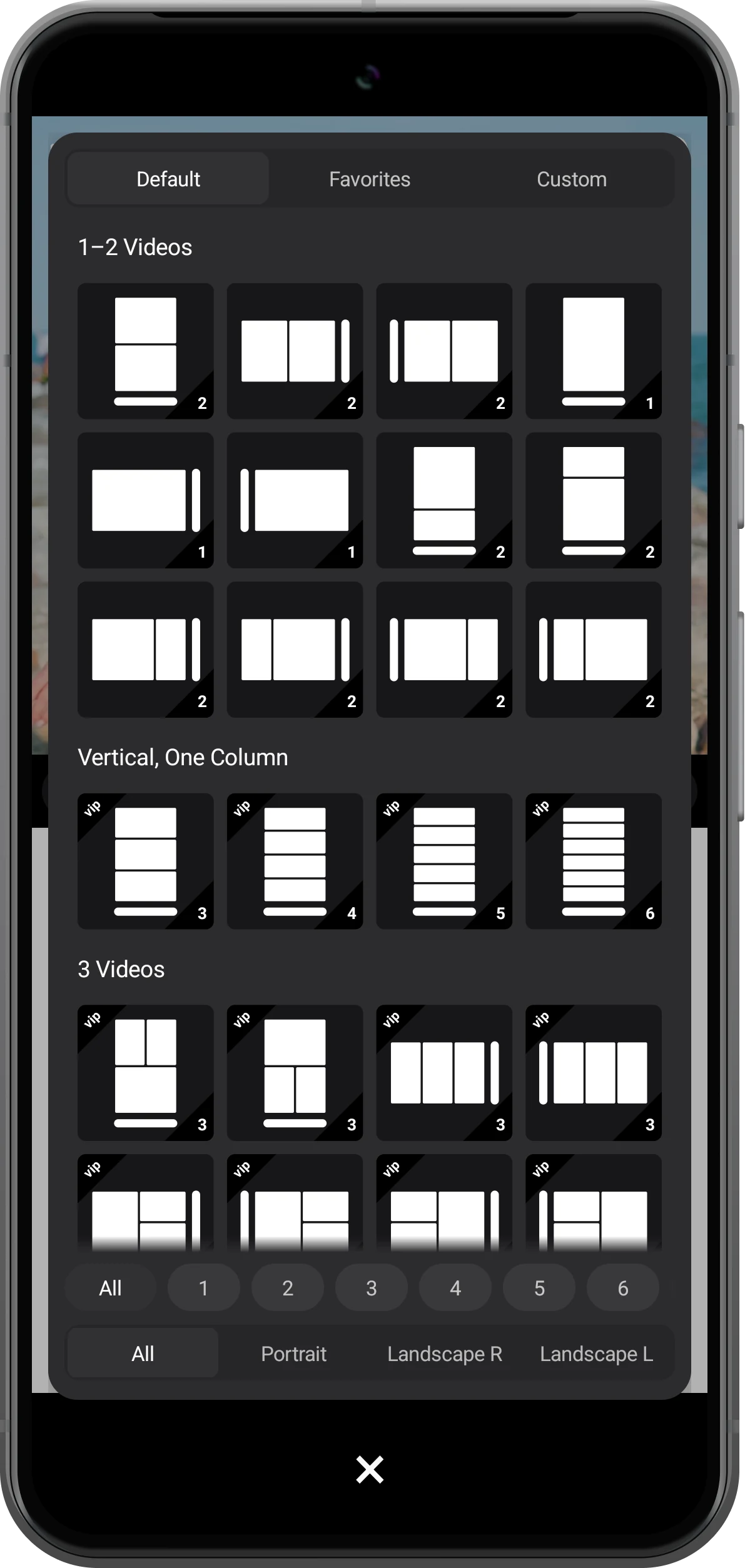
先選擇上下分割的排版
開啟工具列的排版清單,選擇框出的兩個區域上下排列的排版。直向握持手機時,每個區域都能保留適合閱讀的寬度。
想要左右並排,可以改選橫向排版;也能進入「Custom」,把更多空間留給需要仔細閱讀的一邊。
在上方區域開啟影片
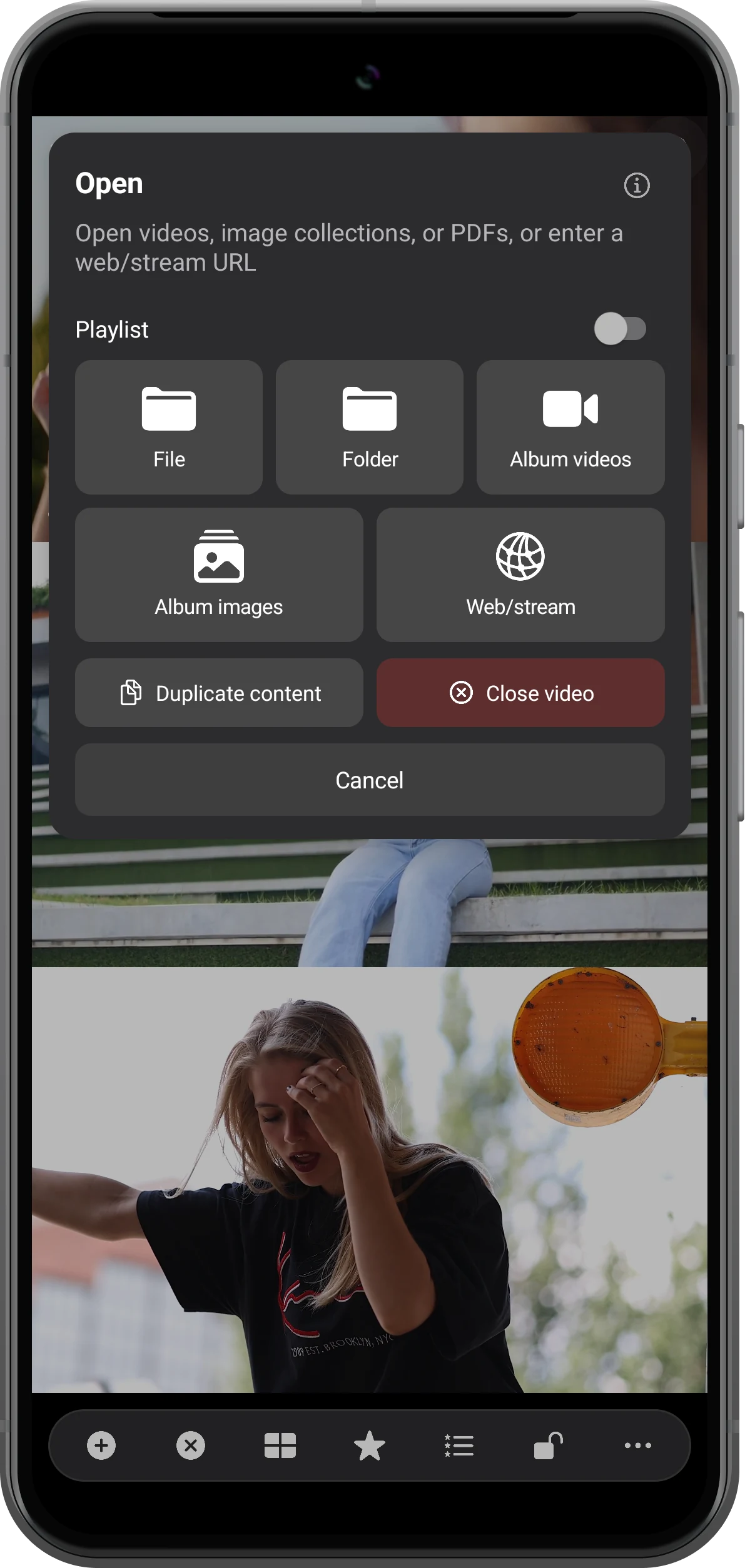
點上方空白區域的加號,選擇「Album videos」並開啟想看的影片。若影片存放在本機資料夾,也可以從「File」選取。
課程影片、練習錄影或旅行片段都適合這樣觀看:保留影片畫面,再到下方查資料。
在下方區域開啟網頁
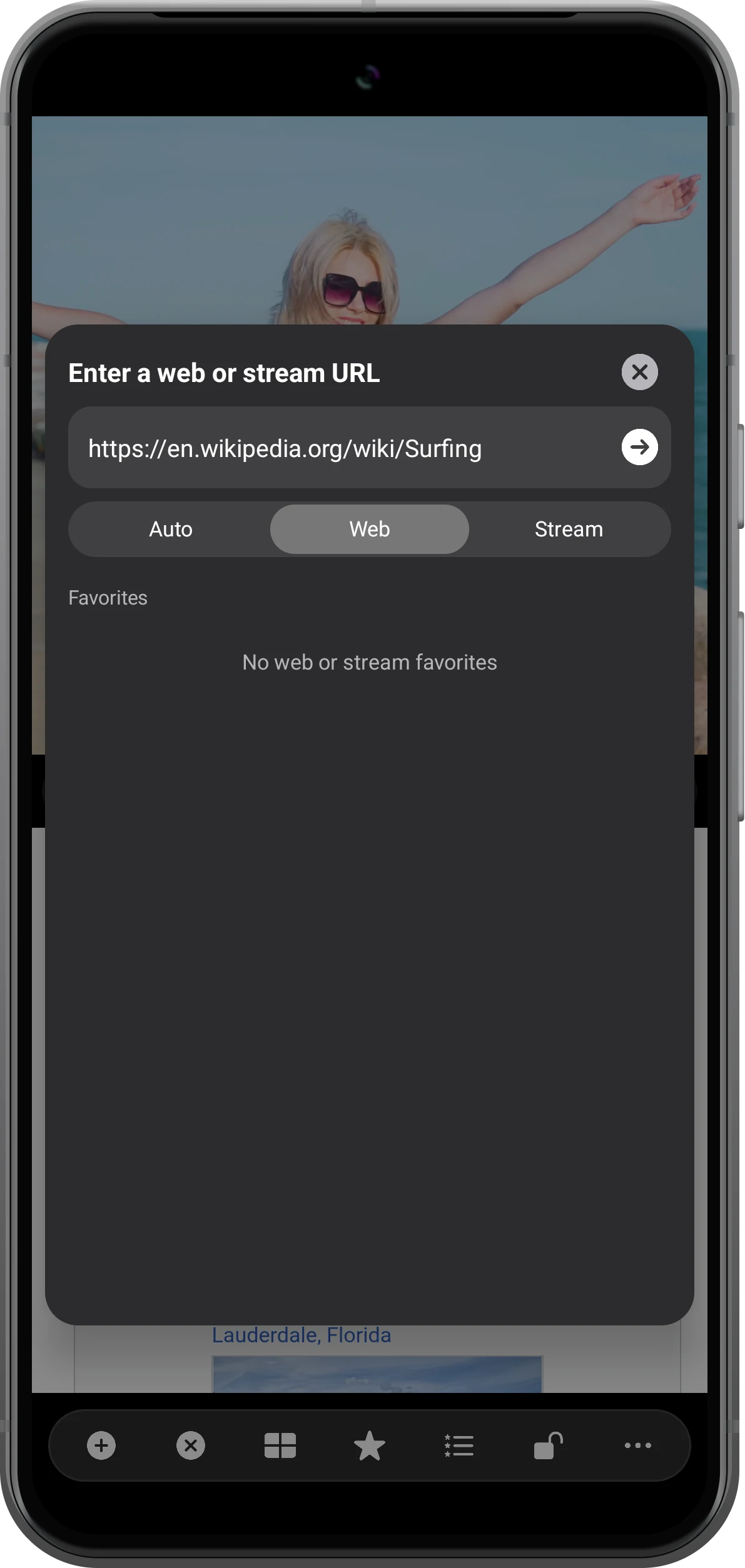
點下方空白區域的加號,選擇「Web/stream」並輸入網址。將類型設為「Web」,再點箭頭開啟。
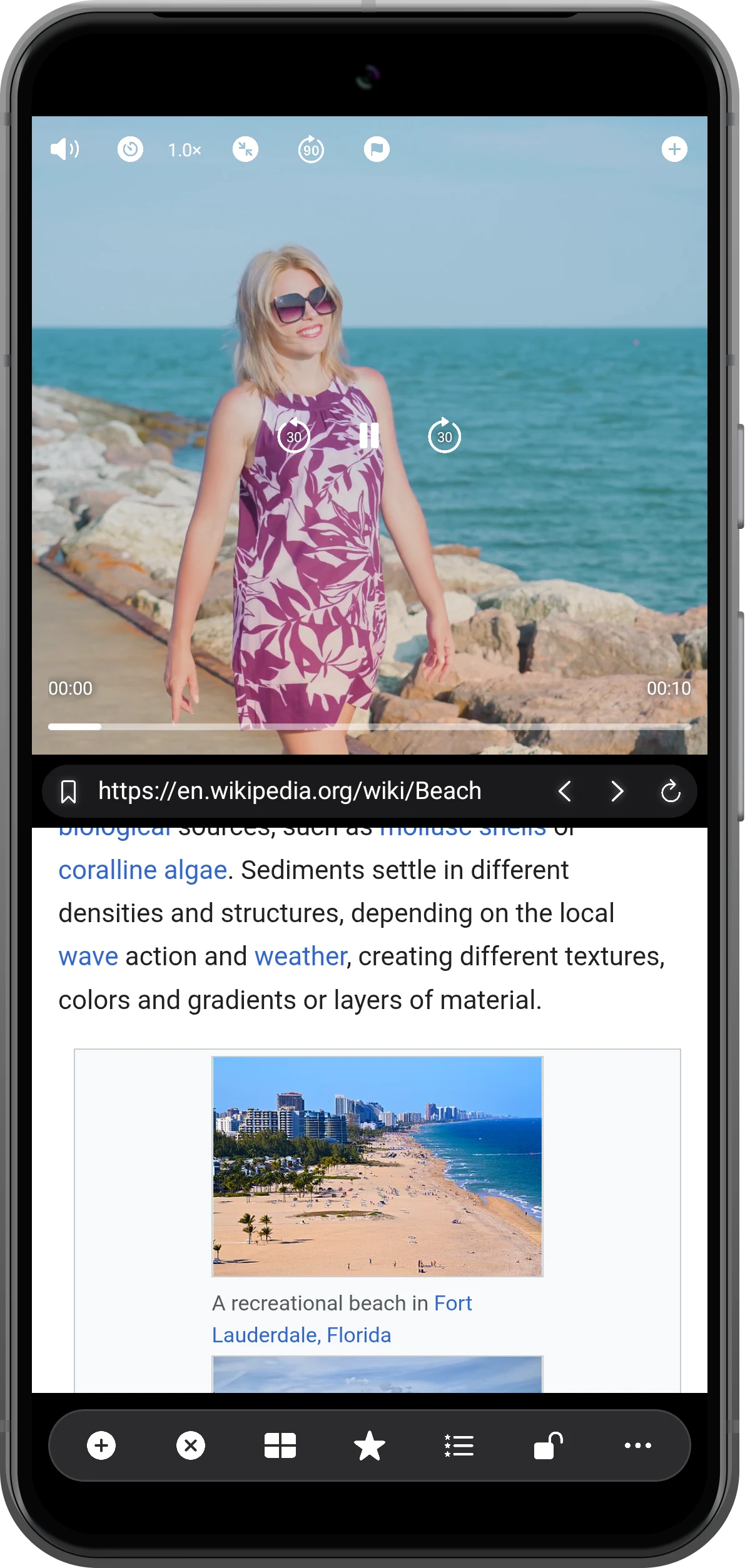
可以開啟課程資料、教學、文章或搜尋結果。影片和網頁各占一區,閱讀時不用離開播放器。
播放影片,同時閱讀網頁
點影片畫面顯示控制項,再點播放。接著在網頁區域上下滑動閱讀;需要暫停或調整聲音時,再點影片區域操作。
想下次繼續查看這組內容,可以點工具列的「Bookmark」儲存,之後從「Bookmarks」再次開啟。
更多使用方式
把分割畫面用在更多日常情境
除了網頁,Split Screen Player 也能在不同區域開啟影片、圖片、PDF 和音訊。依照內容選擇排版,閱讀和觀看都更方便。
依照閱讀習慣調整排版
內建 144 種排版,最多支援 36 個區域。閱讀網頁通常從兩區開始比較舒適,也可以在「Custom」調整各區的位置和大小。
把影片換成另一個網頁
需要對照兩份線上資料時,在影片區域改開另一個網頁即可。
查看操作教學同時觀看和比較多支影片
也能讓每個區域都播放影片:直向三列適合上下對照,橫向四宮格適合比較不同視角,並可分別控制聲音。
查看多影片播放教學常見問題
這樣會開啟兩個不同的 App 嗎?
這是在 Split Screen Player 內的不同區域開啟網頁或媒體。可以瀏覽兩個網站,或組合本機影片與網頁;其他 App 的介面不會嵌入這些區域。
能同時播放兩個網頁裡的影片嗎?
網頁播放器受網站播放規則、自動播放設定和內容保護限制,無法保證兩個網站的影片都能同時播放。若要觀看多支本機影片,可以使用多影片排版。
可以瀏覽需要登入的網站嗎?
能否登入並正常使用,取決於網站對內建瀏覽器的支援。部分服務需要使用自己的 App 或系統瀏覽器。分割畫面不會繞過網站的登入、訂閱或內容保護要求。
網頁分割畫面需要會員嗎?
網頁瀏覽屬於 VIP 功能,帶有 VIP 標記的排版也需要付費解鎖。App 可免費下載,權益和價格請以 App 內顯示為準。
沒有網路時也能使用嗎?
已儲存在裝置上的影片、圖片和 PDF 可以離線開啟。網頁通常需要網路連線,能否離線閱讀則取決於網頁本身。
Split Screen Player
讓影片和參考資料同時可見
下載 Split Screen Player,選擇兩個區域的排版,用想看的內容試試適合自己的分割畫面閱讀方式。

