
先選佈局,再給每個區域添加影片,就能同時觀看。下面從豎屏三行開始,再切換到操作欄在右側的橫屏四宮格,最後收藏這組影片,方便下次繼續看。
選擇三行佈局,讓影片上下排列
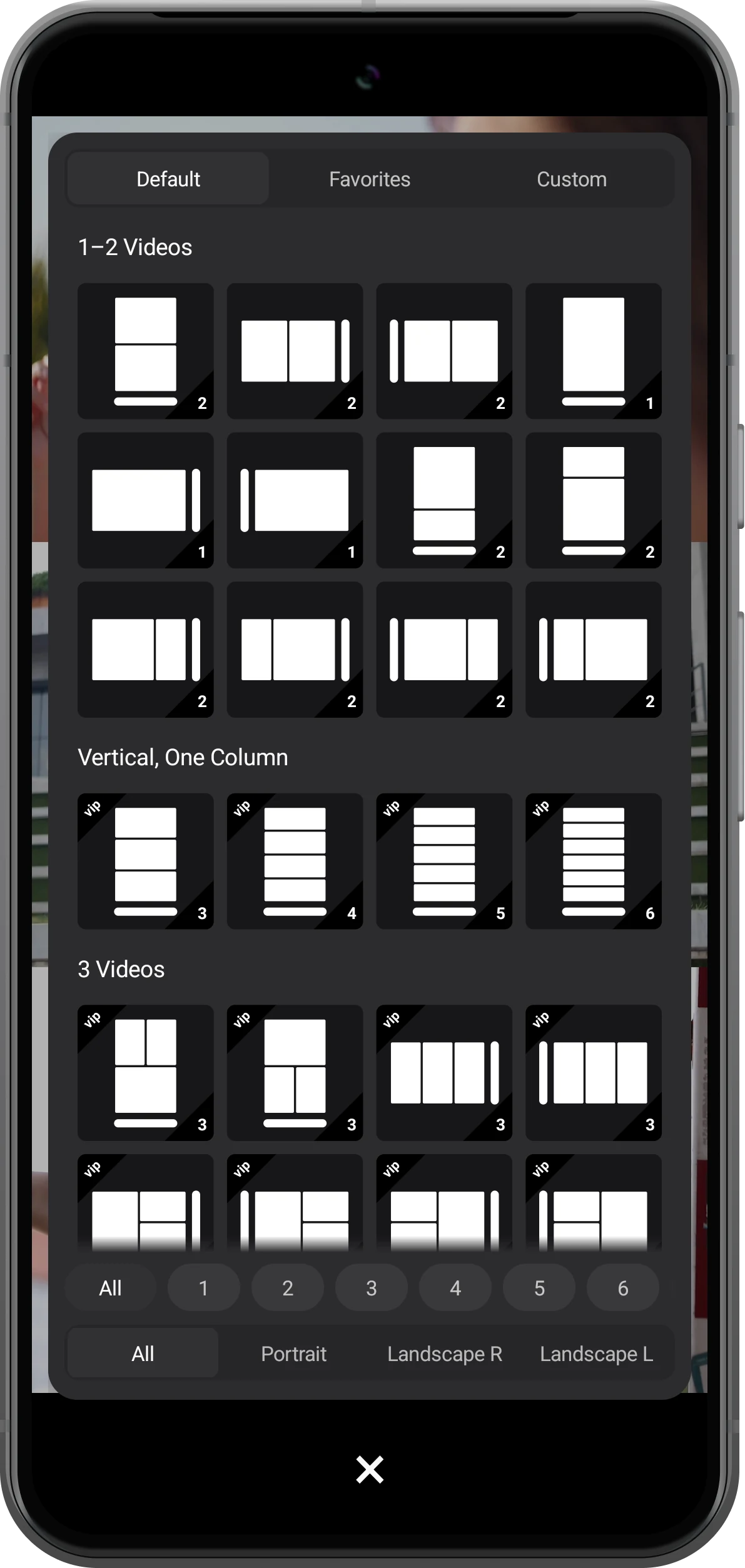
點擊操作欄中的四格圖標「選擇佈局」,進入「默認」頁。在「縱向,共1列」中,選擇三個區域上下排列的三行一列布局,每行放一個影片。
只想同時看兩個影片,可以從「1~2個影片」中選擇上下分屏或左右分屏。佈局多時,用底部的影片數量和方向篩選,快速找到想要的排列。
從相冊或檔案中添加影片
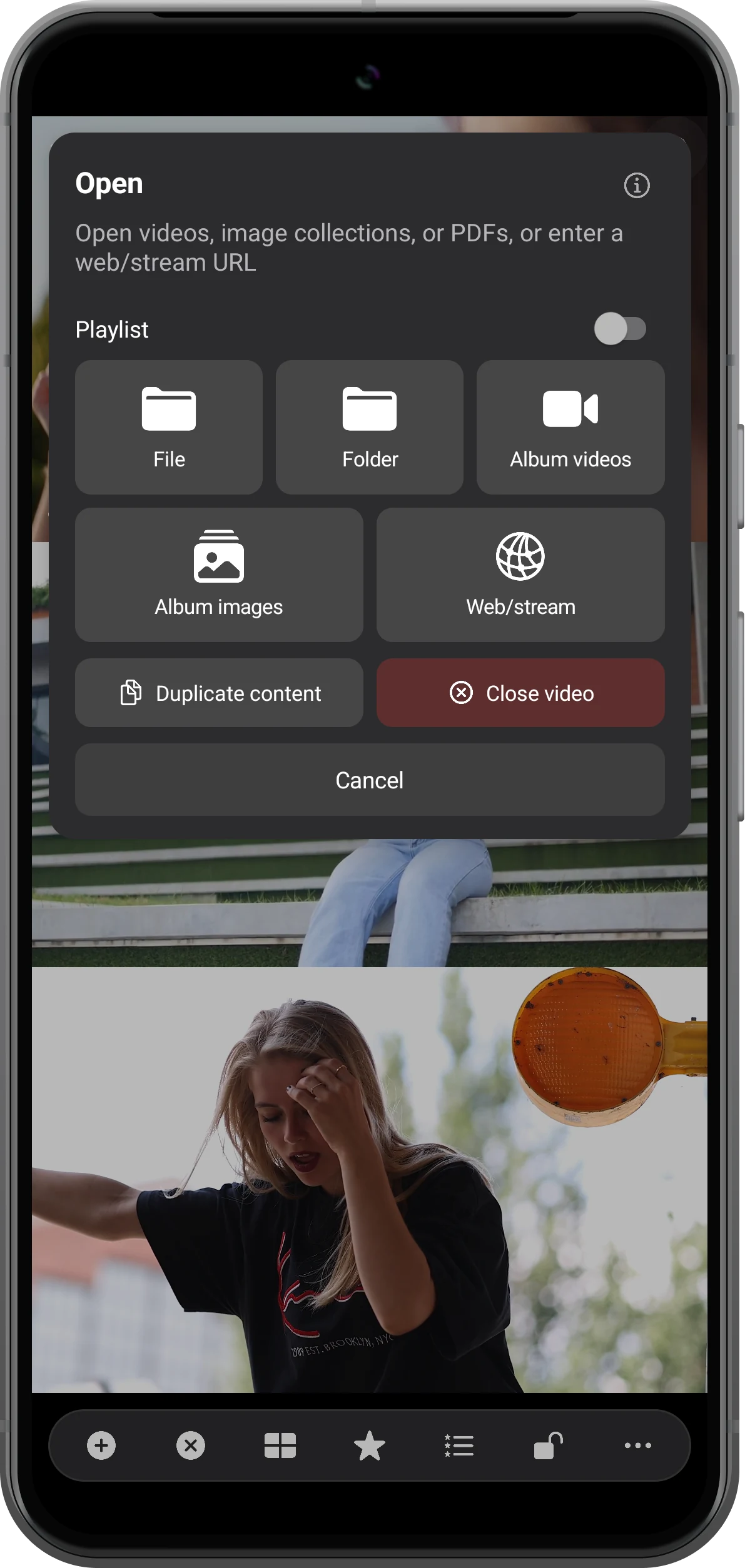
點擊空白區域的「+」,在「開啟」菜單中選擇「相冊影片」,再選一段影片。對另外兩個區域重複操作,三個畫面就能在同一屏播放。
影片存在下載目錄或其他檔案夾時,可以選擇「檔案」,通過 Android 的檔案選擇器打開。想在同一個區域輪流播放多段影片,也可以使用「播放列表」。
分別控制進度,保留想聽的聲音
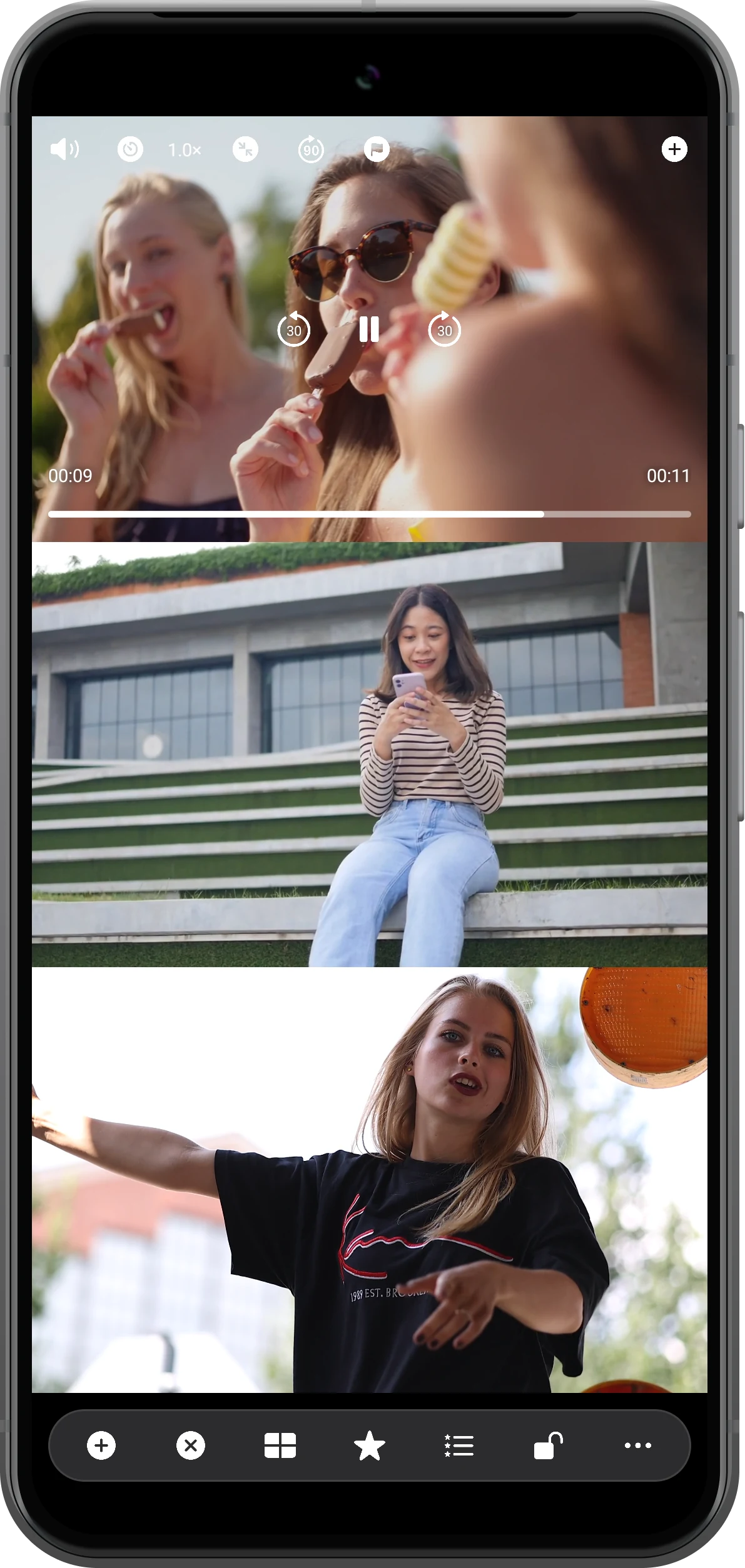
輕點影片,顯示它的控制按鈕。點擊中央按鈕播放或暫停,拖動進度條跳到想看的位置,用倍速按鈕放慢動作或加快瀏覽。每路影片都能獨立控制。
多個影片一起出聲時,點擊不需要聽的那幾路影片的喇叭按鈕,將它們靜音。切換當前操作的影片不會自動關閉其他聲音,你可以自己決定聽哪一路。
切換橫屏四宮格,操作欄放在右邊
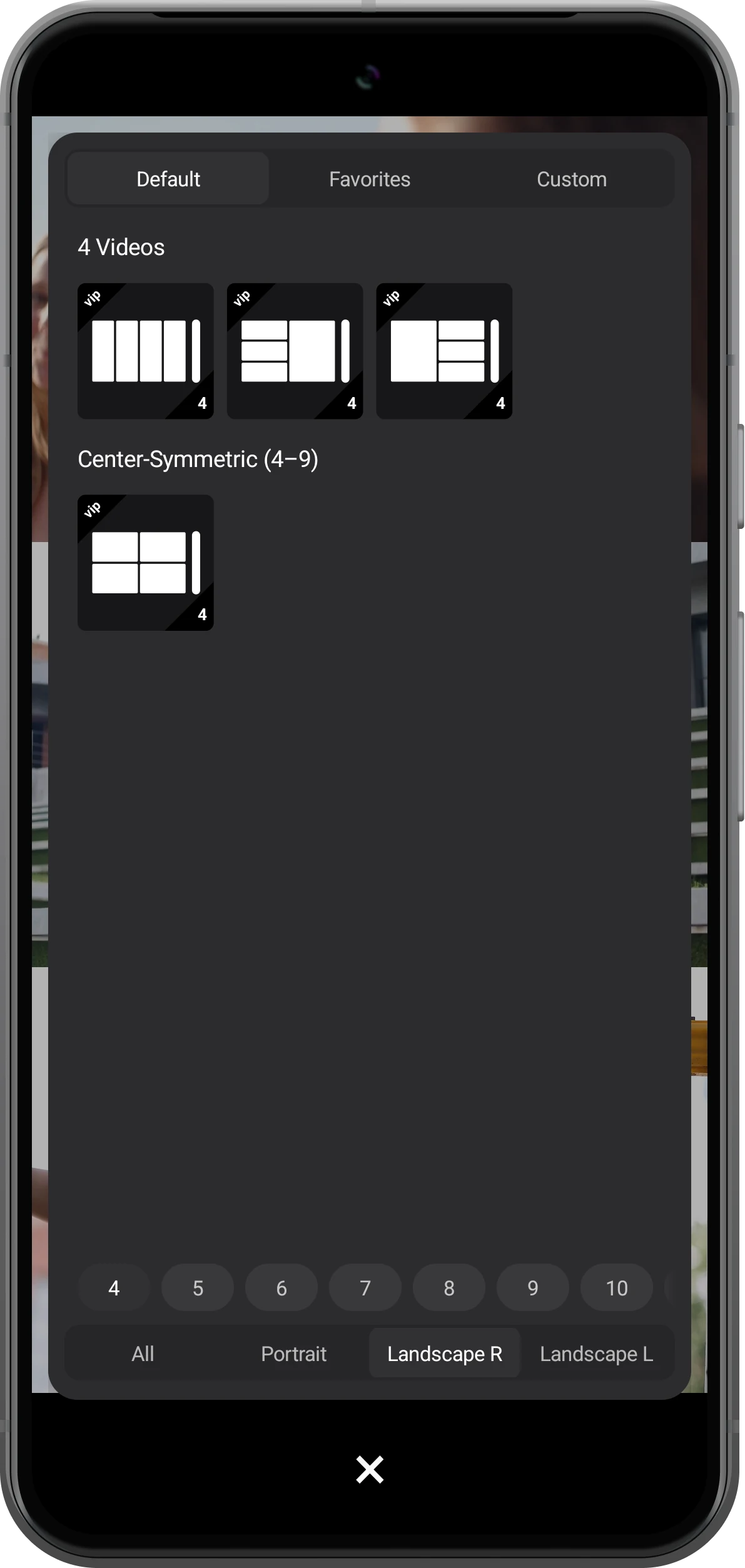
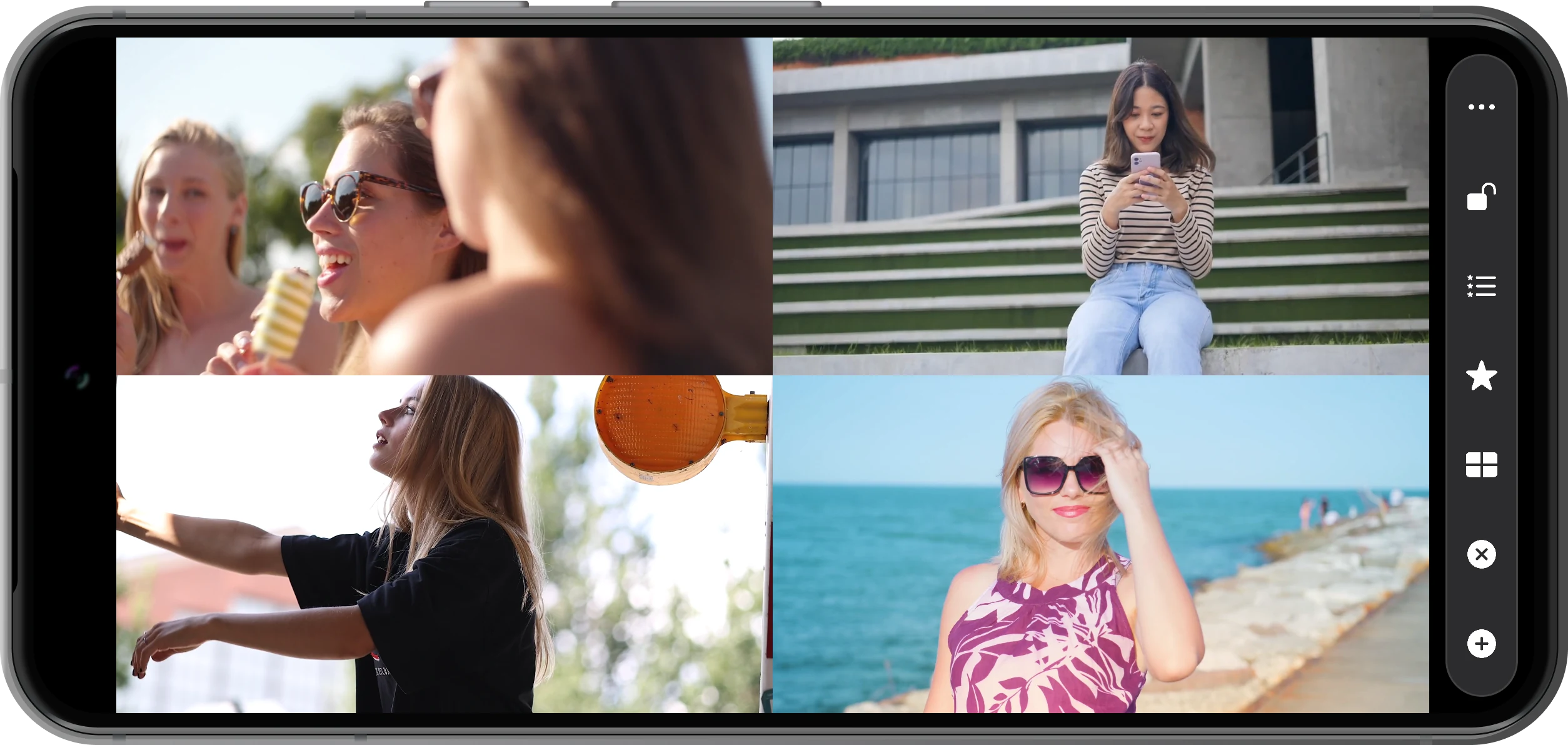
再次打開「選擇佈局」,把影片數量設為「4」,方向選為「橫屏(右)」。在「中心對稱(4~9個)」中,選擇兩行兩列、右側帶操作欄細條的佈局。
App 會按所選佈局切換橫豎屏方向。將手機橫著拿,四個區域就會朝向你,操作欄集中在右側。隨後點擊空白區域的「+」,添加第四段影片。
收藏這組影片,下次一鍵恢復
佈局和影片都安排好後,點擊操作欄裡的星形「收藏」按鈕,把當前佈局和內容保存為書籤。下次打開旁邊的「收藏列表」,選擇這條書籤,就能恢復這組畫面。
可以把課程與參考影片、多機位錄製或常看的幾個片段分別收藏,讓每次觀看都從熟悉的組合開始。
更多使用方式
從兩個影片開始,搭出適合你的分屏
安卓分屏播放器不只適合多看幾個畫面,也能幫你對比動作、回看機位,或讓課程和參考資料同時可見。
144 種預設佈局,最多 36 個影片同時播放
從上下分屏、左右分屏到三行、四宮格和更密集的排列,內置 144 種佈局,最多同時播放 36 個影片。手機便於隨手看,平板能給每個畫面更多空間。實際流暢度受設備、分辨率和編碼影響,可以先從兩三個影片開始。
自定義位置和大小,把重點畫面放大
在佈局選擇器中進入「自訂」,點擊「創建佈局」,可以從空白布局或現有佈局開始。拖動區域和四角改變位置與大小,或使用「線條」中的「橫切」「豎切」劃分螢幕。
如何在 Android 手機或平板 調整分屏影片的大小和位置?影片、音頻、圖片、PDF 和網頁同屏
除了影片,還能打開音頻、圖片集、PDF 和網頁。比如一邊播放課程,一邊閱讀講義;一邊看動作示範,一邊對照參考圖片。也支持通過「網頁/串流」打開 HLS(M3U8)或 RTSP 鏈接。
如何在 Android 手機或平板上一邊看影片一邊瀏覽網頁相冊錄製和不同格式的本地影片,都能加入
可以打開 MP4、MOV、MKV、WebM 等常見影片檔案。對於 AVI、WMV、RMVB 等舊格式的本地檔案,App 提供兼容播放能力;具體能否播放取決於檔案編碼和設備支持。
對比同一動作,或匯出為一個影片
多機位影片可以通過同步點對齊共同的動作,再聯動播放。想分享同一屏的多個畫面,可從「更多菜單」打開「匯出分屏影片」,把本地影片組合保存為 MP4。
如何在 Android 上同步起點不同的多個影片常見問題
需要開啟安卓系統的分屏模式嗎?
不需要。影片都在 Split Screen Player 的不同區域內播放,打開 App、選擇佈局並添加影片即可,無需先把兩個 App 放進系統分屏。
安卓平板也能同時播放多個影片嗎?
可以。Android 版支持安卓手機和平板,提供同樣的佈局選擇。平板螢幕更大,適合多機位回看,以及影片和 PDF 資料一起閱讀。
分屏播放與播放列表有什麼區別?
分屏播放把不同影片放進不同區域,同時顯示多個畫面;播放列表讓多段影片在同一個區域裡輪流播放。你可以按自己的觀看習慣組合使用。
收藏與「保存當前分屏」有什麼區別?
「收藏」會保存佈局和內容,方便下次恢復。「保存當前分屏」生成的是一張當前畫面的 PNG 圖片,並打開 Android 系統分享面板。
Android 版可以免費使用嗎?
可以免費下載並使用基礎影片播放和免費佈局。帶 VIP 標記的佈局、應用自定義佈局、書籤保存與恢復等功能需要會員;創建和編輯自定義佈局本身免費。
學會同時播放後,還可以這樣用
查看全部教學Split Screen Player
在安卓手機上,試試同時看多個影片
Android 版現已在 Google Play 上架。從兩個影片開始,試試上下分屏,再換成三行或四宮格。也提供 iPhone 和 iPad 版本。

