
從工具欄開啟 Export Split-Screen Video,檢查範圍與各影片構圖,選擇輸出設定,點按 Start Export,完成後儲存到 Gallery 或 Files。
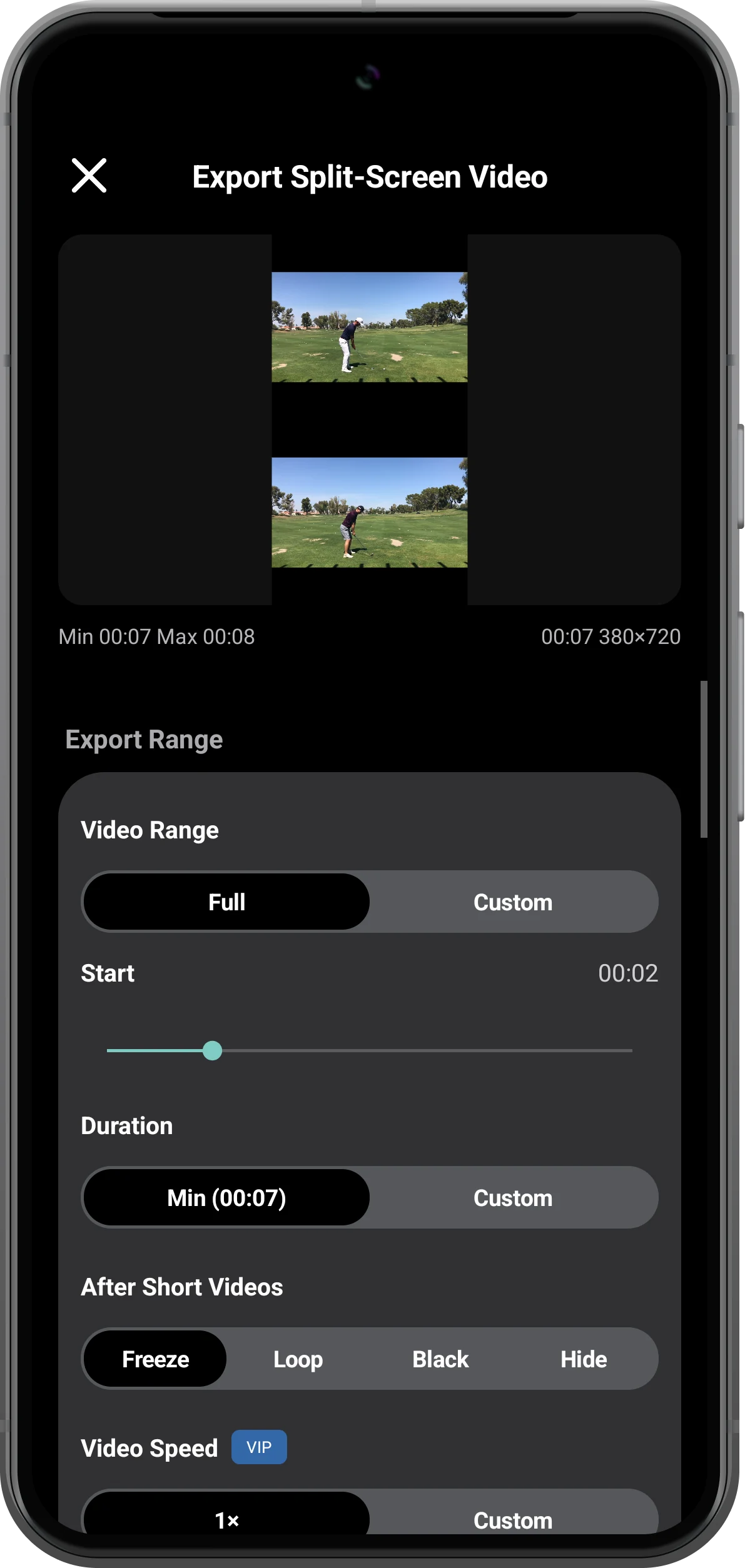
檢查起點和時長
先排列好影片再開啟匯出頁。即使選中 Full,也應檢查 Start 和 Duration,因為當前播放位置可能影響可匯出的範圍。
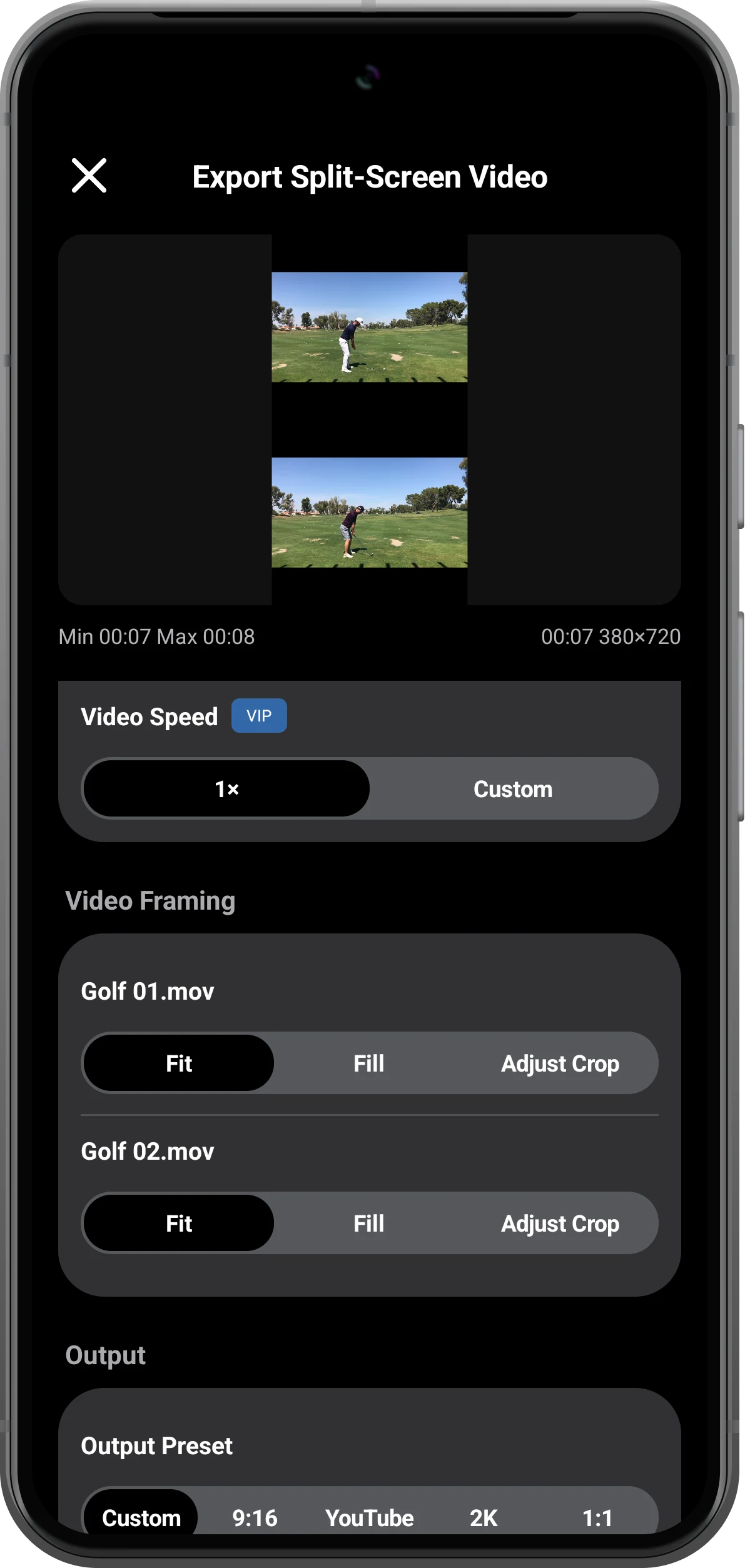
檢查每段影片的構圖
在構圖設定中,Fit 保留完整畫面,Fill 裁剪並填滿區域。按需使用 Adjust Crop,並選擇較短影片結束後如何顯示。
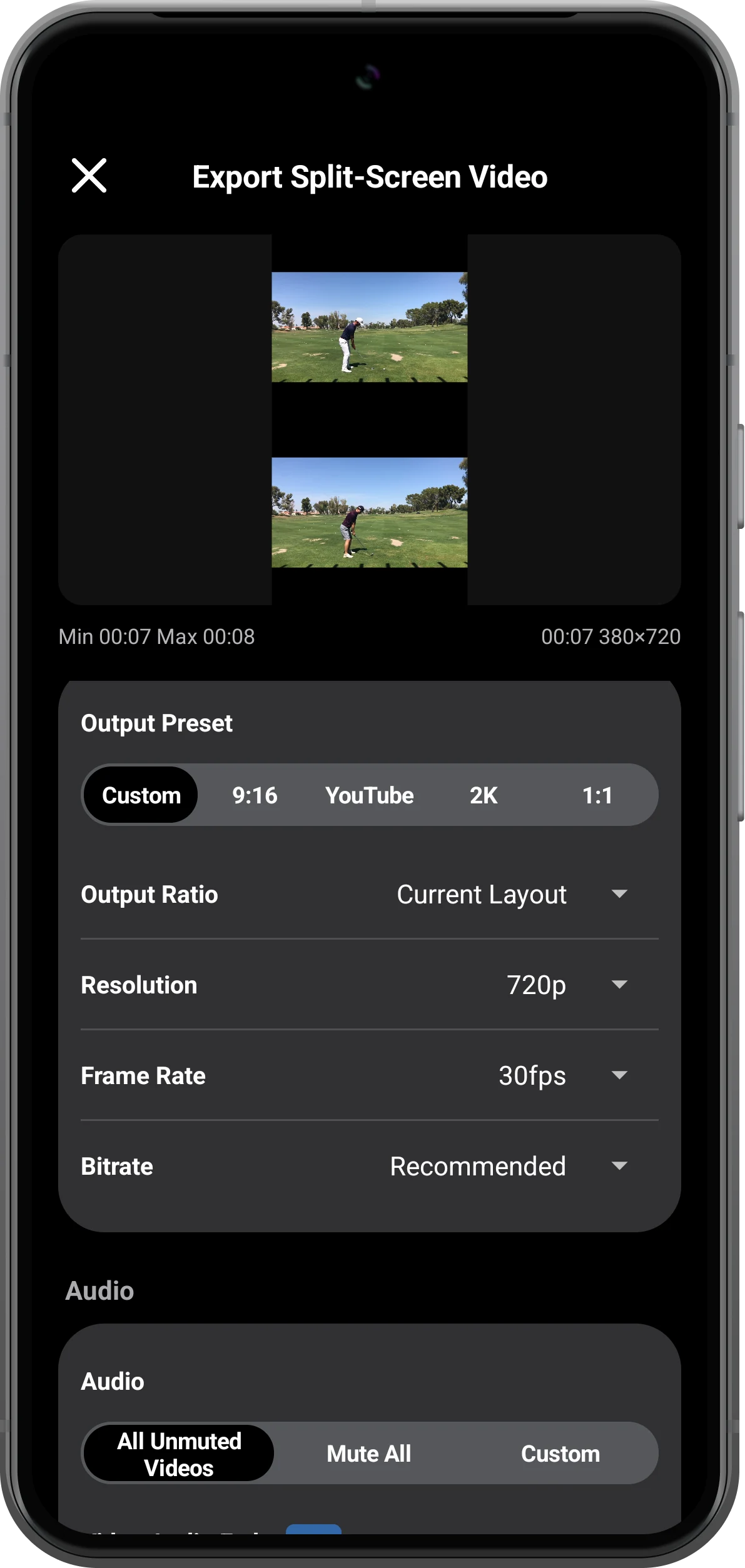
選擇輸出與聲音設定
用 Current Layout 保留當前排列。本例選擇 720p、30 fps、推薦位元速率和 All Unmuted Videos。注意音訊提示:這兩段高爾夫素材沒有聲音。
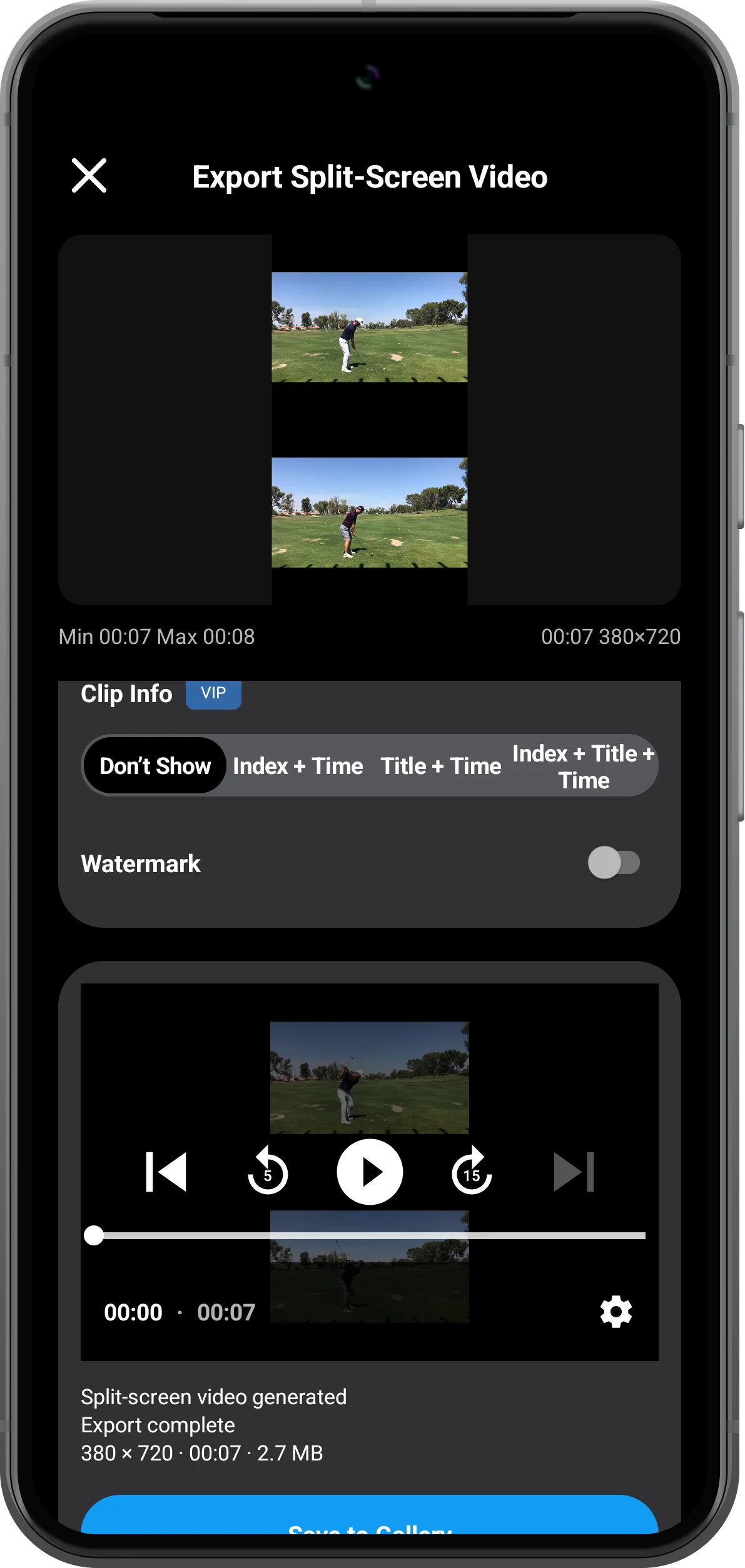
匯出、預覽並儲存
點按 Start Export,核對確認資訊,等待 Export complete。預覽後選擇 Save to Gallery 或其他目標,再開啟儲存的檔案檢查兩區畫面與時長。
更多使用方式
操作補充
按步驟操作時,還可以留意以下細節。
144種預設版面配置
36部影片,最多同時播放
自由調整位置、大小與分隔線
輸出尺寸遵循畫布比例
本例畫布為豎向,實際輸出尺寸是 380 × 720。選擇 720p 不代表所有佈局都會被強制轉換成 16:9。
無聲素材不會憑空產生音軌
All Unmuted Videos 只能使用原素材中存在的音訊。靜音開關和音訊選擇不能為無聲影片生成配樂。
常見問題
儲存工作區就是匯出影片嗎?
不是。書籤恢復可繼續編輯的排列,匯出則生成其他播放器也能開啟的新影片檔案。
所有匯出設定都需要 Premium 嗎?
不是。基礎匯出與進階選項分開,受限設定會在應用中標註。選擇更高解析度、幀率或自定義音訊前,請檢查相應提示。
Split Screen Player
用自己的素材試一試
開啟 Split Screen Player,選擇要使用的素材,按照步驟完成操作。

