
Abra Export Split-Screen Video na barra. Confira o intervalo e o enquadramento, escolha a saída, toque em Start Export e salve em Gallery ou Files.
Conferir o início e a duração
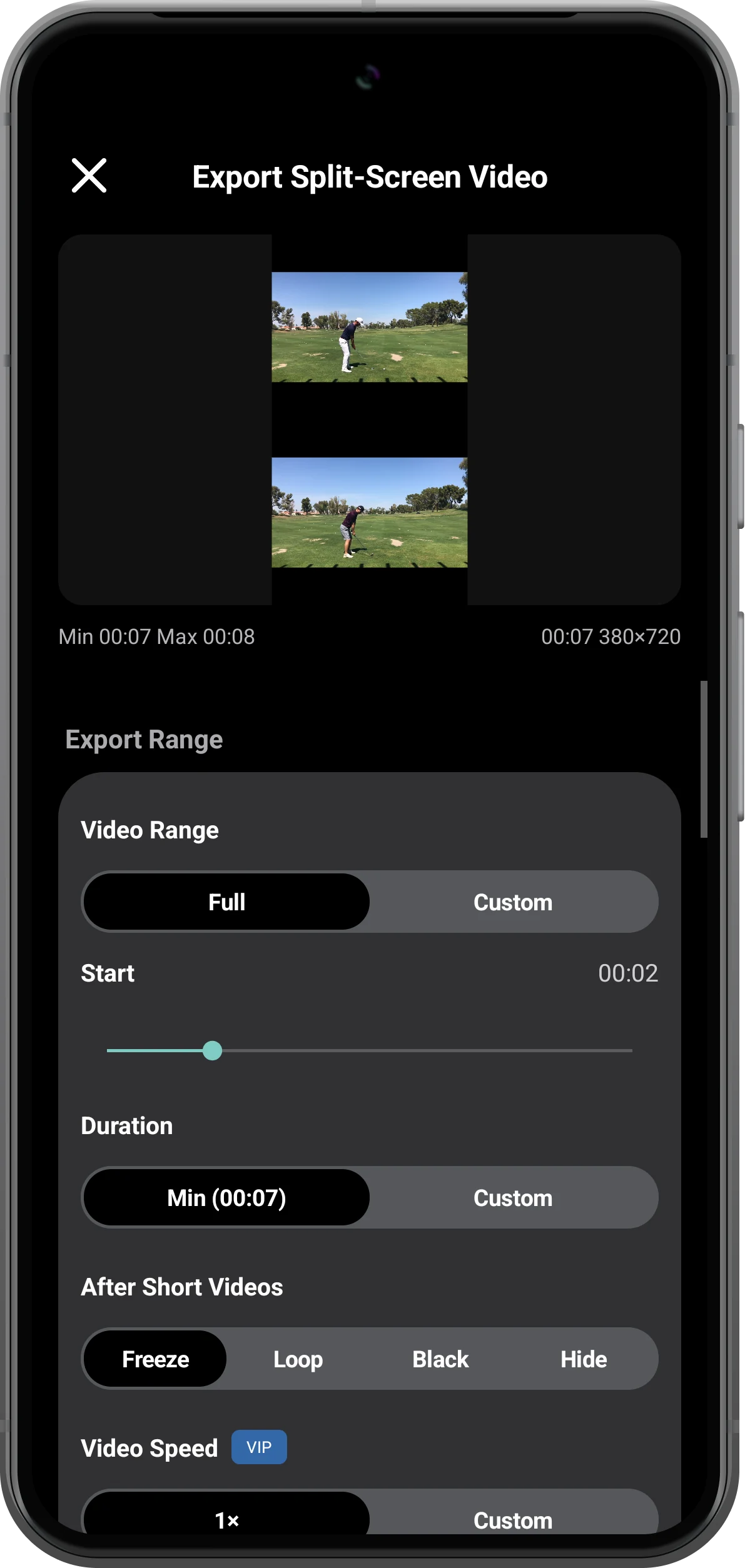
Organize os vídeos e abra a exportação. Confira Start e Duration mesmo com Full selecionado: a posição atual de reprodução pode afetar o intervalo disponível.
Conferir o enquadramento de cada vídeo
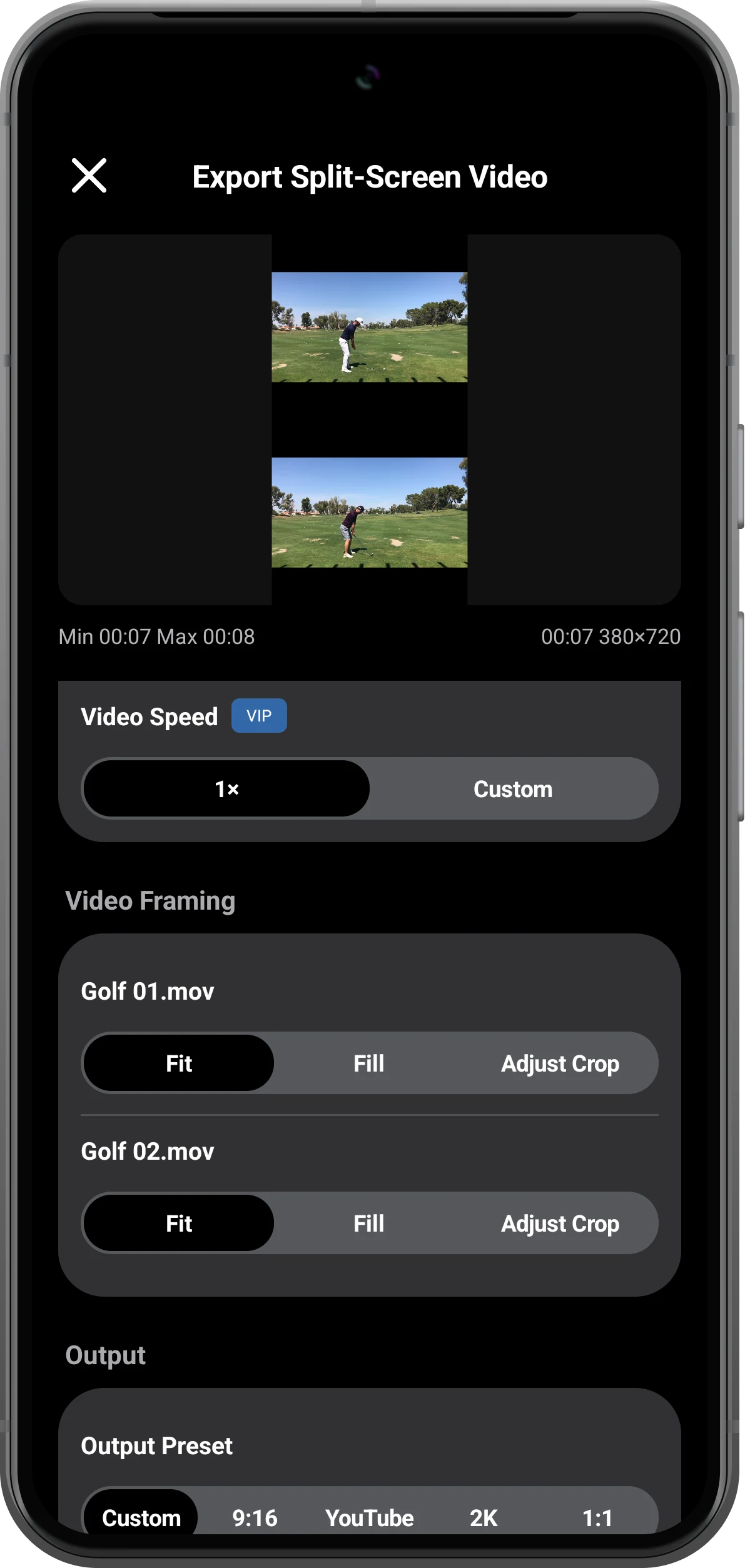
Escolha Fit para preservar a imagem inteira ou Fill para preencher a área com corte. Use Adjust Crop se necessário e escolha o que acontece após um vídeo mais curto terminar.
Escolher a saída e o áudio
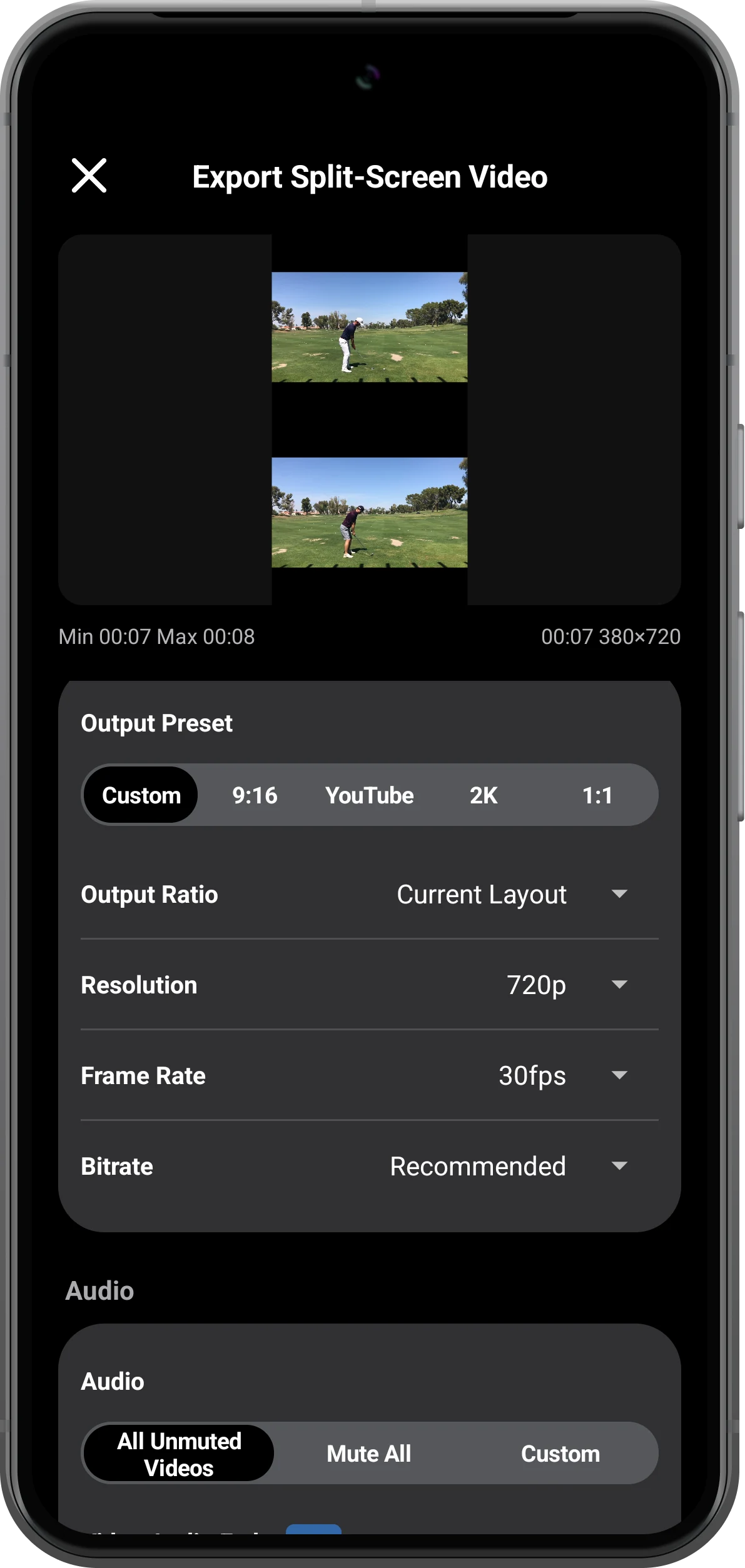
Current Layout mantém a organização. O exemplo usa 720p, 30 fps, taxa de bits recomendada e All Unmuted Videos. Confira o aviso: esses vídeos de golfe não têm som.
Exportar, conferir e salvar
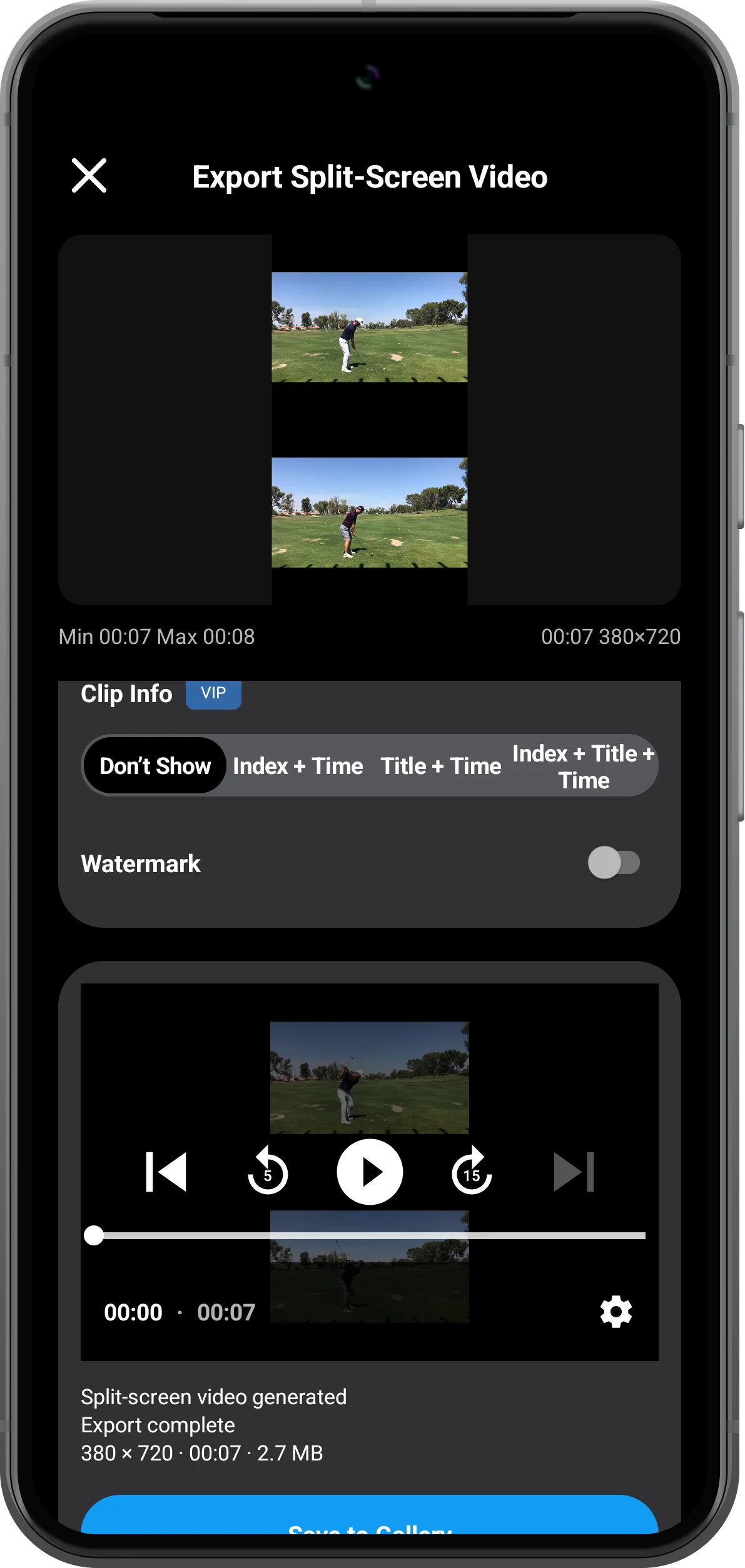
Toque em Start Export, leia a confirmação e espere Export complete. Veja a prévia, escolha Save to Gallery ou outro destino e abra o arquivo para conferir as duas áreas e a duração.
Mais possibilidades
Detalhes úteis
Confira estes detalhes enquanto segue as etapas.
A resolução segue o formato da tela
O exemplo gera um vídeo de 380 × 720 porque a composição é vertical. Escolher 720p não força todos os layouts ao formato 16:9.
Fontes silenciosas continuam sem som
All Unmuted Videos só utiliza o áudio existente nas fontes. Silenciar ou selecionar áudio não cria uma trilha sonora para vídeos sem som.
Perguntas frequentes
Salvar o espaço de trabalho é o mesmo que exportar?
Não. Um favorito restaura um layout editável. Exportar gera um vídeo novo que outros players podem abrir.
Todos os ajustes exigem Premium?
Não. A saída básica é separada das opções avançadas. Confira as indicações antes de escolher resolução, taxa de quadros ou áudio personalizado mais avançados.
Split Screen Player
Experimente com seus próprios arquivos
Abra o Split Screen Player, escolha seus arquivos e siga as etapas do tutorial.

