
ツールバーのExport Split-Screen Videoを開き、範囲と構図、出力設定を確認します。Start Exportを実行し、完成後にGalleryまたはFilesへ保存します。
開始位置と長さを確認する
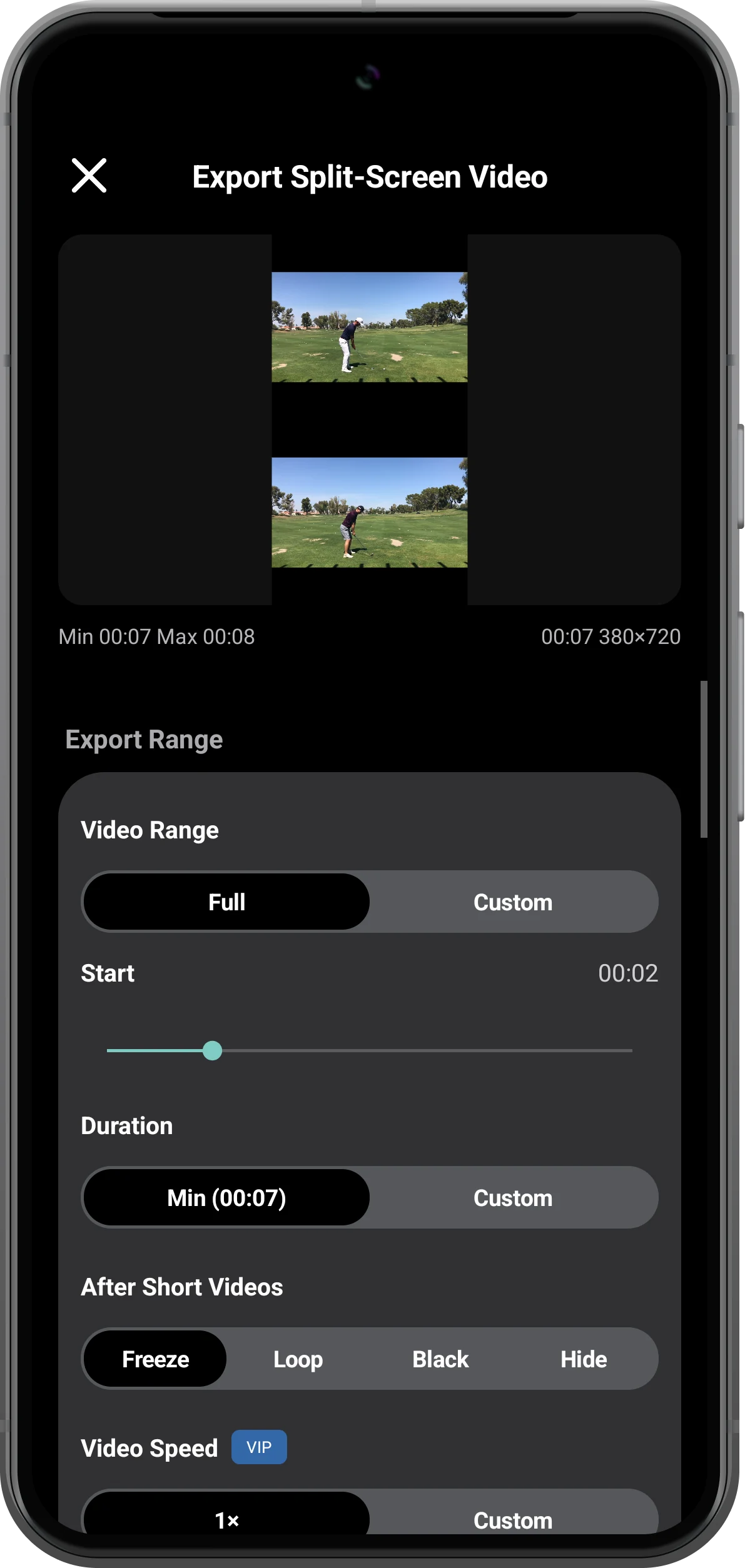
配置を整えて書き出し画面を開きます。Fullが選ばれていてもStartとDurationを確認してください。現在の再生位置が範囲に影響する場合があります。
各動画の構図を調整する
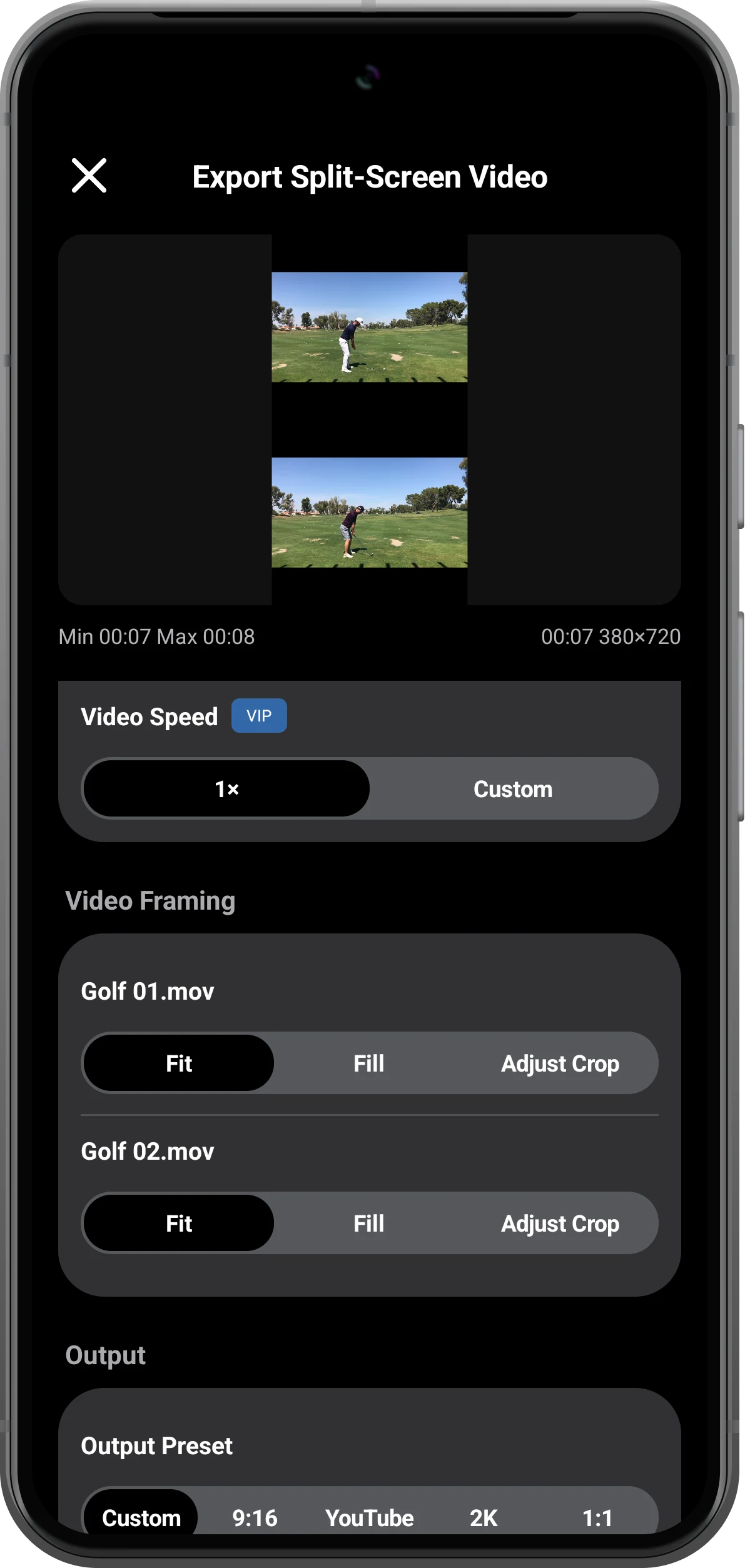
全体を残すにはFit、領域いっぱいに切り抜くにはFillを選びます。必要ならAdjust Cropを使い、短い動画が終わった後の表示も選びます。
出力と音声を選ぶ
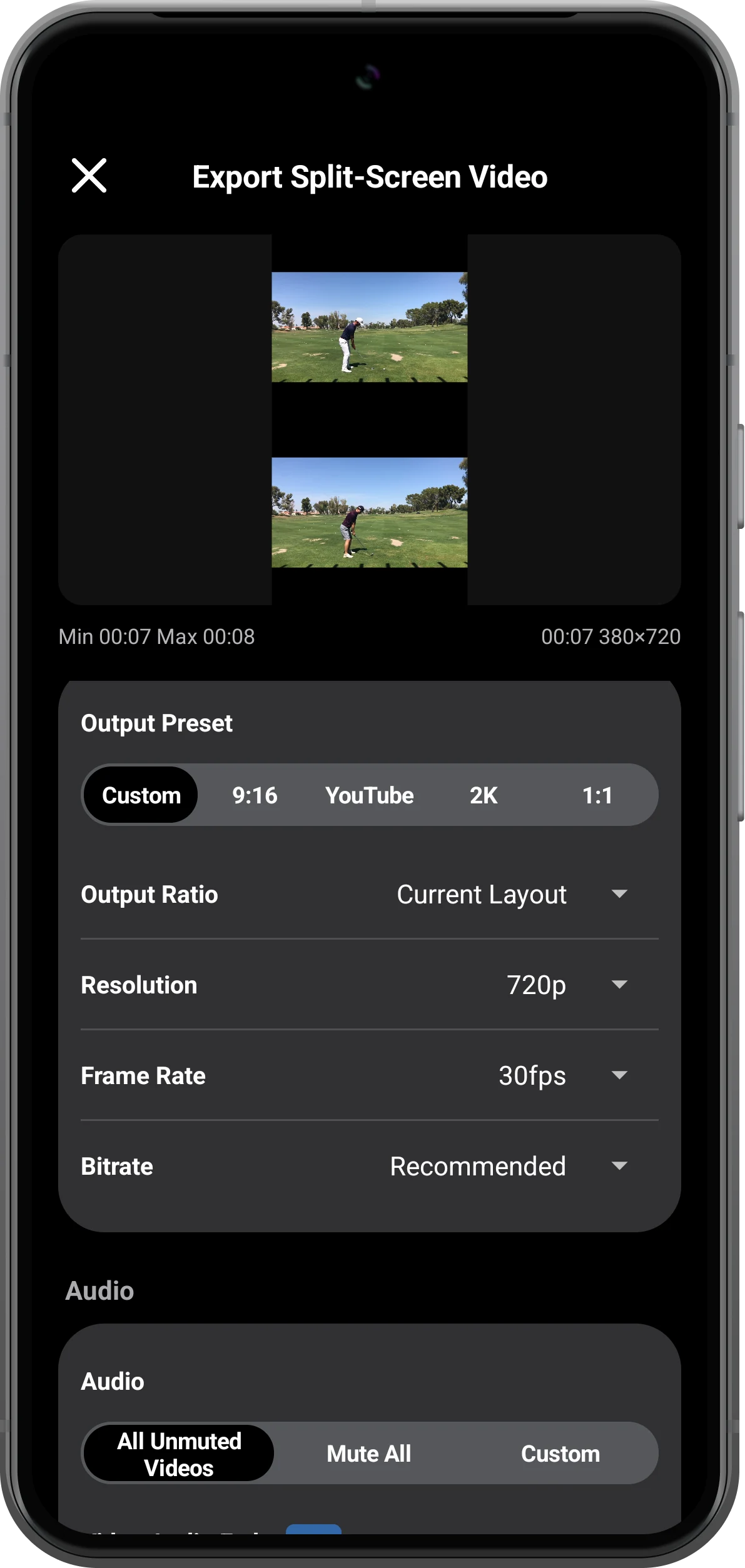
Current Layoutで現在の配置を使用します。例では720p、30 fps、推奨ビットレート、All Unmuted Videosを選びます。このゴルフ素材には音声がないという警告も確認します。
書き出して保存する
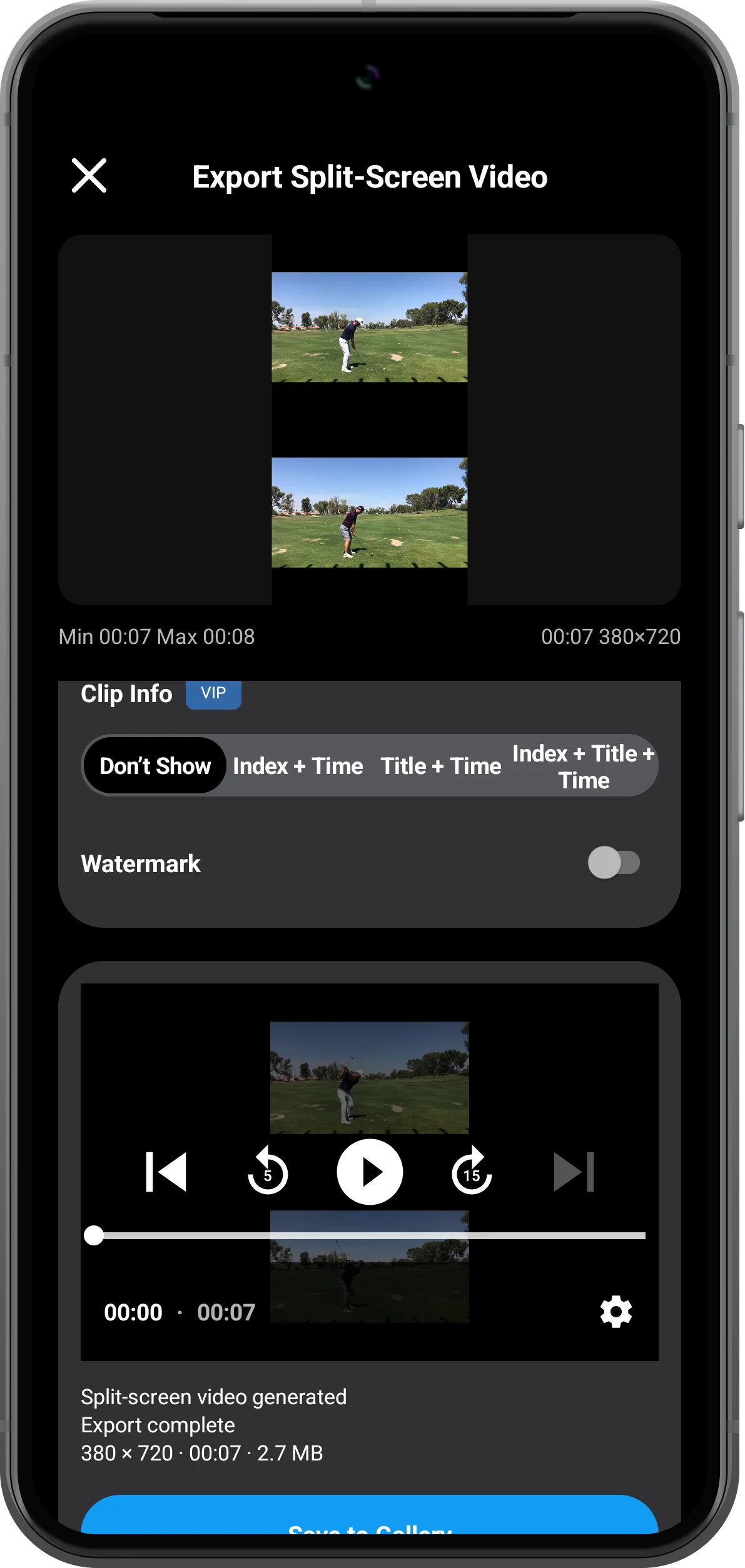
Start Exportをタップして確認を読み、Export completeまで待ちます。プレビュー後にSave to Galleryなどで保存し、ファイルを開いて両領域と長さを確認します。
さらに活用する
操作のポイント
手順に沿って操作しながら、次の点も確認してください。
画面の比率が出力サイズに反映される
例の縦長キャンバスでは380 × 720の動画が生成されました。720pを選んでも、すべての配置が16:9になるわけではありません。
無音素材から音声は作られない
All Unmuted Videosは元の素材にある音声を使います。ミュートや音声選択で無音動画に音楽が追加されることはありません。
よくある質問
ワークスペース保存と書き出しは同じですか?
異なります。ブックマークは操作可能な配置を復元し、書き出しは他のプレーヤーで開ける新しい動画を作ります。
すべての書き出し設定にPremiumが必要ですか?
いいえ。基本出力と高度な設定は分かれています。制限表示を確認してから高解像度、高フレームレート、カスタム音声などを選んでください。
Split Screen Player
自分の素材で試しましょう
Split Screen Playerを開き、使いたい素材を選んで手順を進めてください。

