
下のツールバーにSave Current Split Screenを追加し、動画を配置して停止します。ボタンをタップし、Androidの共有画面で保存先を選びます。
画像保存ボタンを追加する
More → Customize Home Bottom Toolbarを開き、使用可能な操作からSave Current Split Screenを追加してワークスペースへ戻ります。
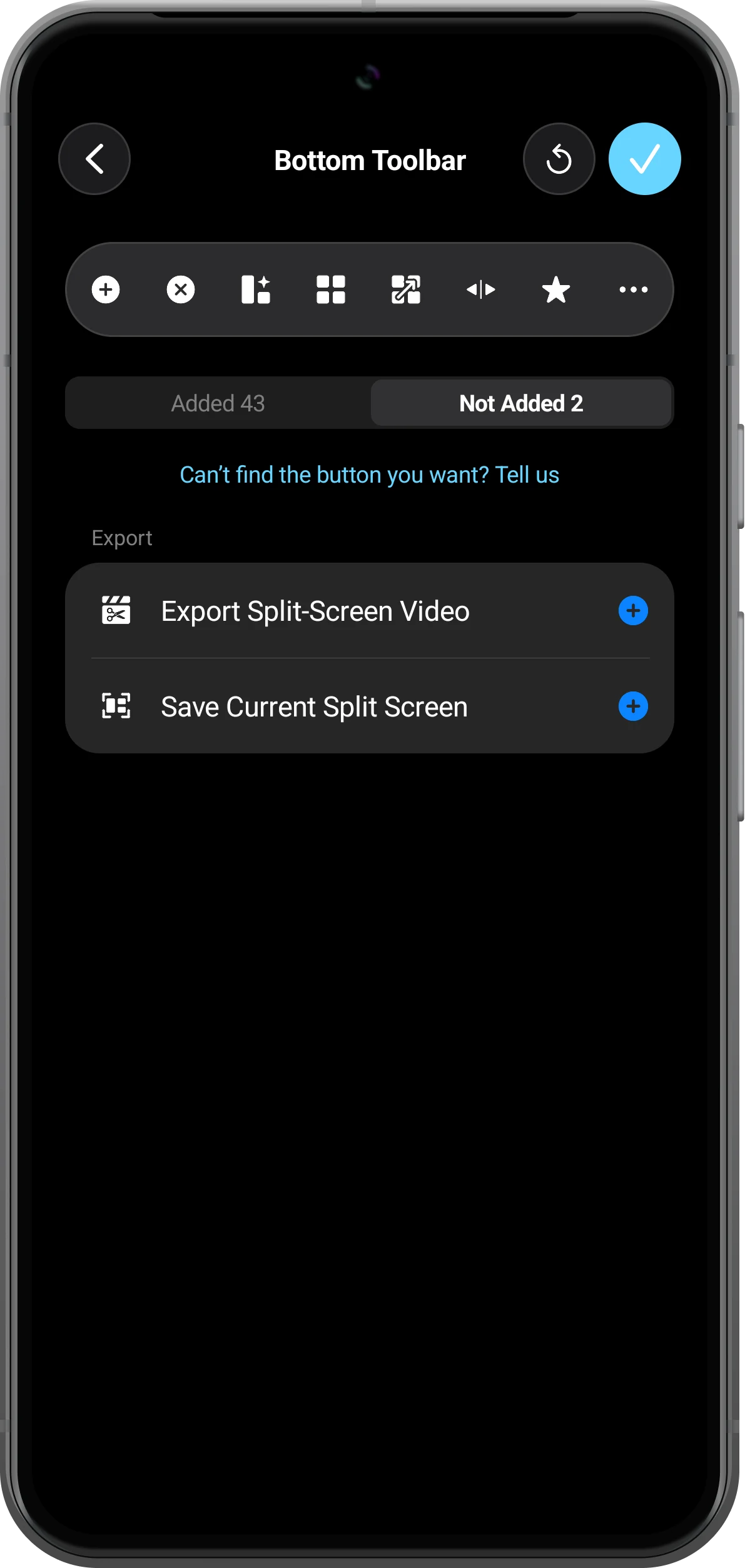
比較する画面を準備する
2本の動画を開き、レイアウトを選んで比較したい瞬間で停止します。保存前に切り抜きと向きを確認してください。画像には現在の配置が反映されます。
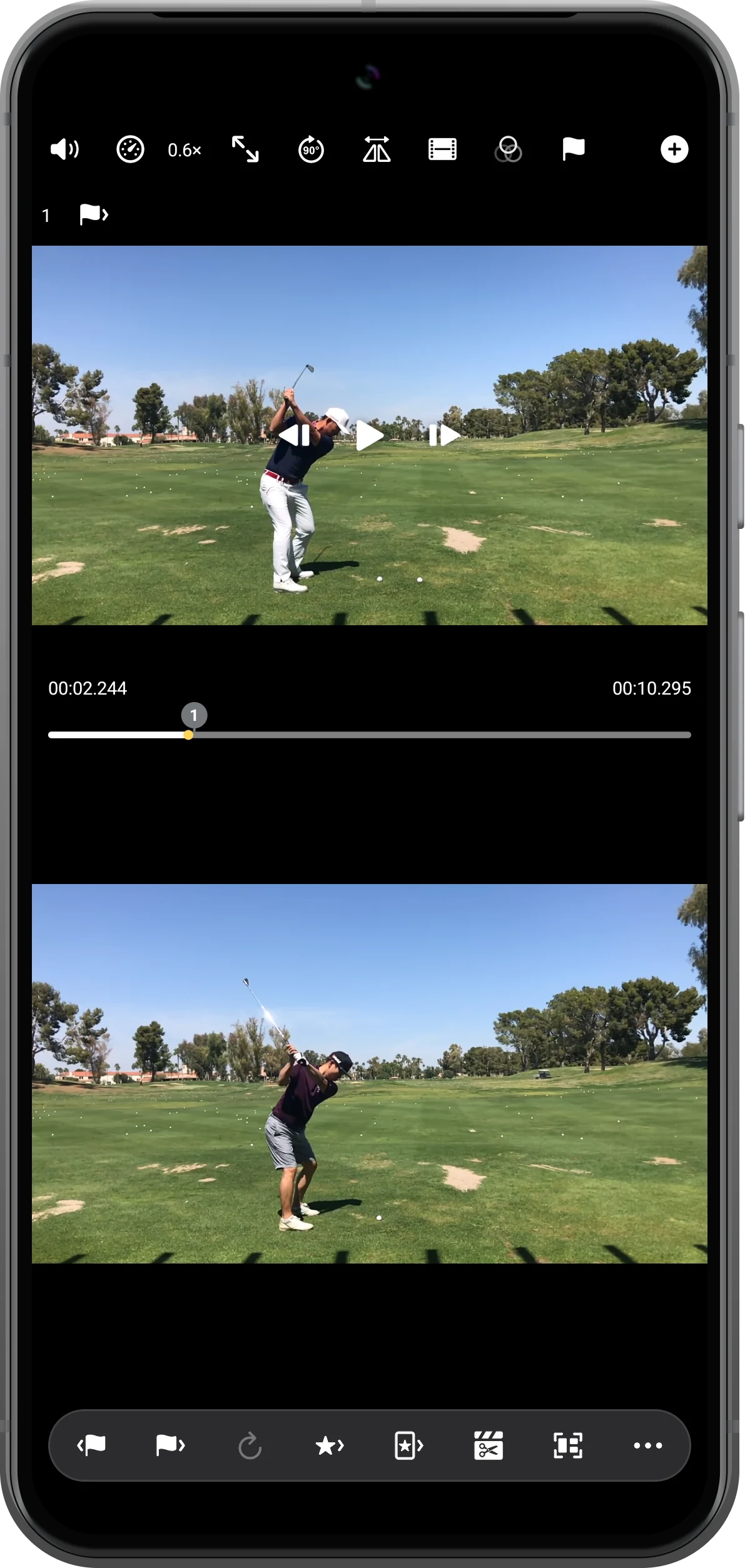
共有画面から保存する
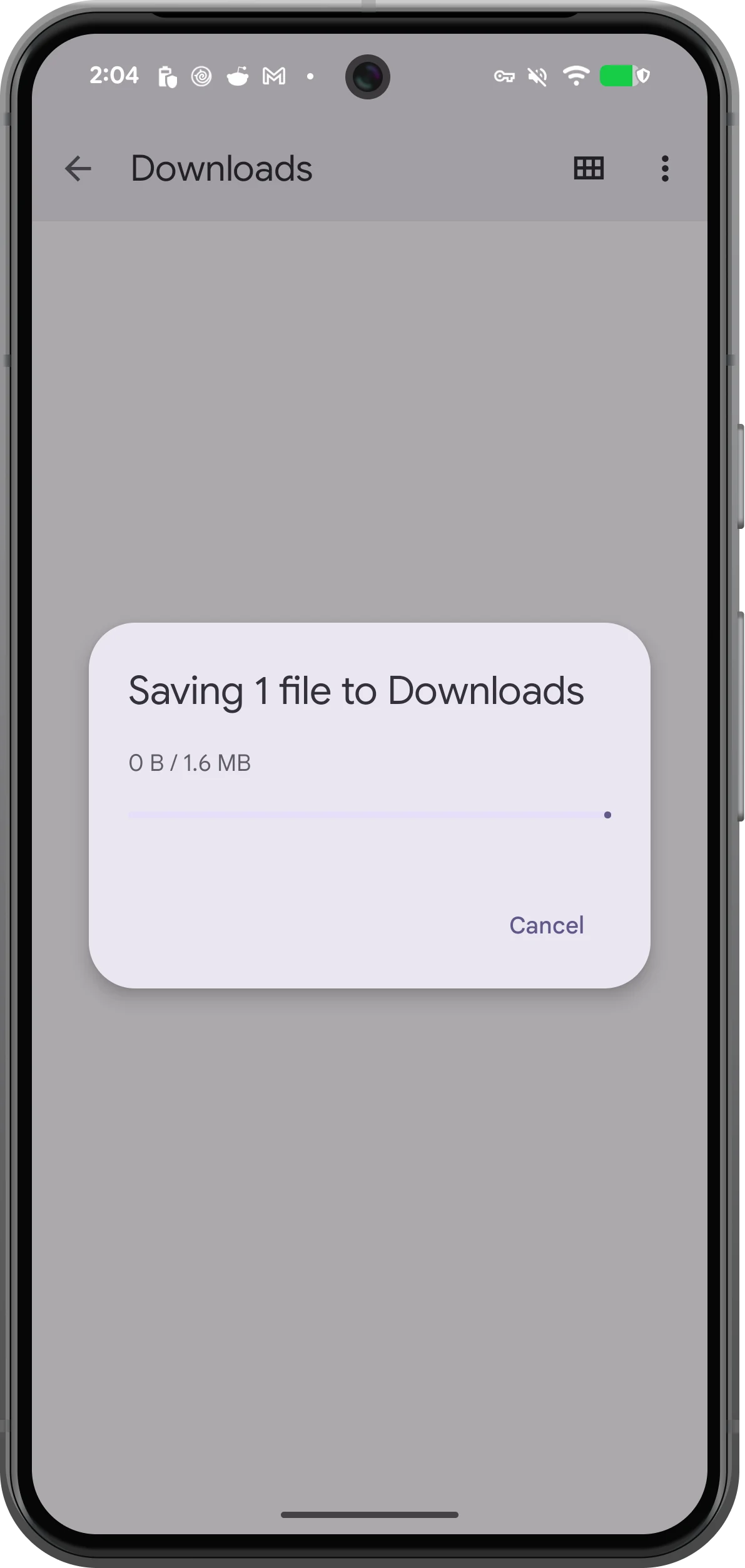
Save Current Split Screenをタップし、保存や共有に使うアプリを選びます。例ではFiles by GoogleでDownloadに保存します。選択肢はインストール済みアプリによって異なります。
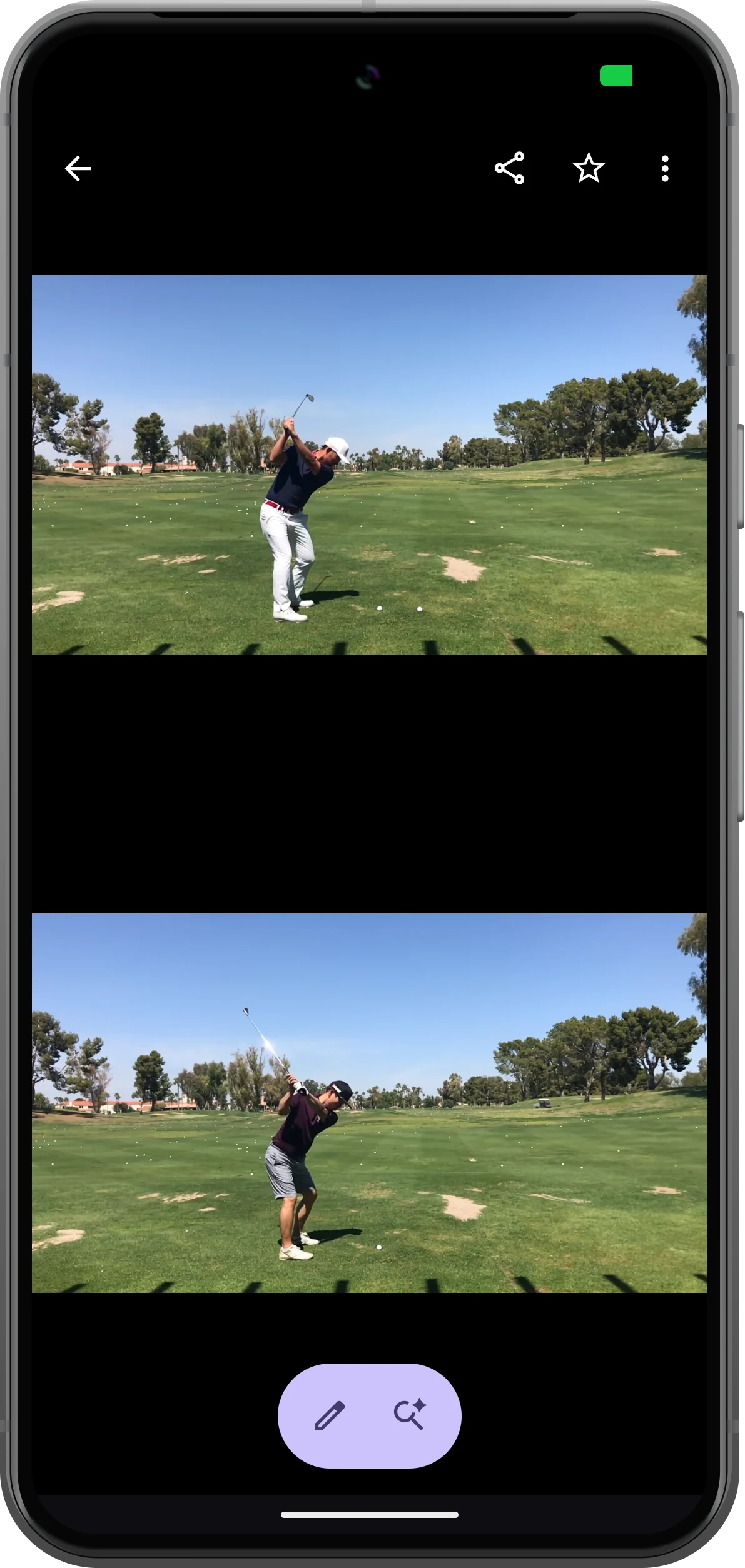
PNGを開いて確認する
保存先からファイルを開き、両方の動画が写り、操作ボタンが含まれていないことを確認します。授業、振り返りメモ、メッセージなどに使えます。
さらに活用する
操作のポイント
手順に沿って操作しながら、次の点も確認してください。
144種類のプリセットレイアウト
36本の動画を同時再生(最大)
自由にカスタマイズ位置・サイズ・区切り線
保存前に一時停止する
停止すると、それぞれの姿勢を選びやすくなります。細かい時刻調整にはコマ送りやチェックポイントを使います。
ワークスペースは別途保存する
画像は完成した静止画です。後で素材を変更したり再生を続けたりするには、ワークスペースのブックマークも保存します。
よくある質問
このボタンで動画を作れますか?
いいえ。静止した比較画像を作ります。再生可能なファイルにはExport Split-Screen Videoを使ってください。
保存先が例と違うのはなぜですか?
Androidの共有画面はインストール済みアプリで変わります。利用できる保存先を選び、実際に保存されたか確認してください。
Split Screen Player
自分の素材で試しましょう
Split Screen Playerを開き、使いたい素材を選んで手順を進めてください。

