
Adicione Save Current Split Screen à barra inferior. Organize e pause os vídeos, toque no botão e escolha um destino na tela de compartilhamento do Android.
Adicionar o botão de salvar imagem
Abra More → Customize Home Bottom Toolbar. Adicione Save Current Split Screen entre as ações disponíveis e volte ao espaço de trabalho.
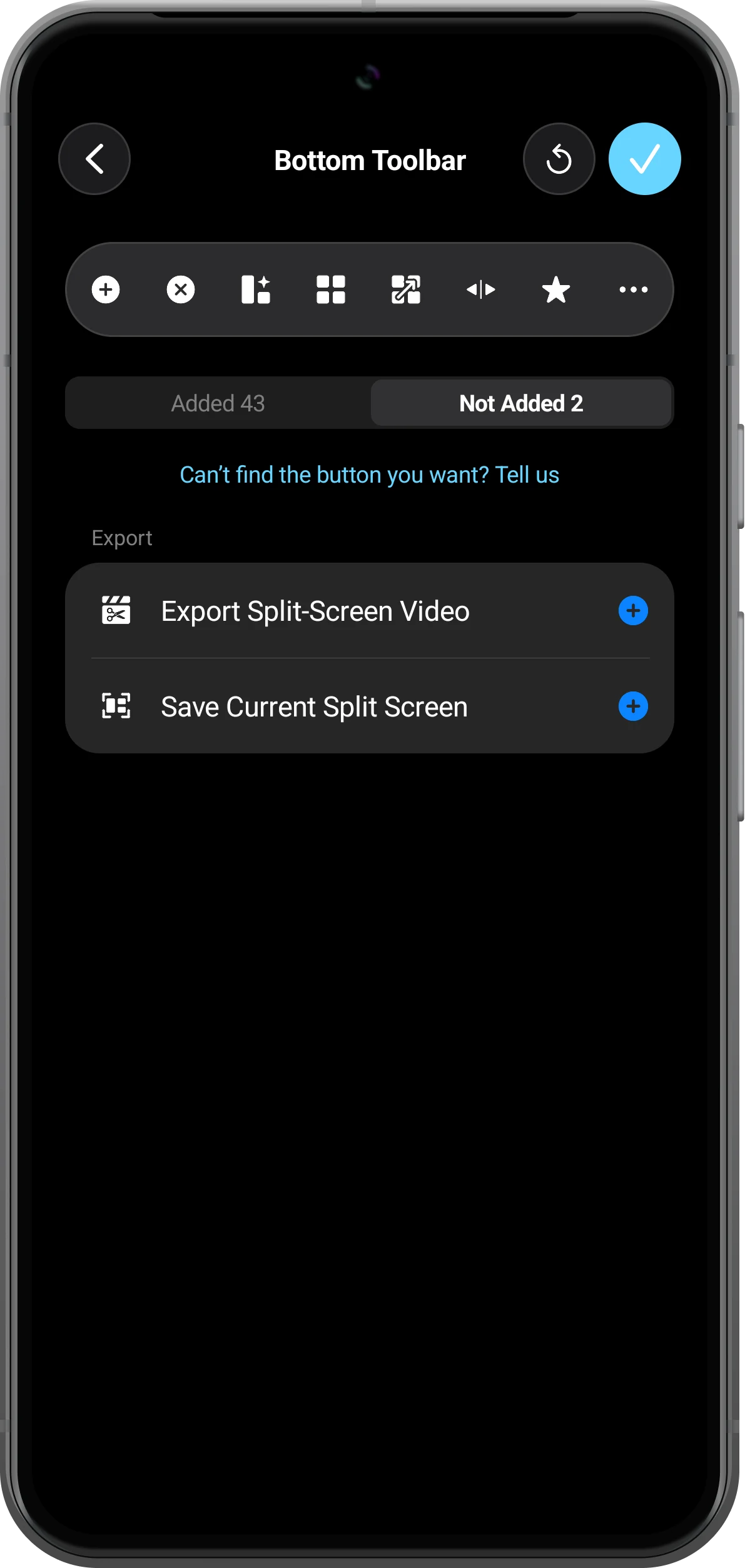
Preparar a comparação
Carregue os dois vídeos, escolha o layout e pause nos momentos desejados. Confira o corte e a orientação: a imagem seguirá a composição atual.
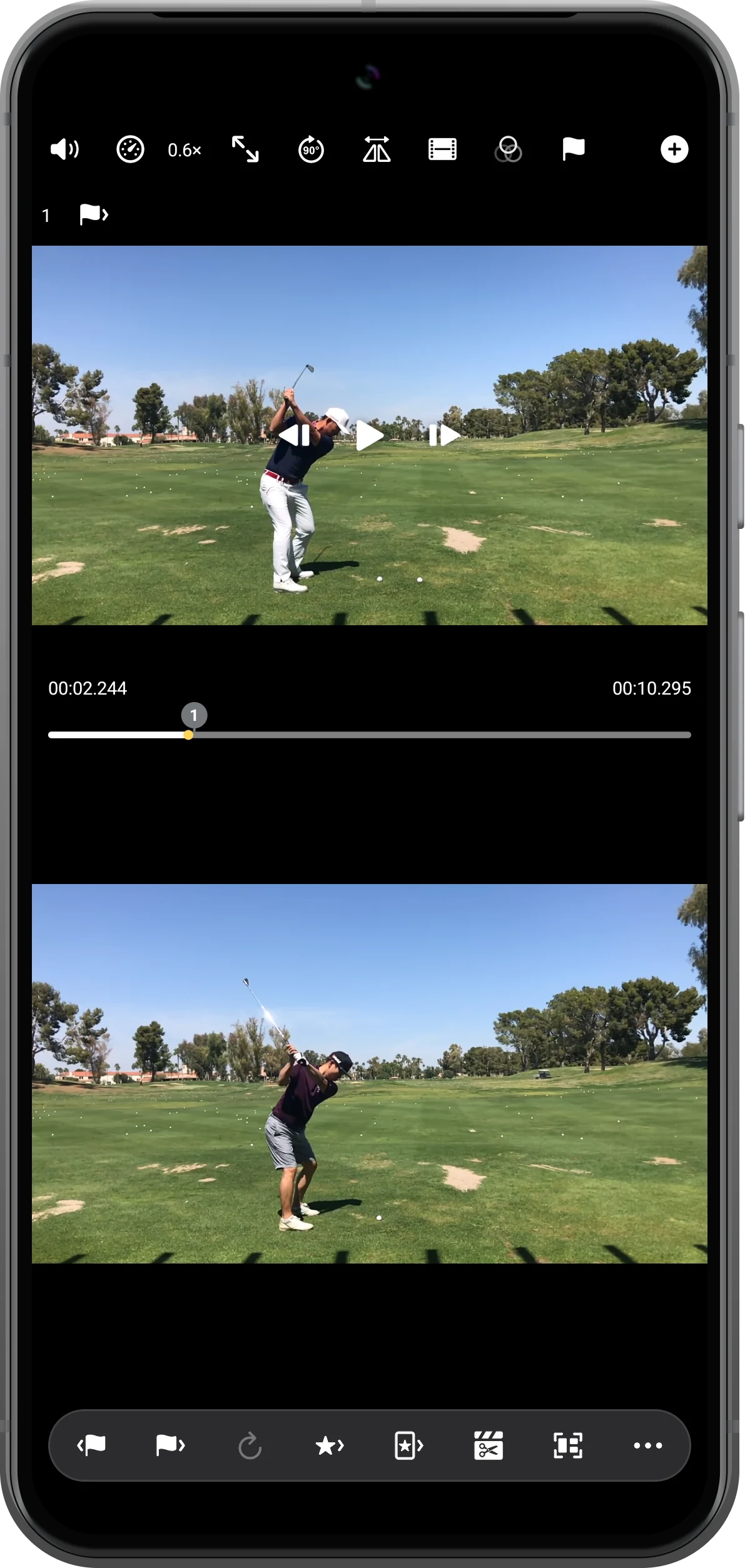
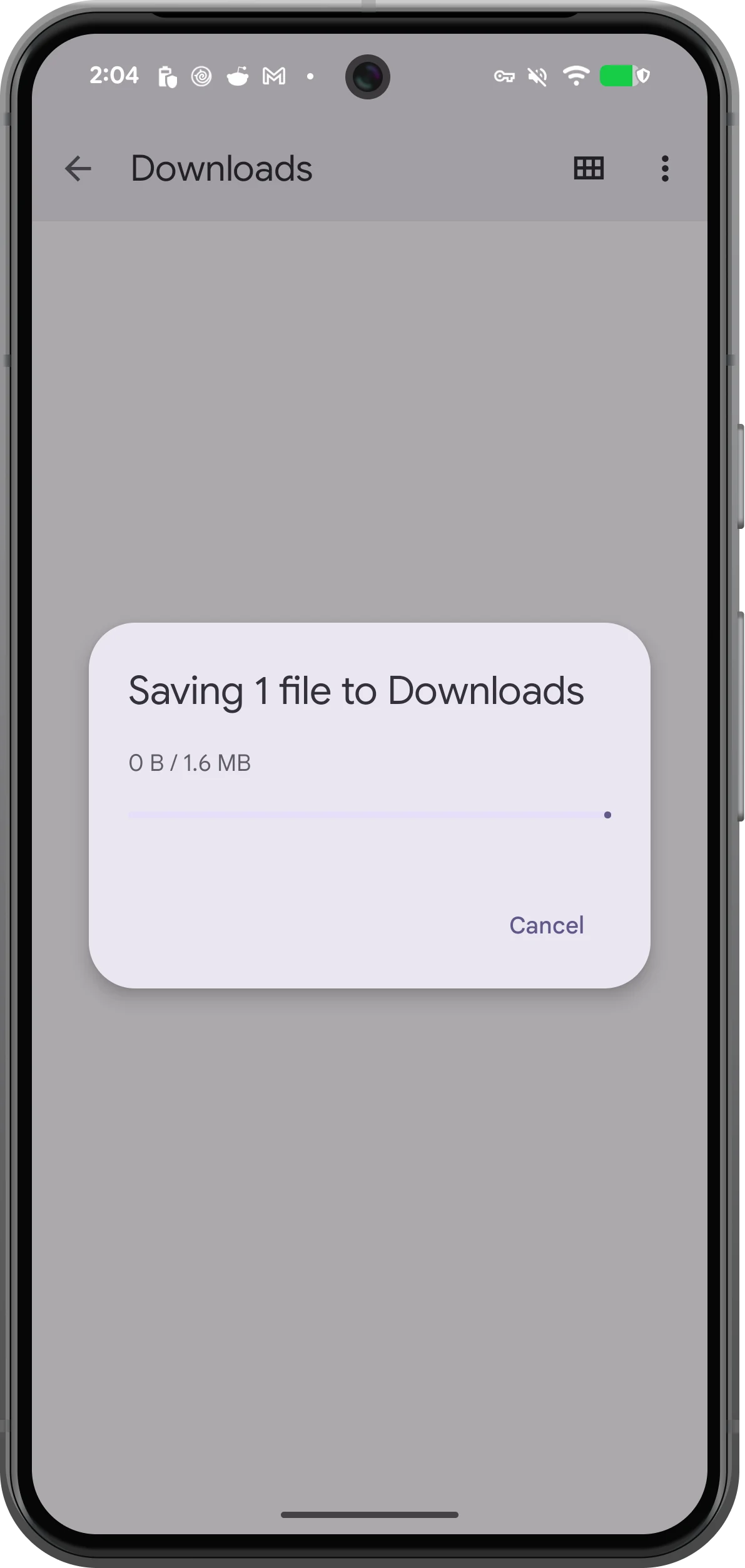
Salvar pela tela de compartilhamento
Toque em Save Current Split Screen e escolha um aplicativo para salvar ou compartilhar. Aqui, Files by Google salva em Download. Os destinos dependem dos aplicativos instalados.
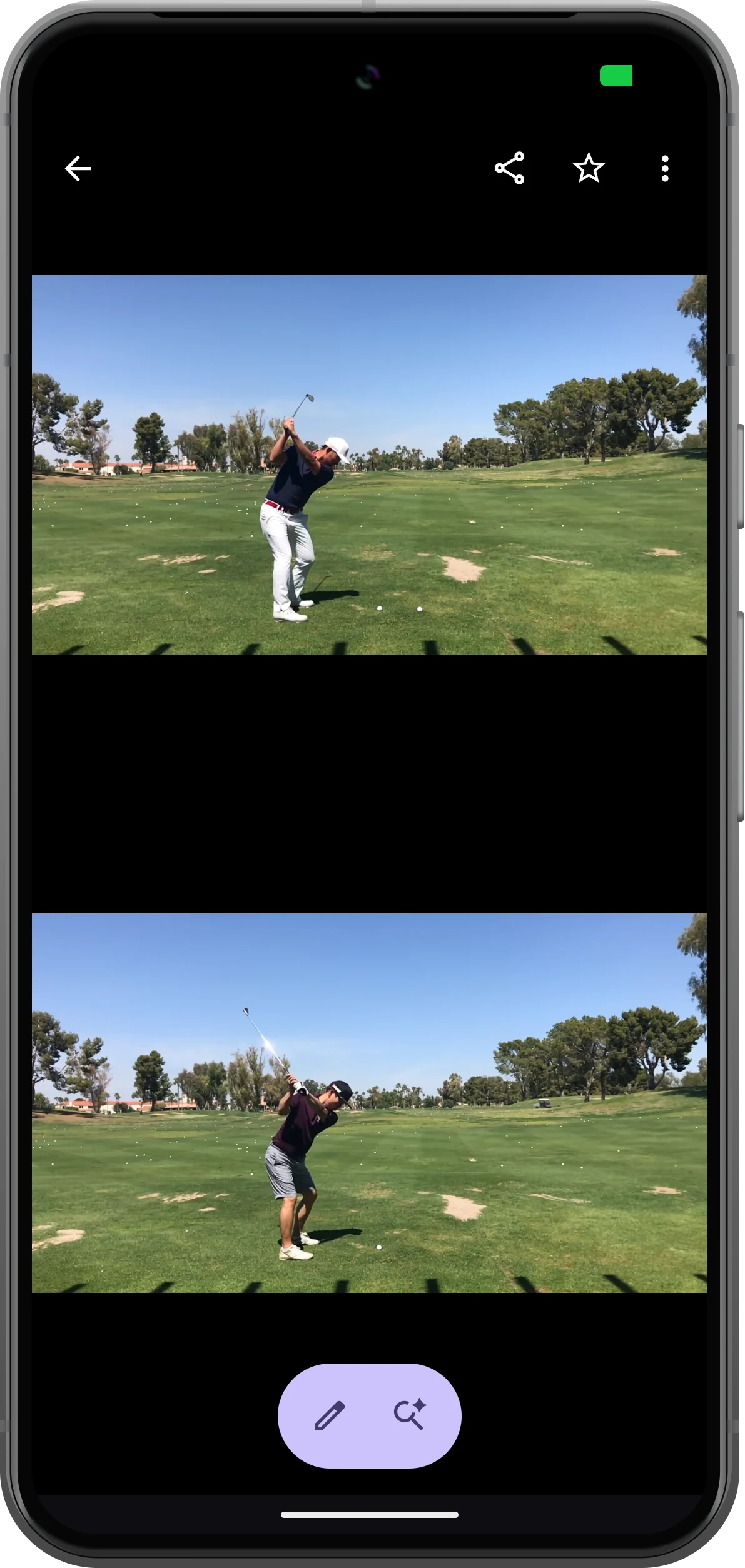
Abrir e conferir o PNG
Abra o arquivo salvo. Confira se os dois vídeos aparecem e se os botões foram excluídos. Use o PNG em uma aula, anotação de análise ou mensagem.
Mais possibilidades
Detalhes úteis
Confira estes detalhes enquanto segue as etapas.
Pause antes de capturar
Isso facilita escolher uma postura específica. Use os controles por quadro ou pontos de controle para ajustar o instante.
Salve o espaço de trabalho separadamente
A imagem é um resultado estático. Para trocar os vídeos ou continuar a reprodução depois, salve também um favorito do espaço de trabalho.
Perguntas frequentes
Esse botão cria um vídeo?
Não. Ele cria uma imagem estática de comparação. Use Export Split-Screen Video para obter um arquivo reproduzível.
Por que meu destino é diferente?
A tela de compartilhamento do Android varia conforme os aplicativos instalados. Escolha um destino disponível e confira se a imagem foi salva nele.
Split Screen Player
Experimente com seus próprios arquivos
Abra o Split Screen Player, escolha seus arquivos e siga as etapas do tutorial.

