
Adicione Save Snapshot à barra inferior, pause os dois vídeos e escolha Save Snapshot → Save Image. Confira o JPEG no app Fotos.
Adicionar o botão de salvar imagem
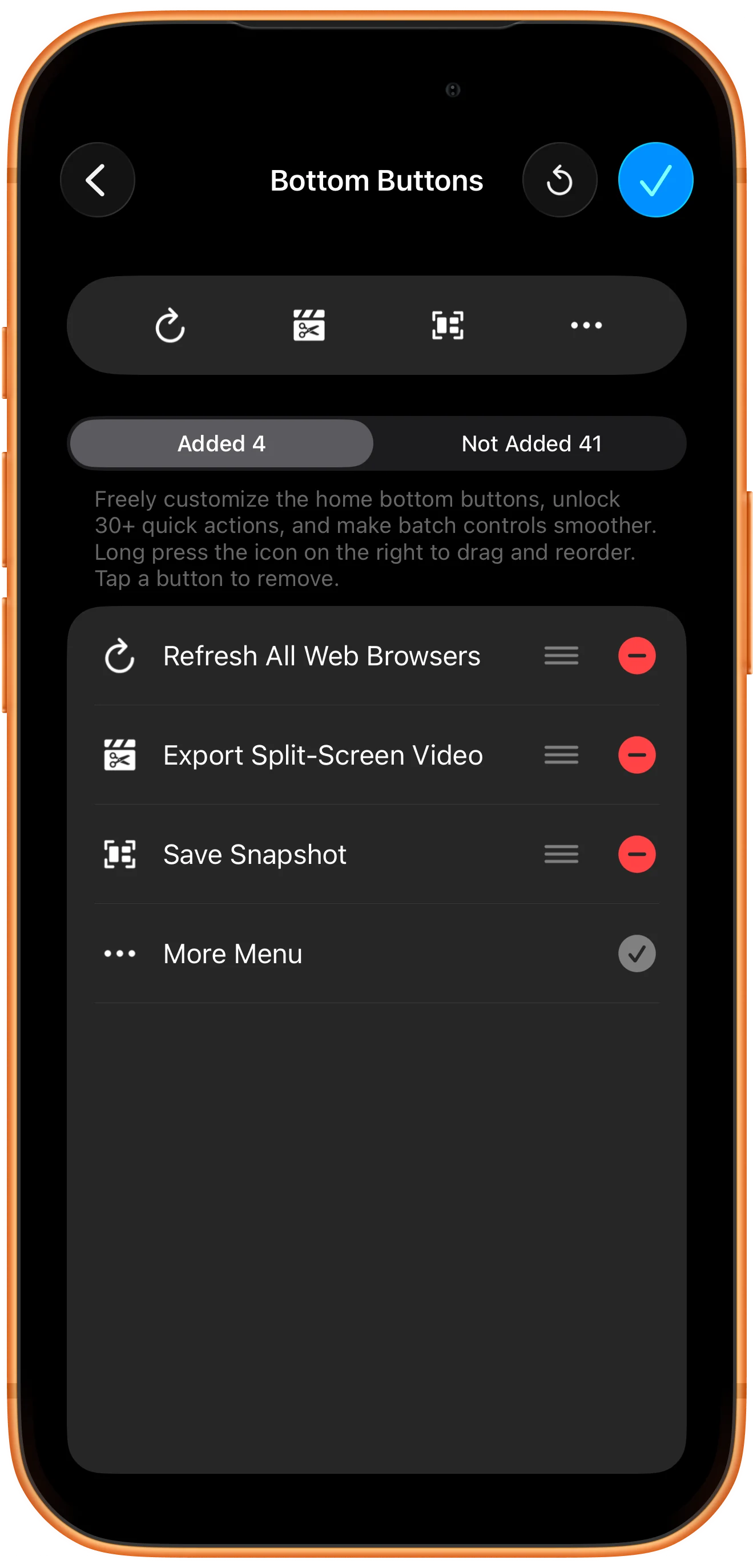
Abra More → Customize Home Bottom Buttons. Adicione Save Snapshot entre as ações disponíveis e volte ao espaço de trabalho.
Preparar a comparação
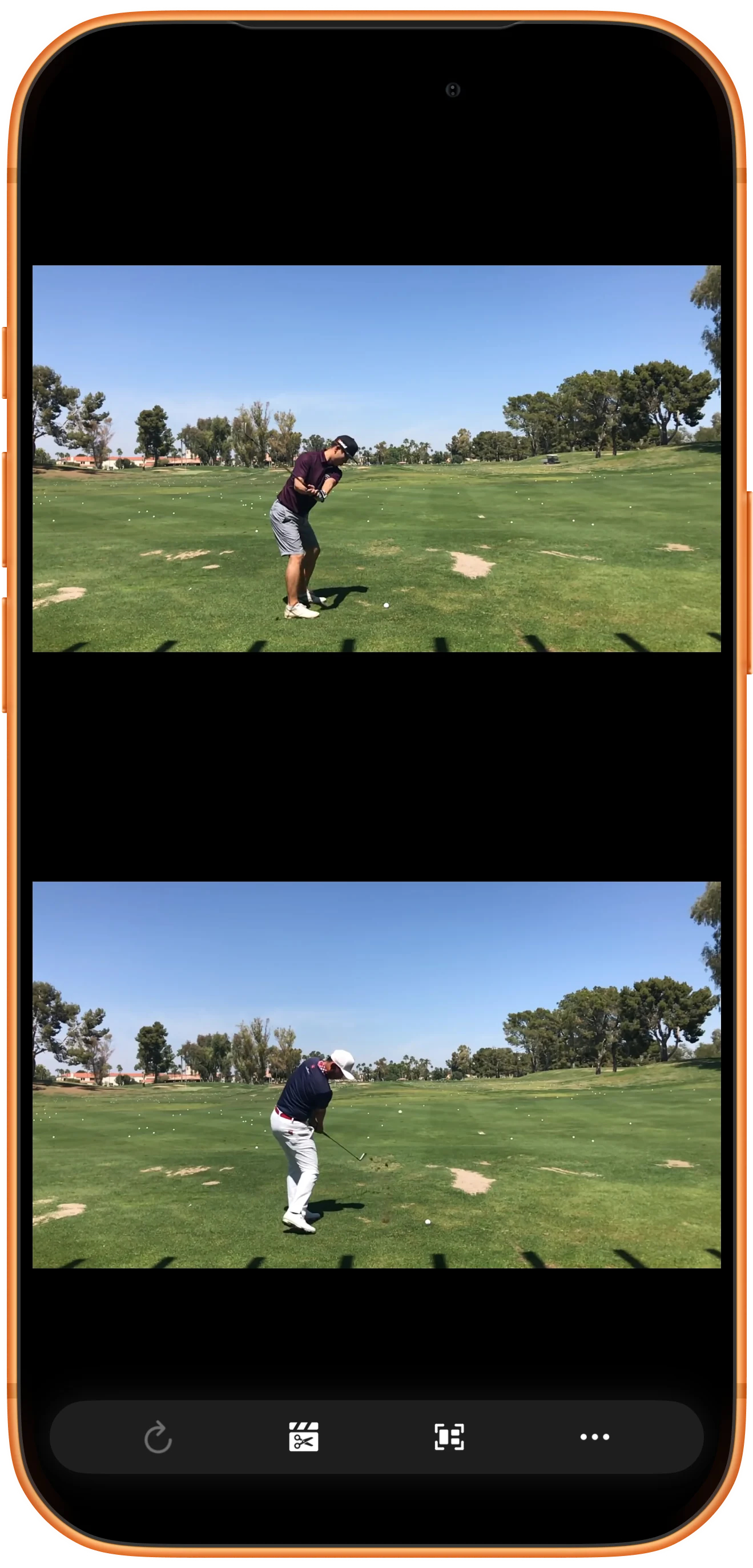
Carregue os dois vídeos, escolha o layout e pause nos momentos desejados. Confira o corte e a orientação: a imagem seguirá a composição atual.
Salvar pela tela de compartilhamento
Toque em Save Snapshot para abrir o compartilhamento do sistema e escolha Save Image. Os destinos disponíveis dependem do aparelho e dos apps instalados.
Abrir e conferir o JPEG
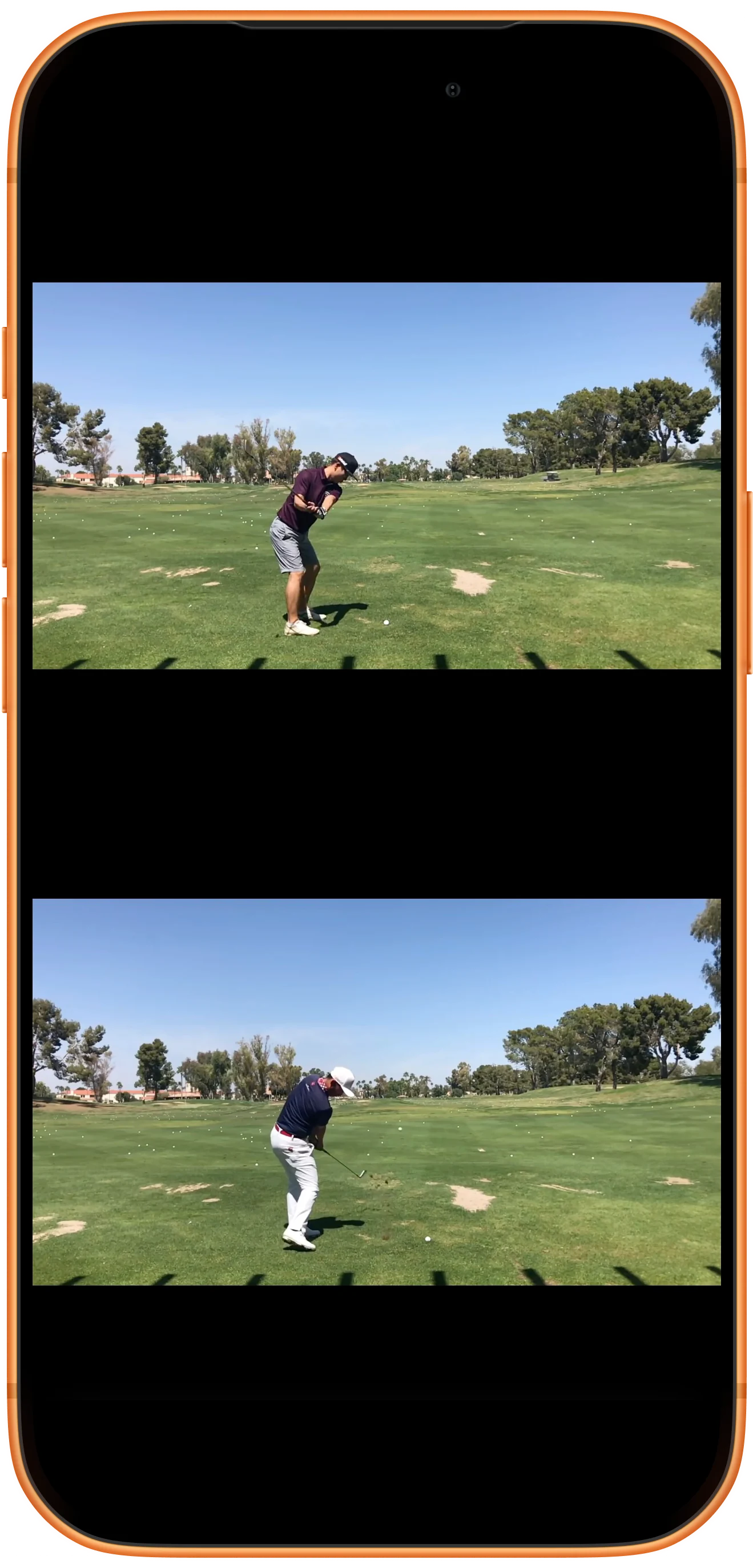
Abra a imagem no Fotos e toque uma vez para ocultar os controles. Confira se os dois vídeos aparecem sem botões do player. O exemplo gera um JPEG de 1206 × 2160 pixels.
Mais possibilidades
Detalhes úteis
Confira estes detalhes enquanto segue as etapas.
Pause antes de capturar
Isso facilita escolher uma postura específica. Use os controles por quadro ou pontos de controle para ajustar o instante.
Salve o espaço de trabalho separadamente
A imagem é um resultado estático. Para trocar os vídeos ou continuar a reprodução depois, salve também um favorito do espaço de trabalho.
Perguntas frequentes
Esse botão cria um vídeo?
Não. Ele cria uma imagem estática de comparação. Use Export Split-Screen Video para obter um arquivo reproduzível.
Onde está a imagem salva?
Após escolher Save Image, procure no Fotos. Se escolheu outro destino de compartilhamento, confira esse destino.
Split Screen Player
Experimente com seus próprios arquivos
Abra o Split Screen Player, escolha seus arquivos e siga as etapas do tutorial.

