
Abra Export Split-Screen Video na barra. Confira o intervalo e o enquadramento, escolha a saída, toque em Start Export e salve em Album ou Files.
Conferir o início e a duração
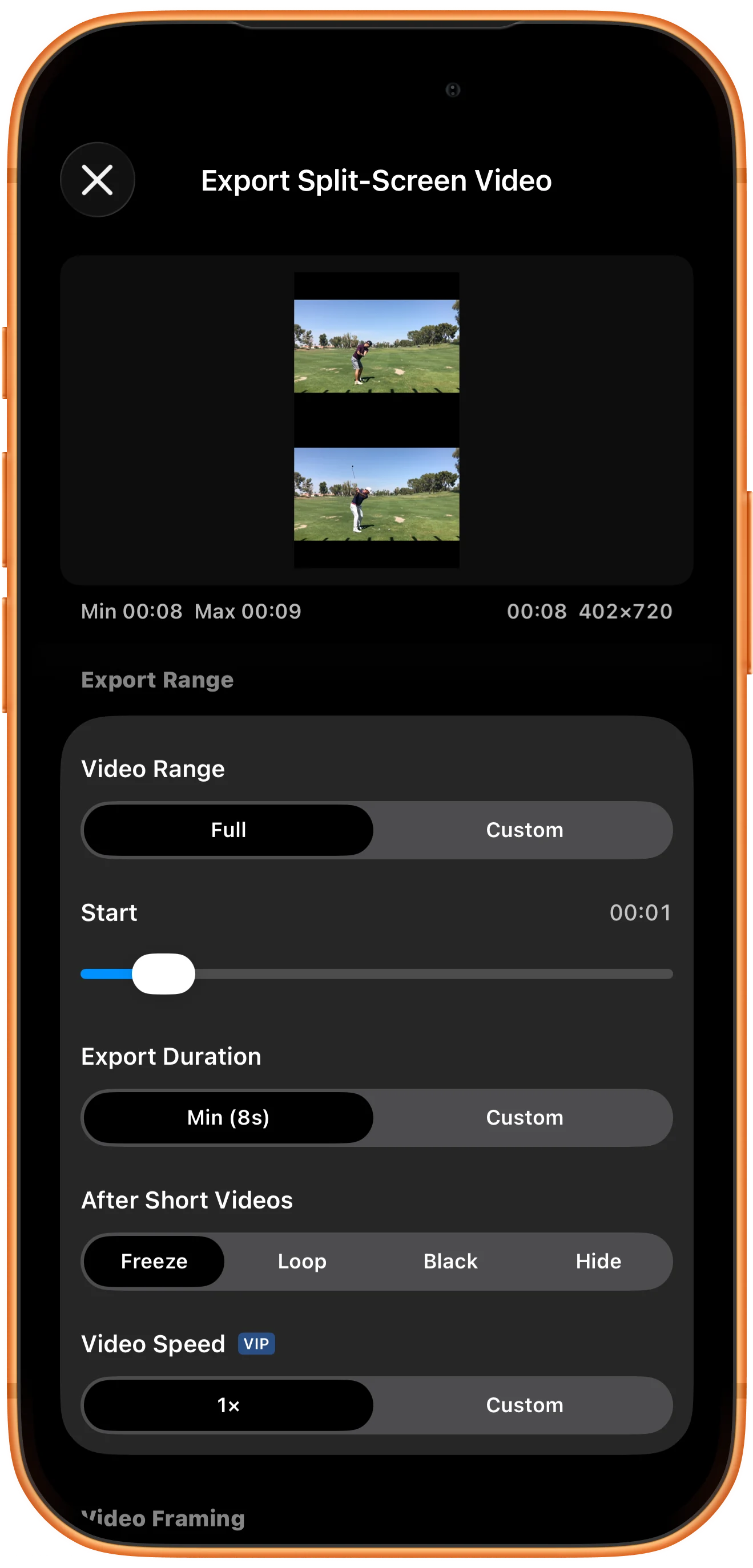
Organize os vídeos e abra a exportação. Confira Start e Duration mesmo com Full selecionado: a posição atual de reprodução pode afetar o intervalo disponível.
Conferir o enquadramento de cada vídeo
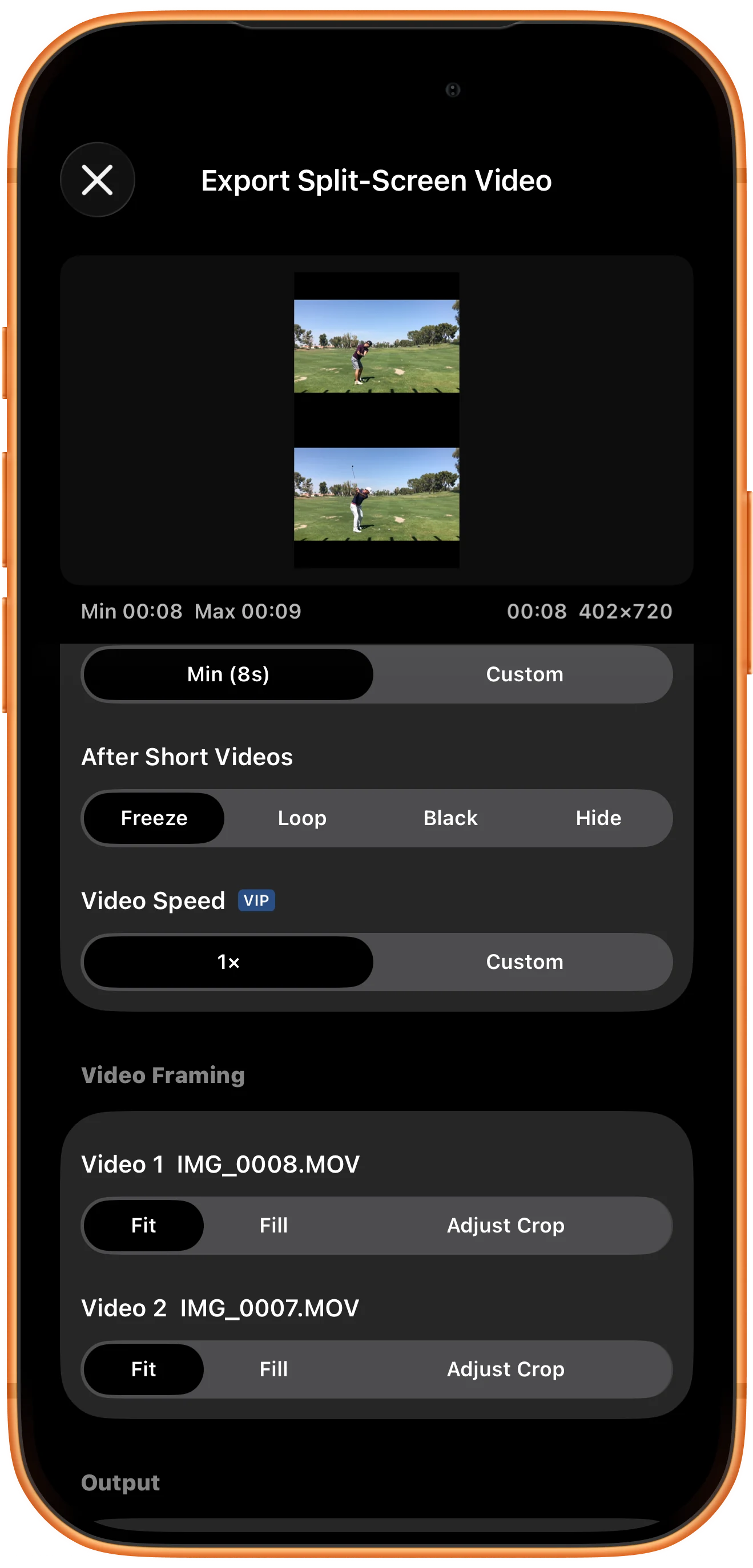
Escolha Fit para preservar a imagem inteira ou Fill para preencher a área com corte. Use Adjust Crop se necessário e escolha o que acontece após um vídeo mais curto terminar.
Escolher a saída e o áudio
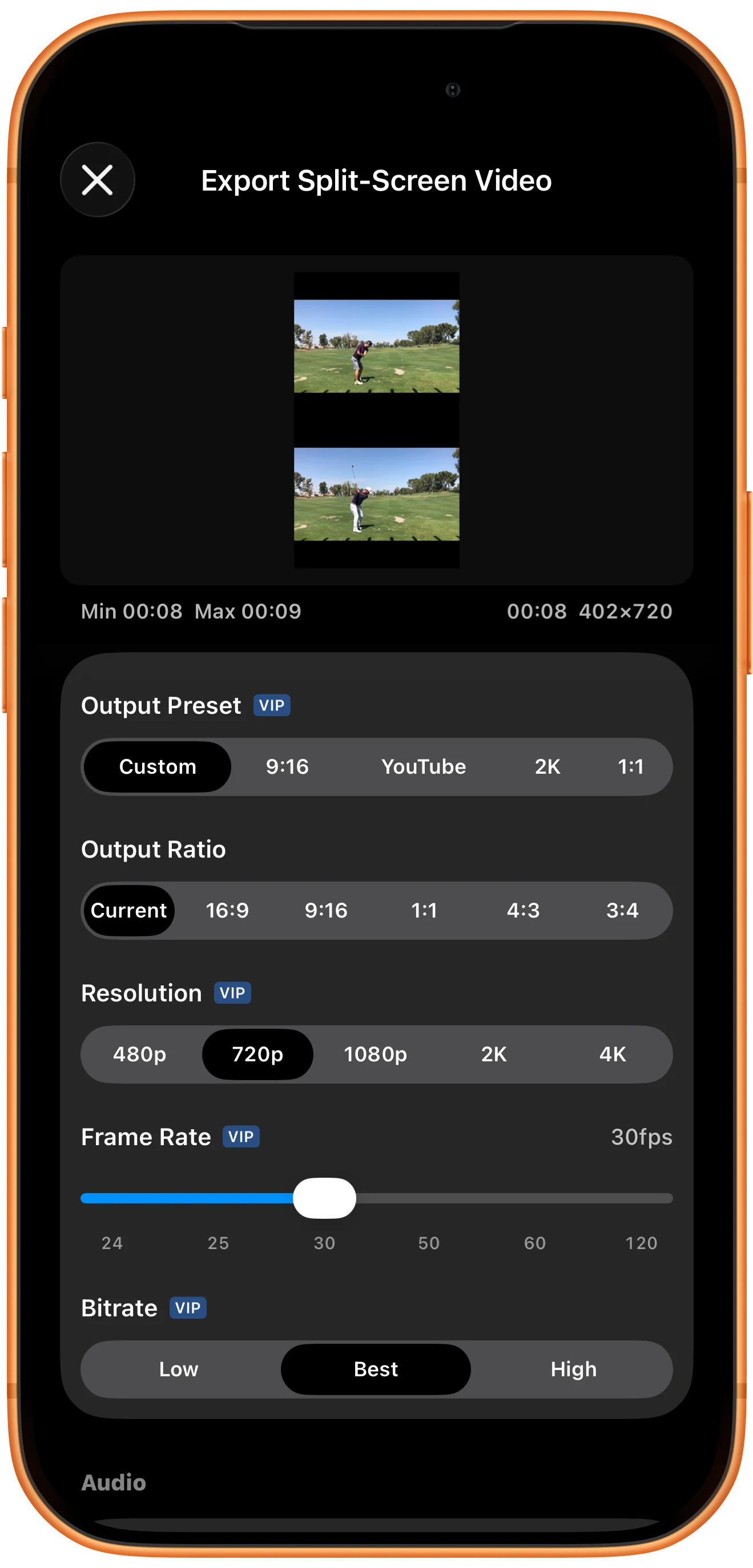
Mantenha Output Ratio em Current. O exemplo usa 720p, 30fps, Bitrate Best e Audio All. A confirmação avisa que os vídeos de golfe não têm faixas de áudio legíveis.
Exportar, conferir e salvar
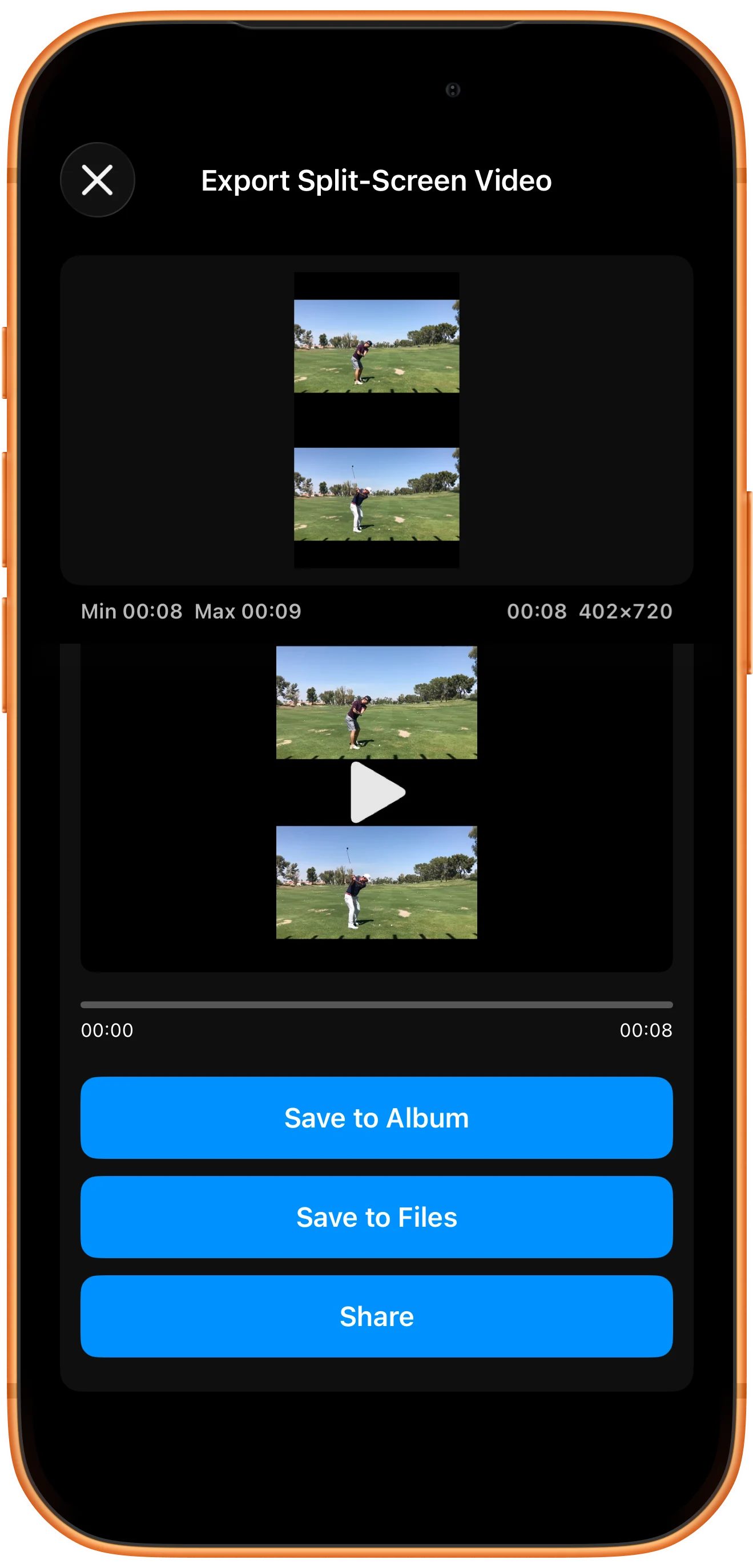
Toque em Start Export, leia a confirmação e espere Split-screen video generated. Veja a prévia, escolha Save to Album ou outro destino e abra o arquivo para conferir as duas áreas e a duração.
Mais possibilidades
Detalhes úteis
Confira estes detalhes enquanto segue as etapas.
A resolução segue o formato da tela
O exemplo gera um vídeo de 402 × 720 porque a composição é vertical. Escolher 720p não força todos os layouts ao formato 16:9.
Fontes silenciosas continuam sem som
All só utiliza o áudio existente nas fontes. Silenciar ou selecionar áudio não cria uma trilha sonora para vídeos sem som.
Perguntas frequentes
Salvar o espaço de trabalho é o mesmo que exportar?
Não. Um favorito restaura um layout editável. Exportar gera um vídeo novo que outros players podem abrir.
Quais ajustes exigem Premium?
Confira os selos VIP ao lado das opções avançadas e leia o aviso antes de selecioná-las. Este tutorial foi capturado com Premium ativado.
Split Screen Player
Experimente com seus próprios arquivos
Abra o Split Screen Player, escolha seus arquivos e siga as etapas do tutorial.

