
Abre Export Split-Screen Video en la barra. Comprueba el intervalo y el encuadre, elige los ajustes de salida, toca Start Export y guarda en Album o Files.
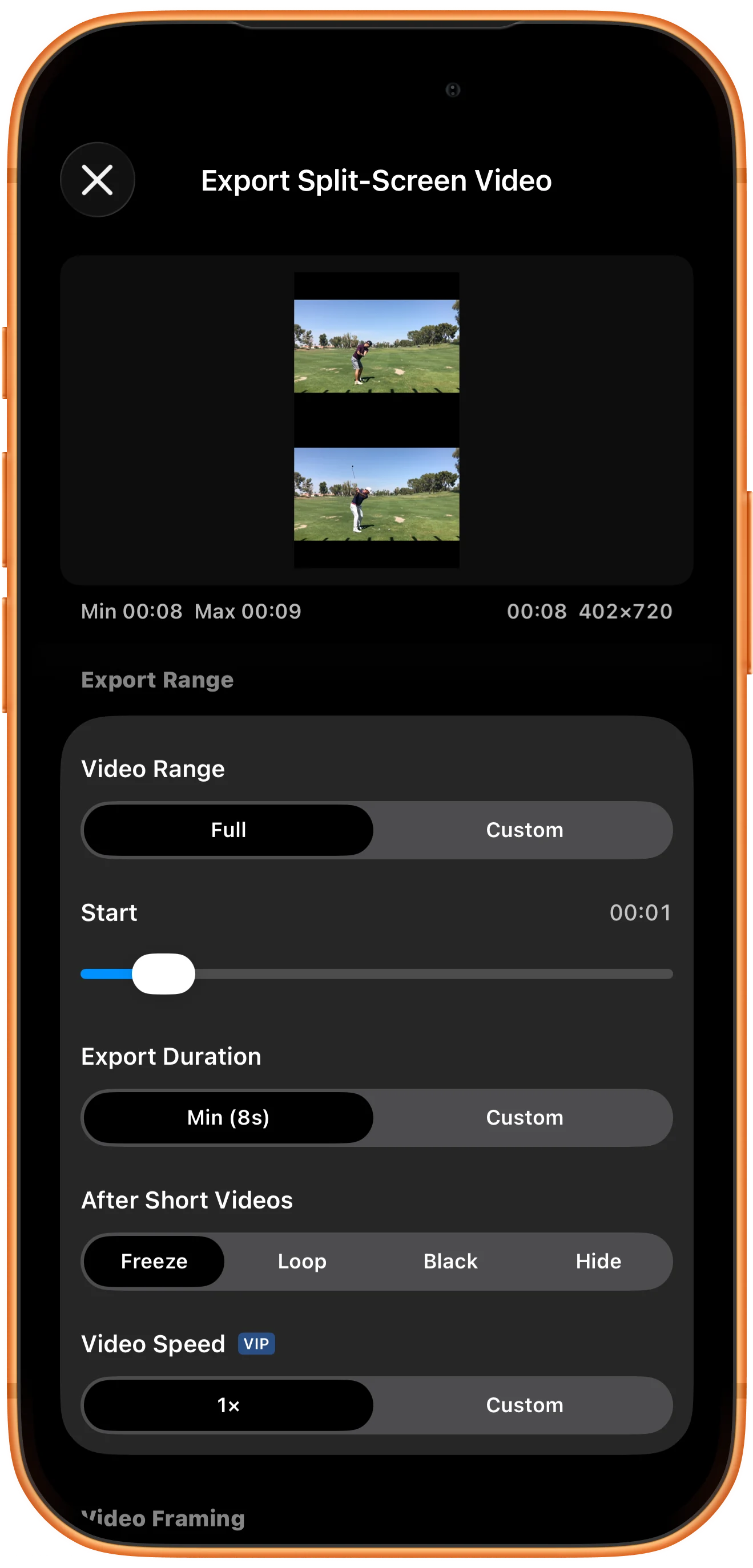
Revisar el inicio y la duración
Después de organizar los vídeos, abre el exportador. Comprueba Start y Duration incluso si está seleccionado Full: la posición actual puede afectar al intervalo disponible.
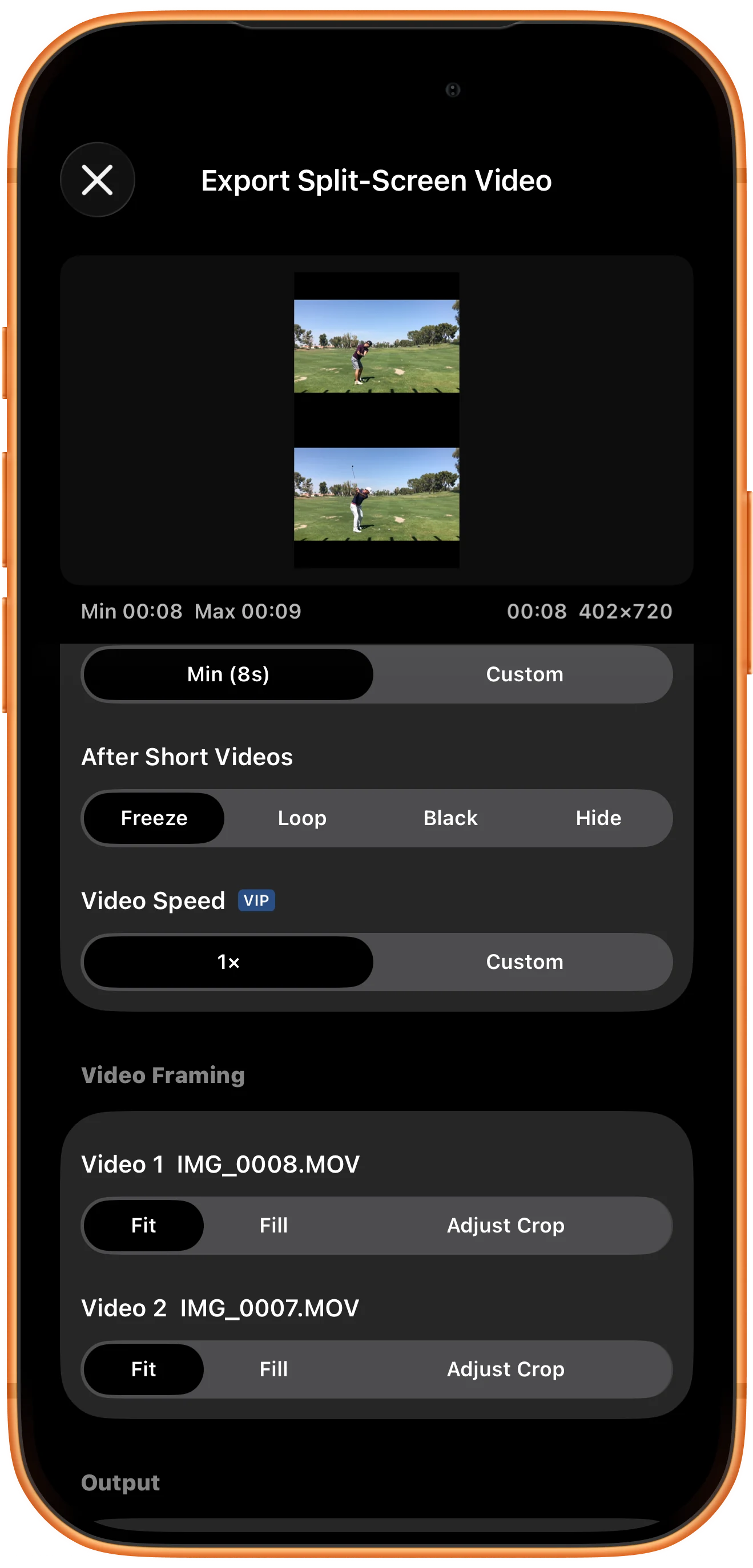
Revisar el encuadre de cada vídeo
Elige Fit para conservar toda la imagen o Fill para llenar la zona recortándola. Usa Adjust Crop si hace falta y decide qué ocurre cuando termina un vídeo más corto.
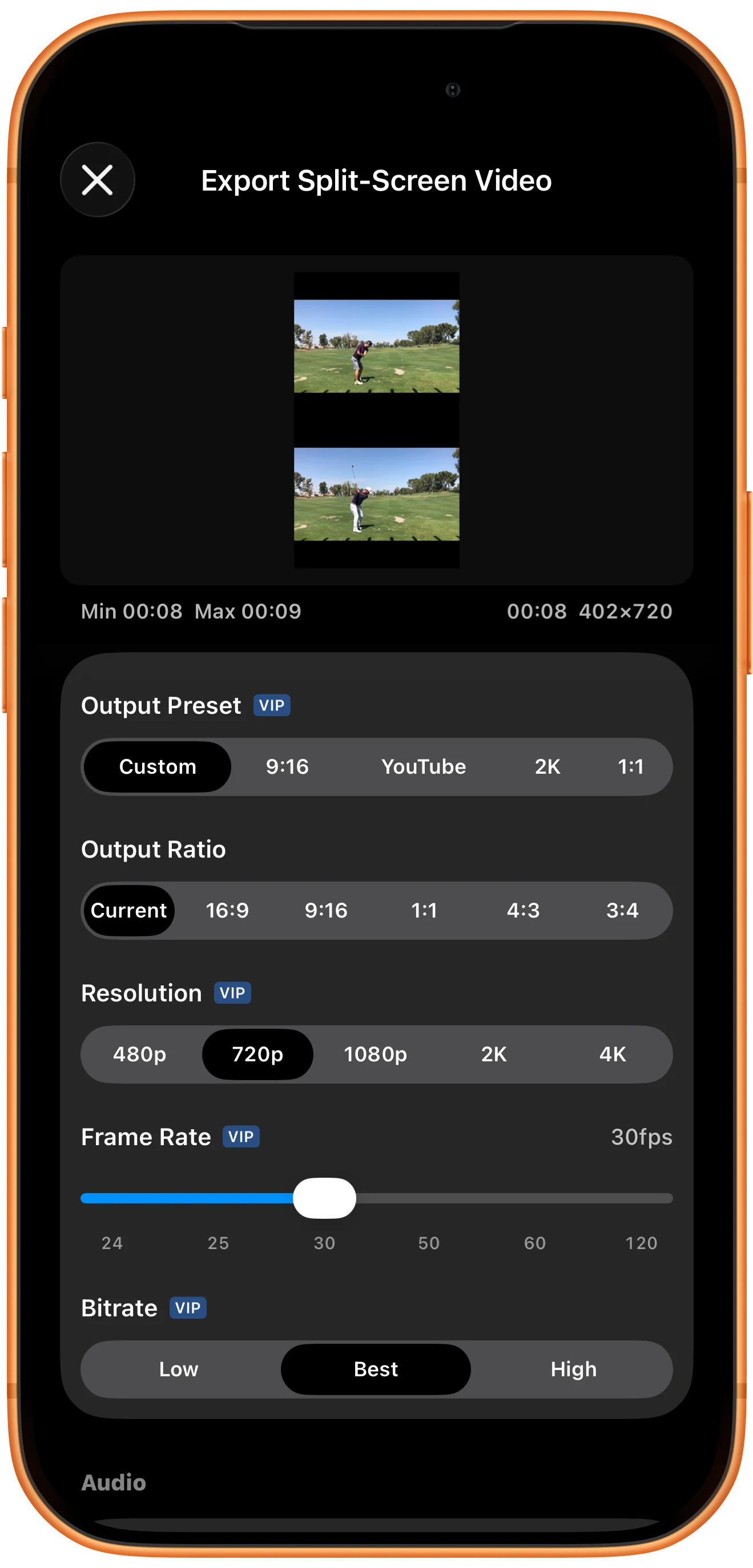
Elegir la salida y el audio
Mantén Output Ratio en Current. El ejemplo usa 720p, 30fps, Bitrate Best y Audio All. La confirmación avisa de que los vídeos de golf no tienen pistas de audio legibles.
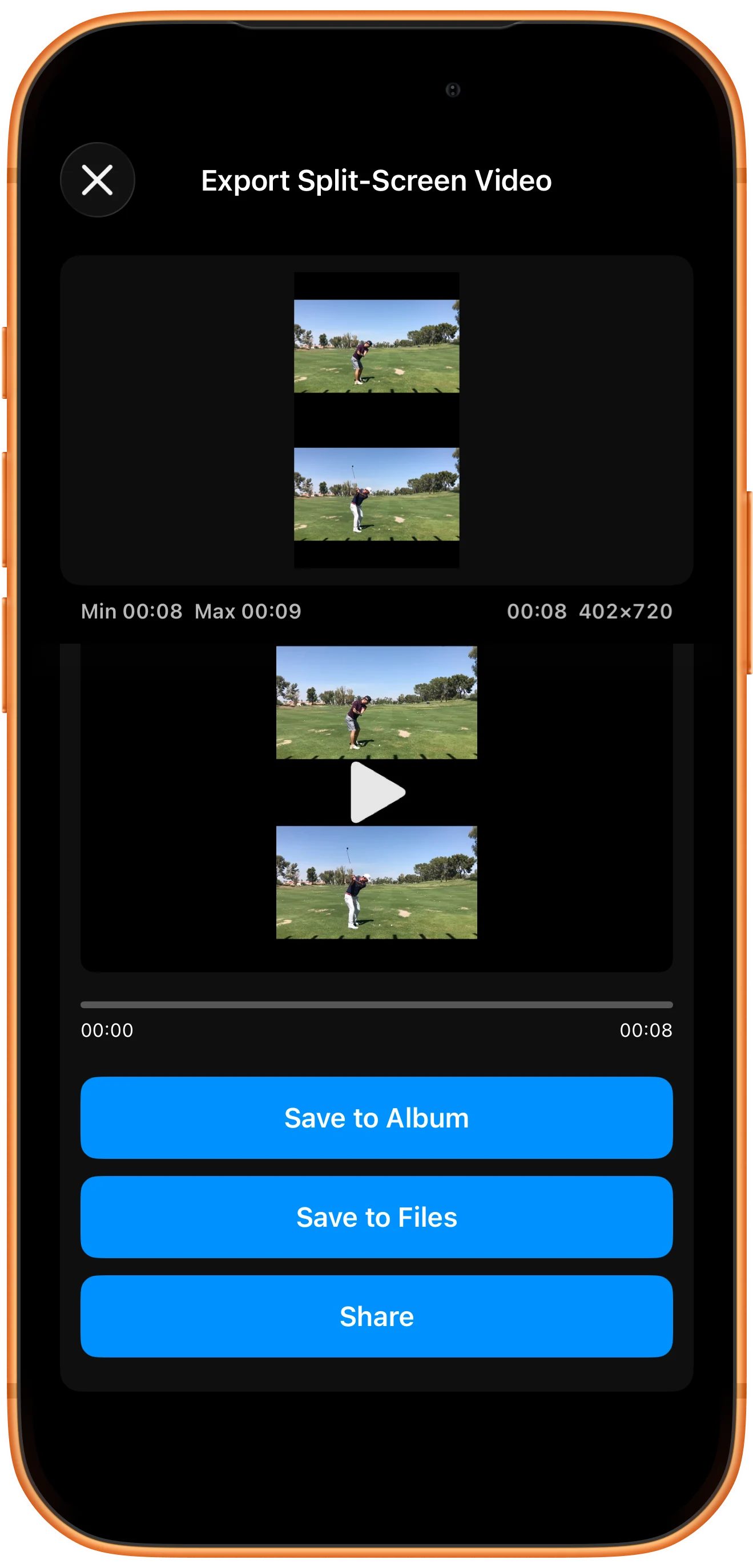
Exportar, revisar y guardar
Toca Start Export, lee la confirmación y espera Split-screen video generated. Mira la vista previa, elige Save to Album u otro destino y abre el archivo para revisar las dos zonas y su duración.
Más posibilidades
Detalles útiles
Ten en cuenta estos detalles mientras sigues los pasos.
La resolución sigue la forma del lienzo
El ejemplo genera un vídeo de 402 × 720 porque el lienzo es vertical. Elegir 720p no fuerza todas las distribuciones a 16:9.
Las fuentes sin sonido siguen sin sonido
All solo utiliza el audio existente. Silenciar o seleccionar audio no crea una banda sonora para vídeos mudos.
Preguntas frecuentes
¿Guardar el espacio de trabajo equivale a exportar?
No. Un marcador recupera una distribución editable. Exportar genera un vídeo nuevo que puede abrirse en otros reproductores.
¿Qué ajustes requieren Premium?
Busca las marcas VIP junto a las opciones avanzadas y revisa el aviso antes de elegirlas. Este tutorial se capturó con Premium activado.
Split Screen Player
Pruébalo con tus propios archivos
Abre Split Screen Player, elige tus archivos y sigue los pasos de la guía.

