
从工具栏打开 Export Split-Screen Video,检查范围与各视频构图,选择输出设置,点按 Start Export,完成后保存到 Album 或 Files。
检查起点和时长
先排列好视频再打开导出页。即使选中 Full,也应检查 Start 和 Duration,因为当前播放位置可能影响可导出的范围。
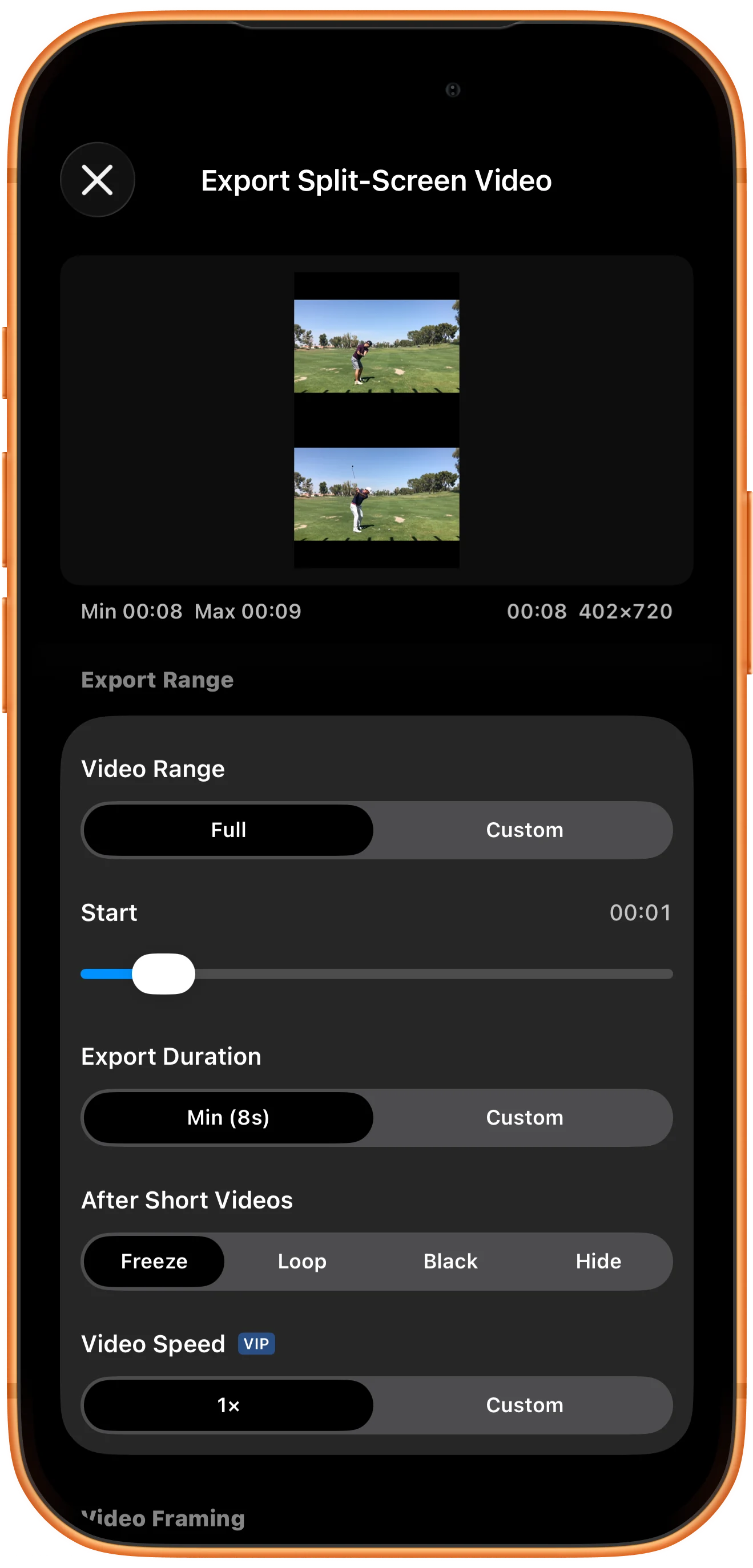
检查每段视频的构图
在构图设置中,Fit 保留完整画面,Fill 裁剪并填满区域。按需使用 Adjust Crop,并选择较短视频结束后如何显示。
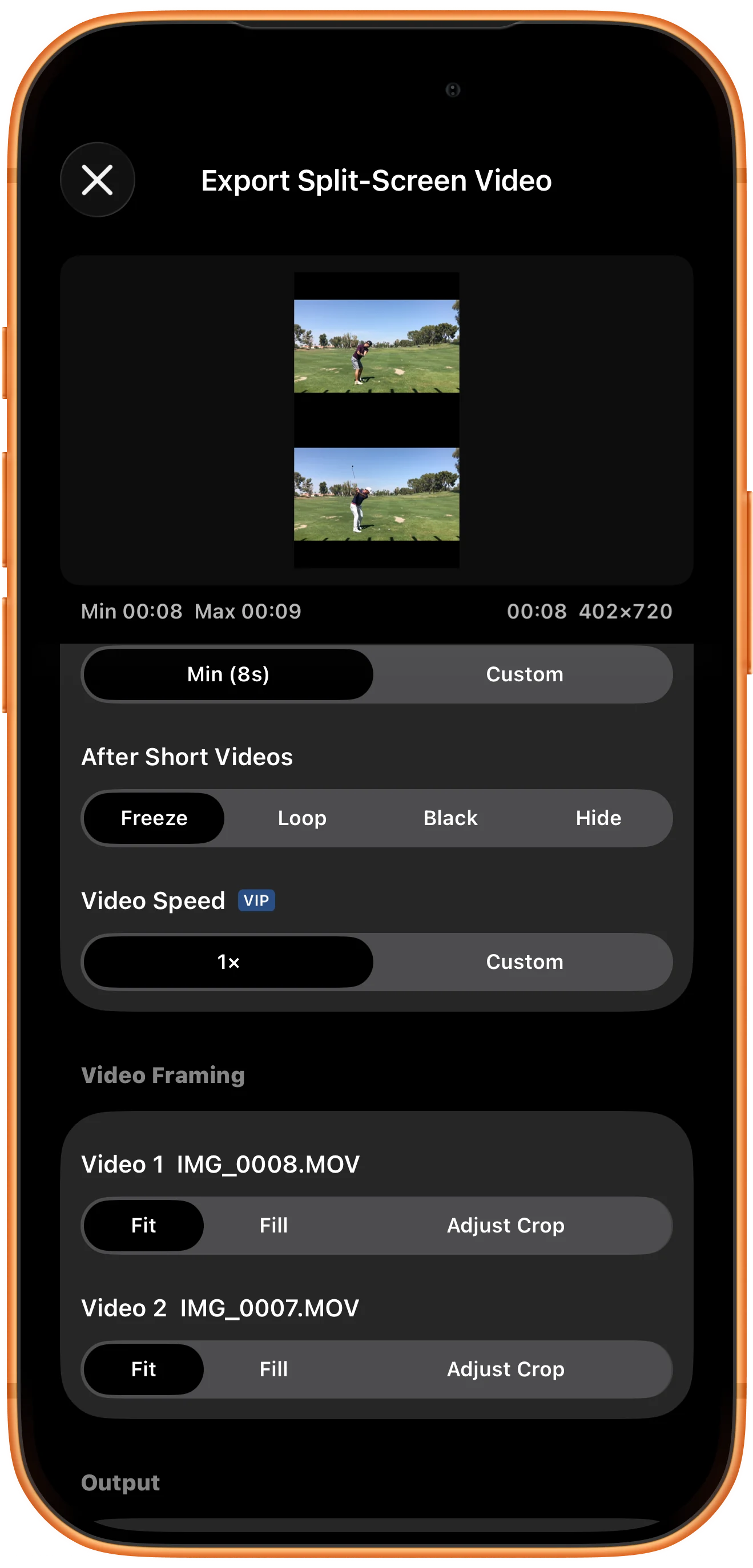
选择输出与声音设置
Output Ratio 选择 Current 保留当前排列。本例使用 720p、30fps、Bitrate 的 Best,以及 Audio 的 All。导出确认框提示所选高尔夫素材没有可读取的音轨。
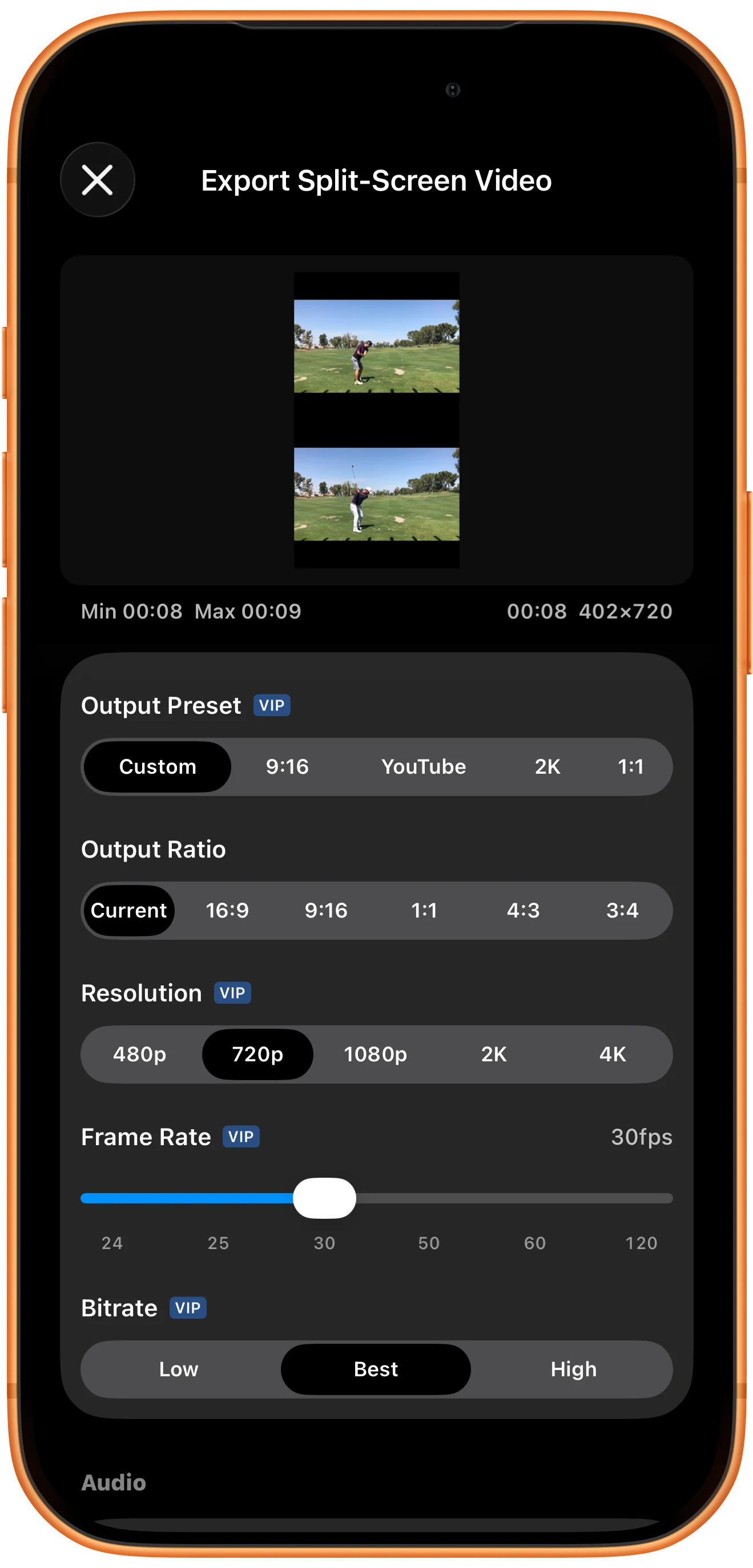
导出、预览并保存
点按 Start Export,核对确认信息,等待 Split-screen video generated。预览后选择 Save to Album 或其他目标,再打开保存的文件检查两区画面与时长。
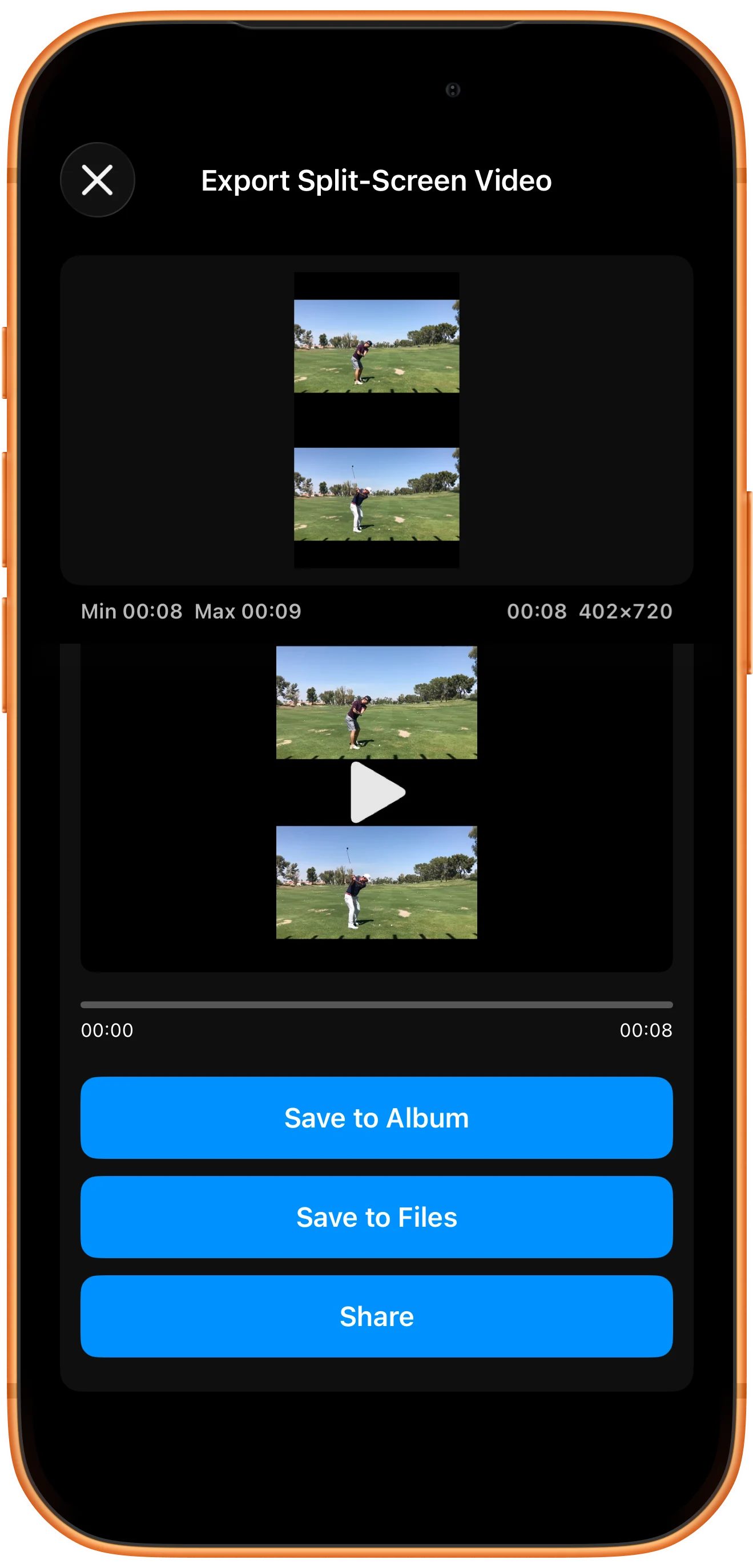
更多使用方式
操作补充
按步骤操作时,还可以留意以下细节。
144种预设布局
36个视频,最多同时播放
自由调整位置、大小与分割线
输出尺寸遵循画布比例
本例画布为竖向,实际输出尺寸是 402 × 720。选择 720p 不代表所有布局都会被强制转换成 16:9。
无声素材不会凭空产生音轨
All 只能使用原素材中存在的音频。静音开关和音频选择不能为无声视频生成配乐。
常见问题
保存工作区就是导出视频吗?
不是。书签恢复可继续编辑的排列,导出则生成其他播放器也能打开的新视频文件。
哪些设置需要 Premium?
查看高级选项旁的 VIP 标记,选择前核对应用提示。本教程在已激活 Premium 的环境拍摄。
Split Screen Player
用自己的素材试一试
打开 Split Screen Player,选择要使用的素材,按照步骤完成操作。

