
从底部工具栏打开 Sync groups,分别设置同步点,使用 Preview alignment 检查,开启 Synchronized playback,最后点按 Apply。
打开同步分组
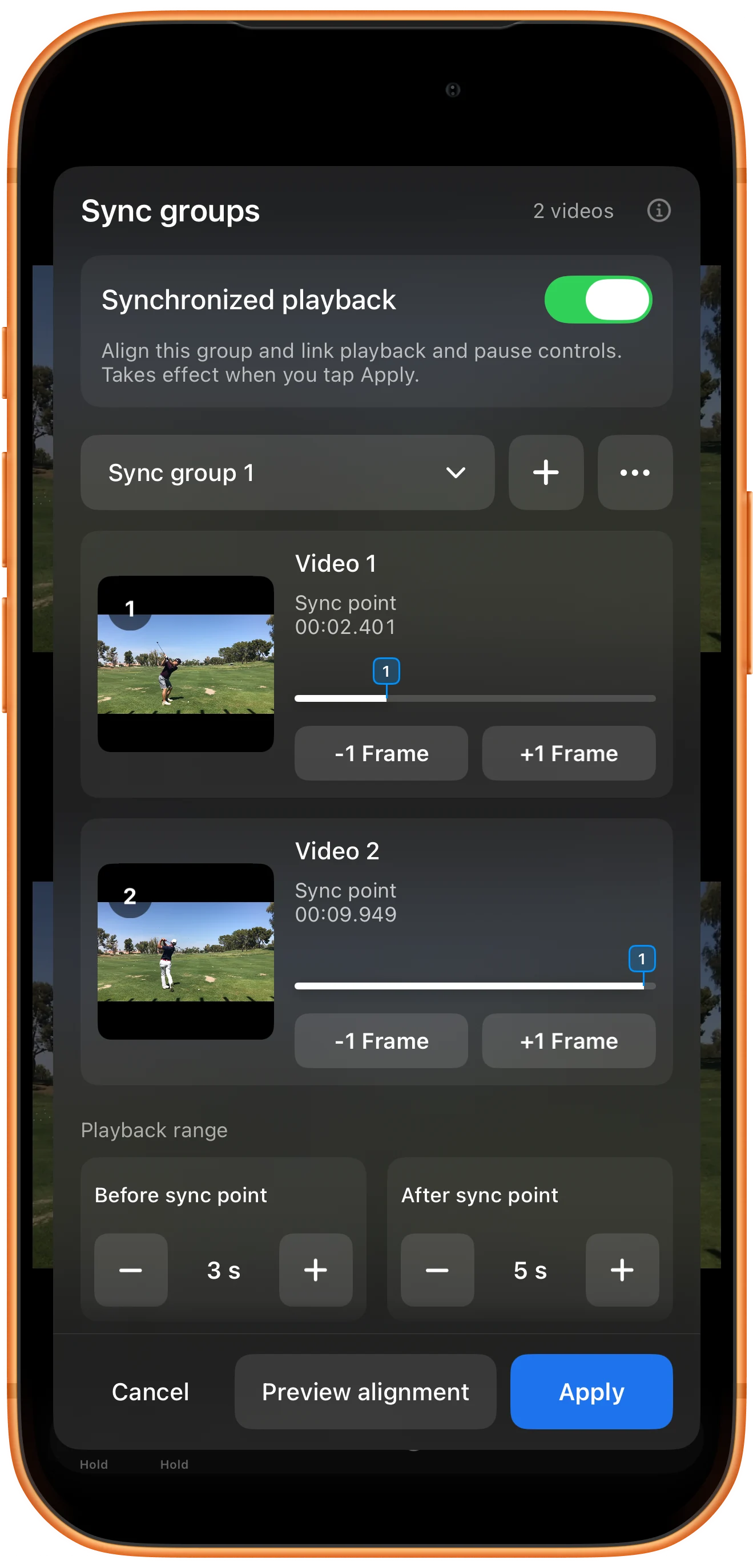
在两个区域载入视频,打开 Sync groups。找到包含这两段录像的分组,在两幅预览中寻找相同动作阶段。
微调各自的参考位置
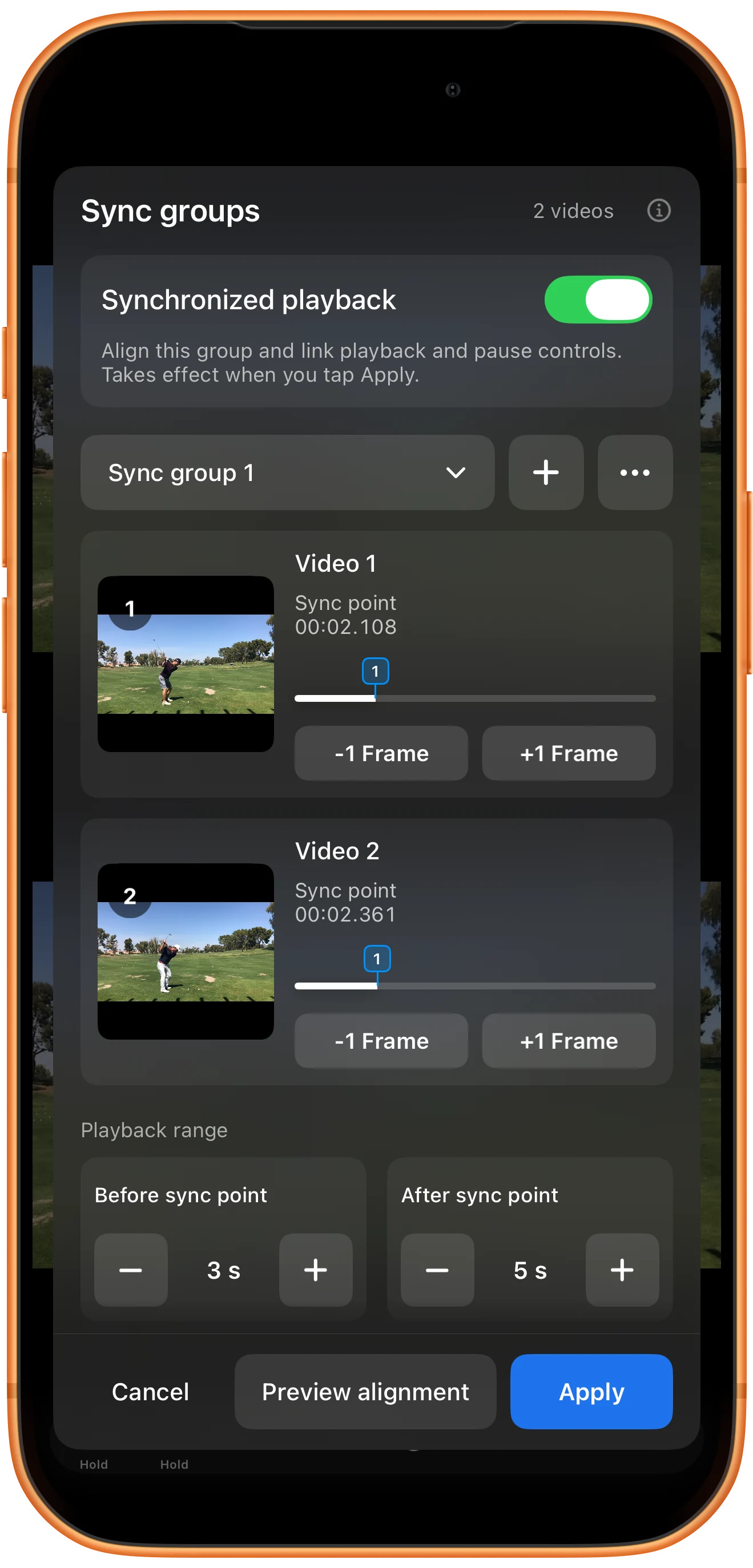
使用每个预览下方的 −1 Frame 和 +1 Frame 微调同步点。本例将 Video 1 设为 2.108 秒、Video 2 设为 2.361 秒。
预览两段视频的对齐效果
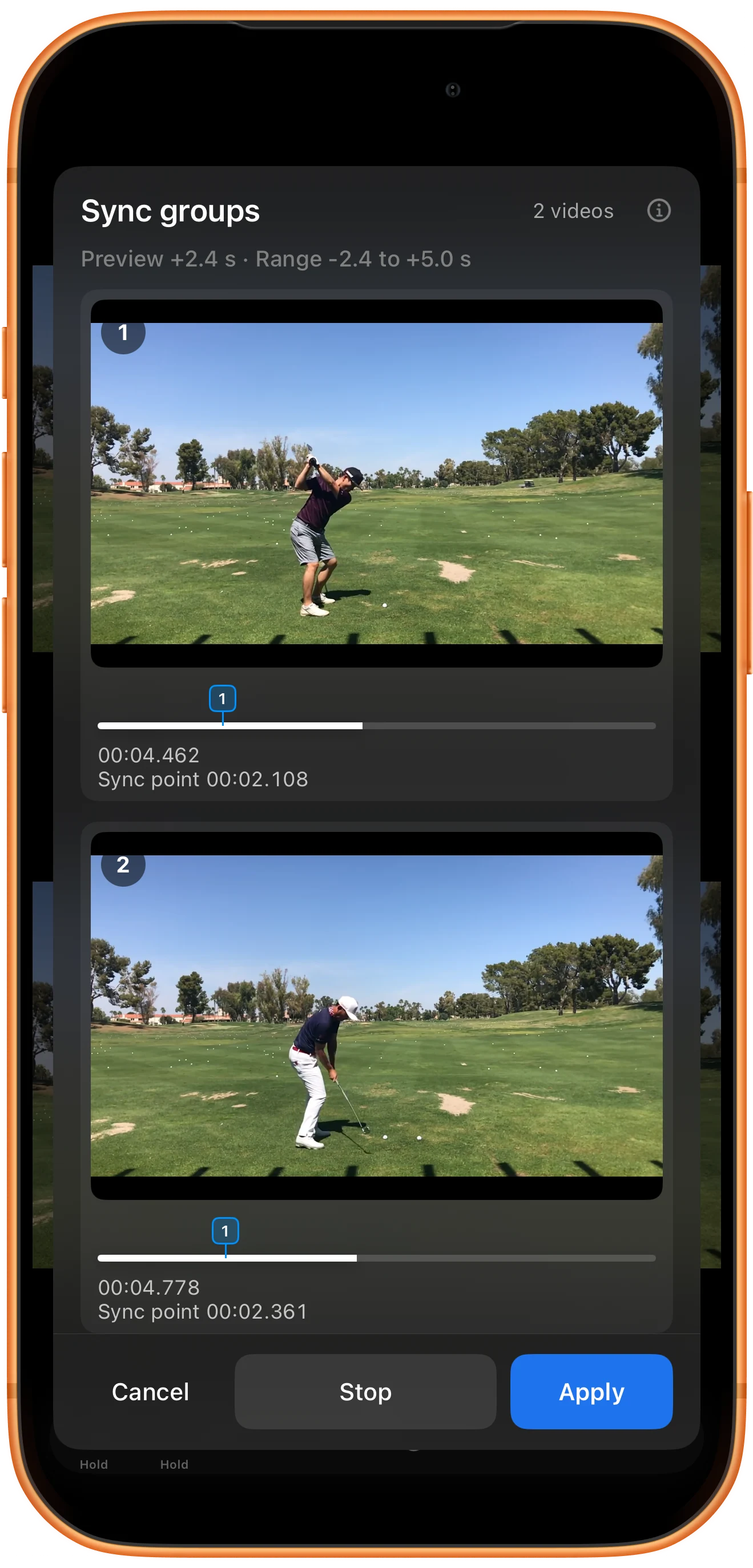
点按 Preview alignment,查看同步点前后的连续动作。按需调整前后预览范围,停止预览后再微调同步点,直到动作阶段相符。
开启并应用同步播放
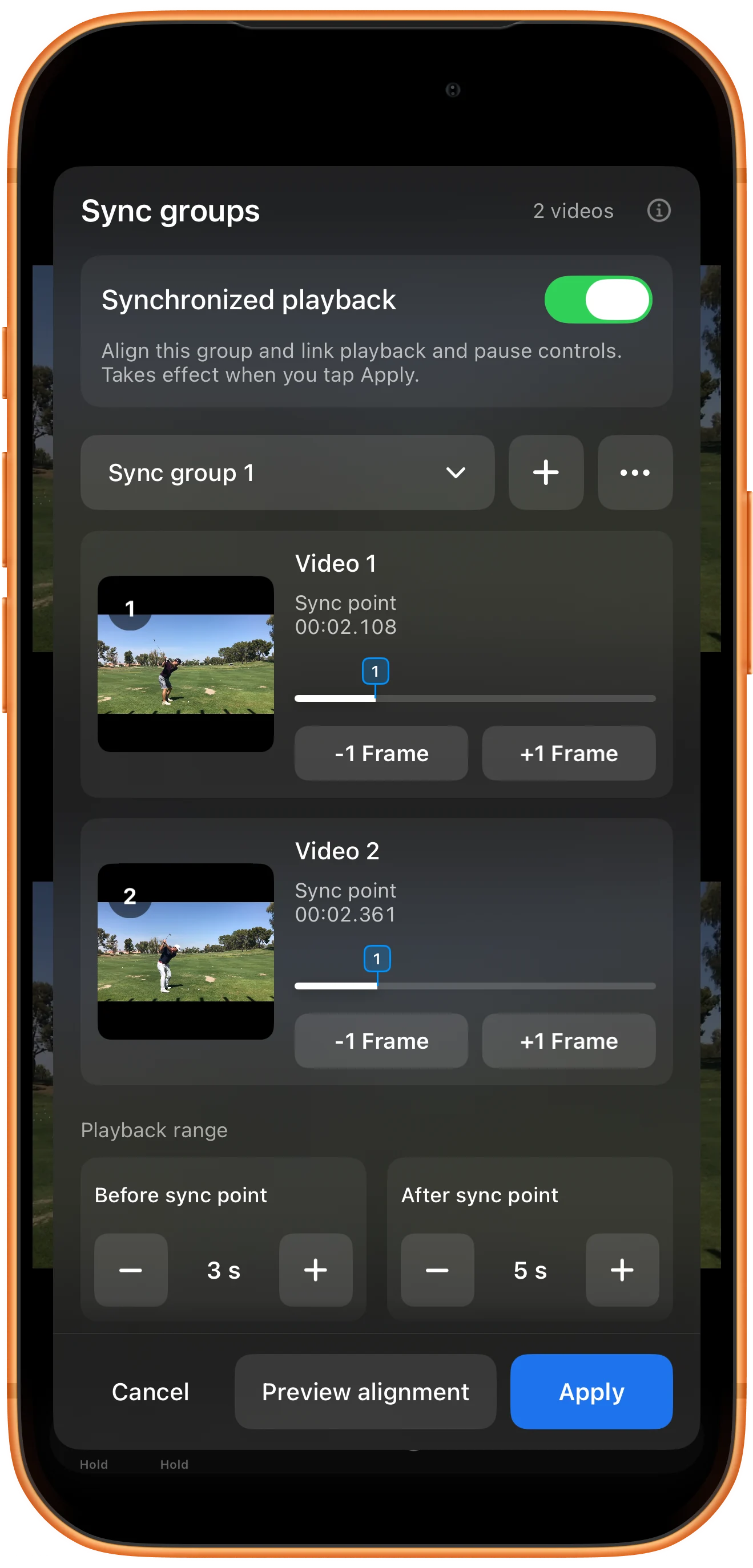
开启 Synchronized playback 并点 Apply。工作区会显示带编号的同步标记;开始播放一个视频,检查另一个是否参与同步播放。
更多使用方式
操作补充
按步骤操作时,还可以留意以下细节。
144种预设布局
36个视频,最多同时播放
自由调整位置、大小与分割线
对应动作需要手动选择
应用不会自动判断两段挥杆的哪些姿态应该配对。需要在原视频中选择对应时刻,再用预览检查效果。
关联控制与同步点不同
普通 Lock 按钮关联播放器控制;同步播放还使用各自的参考点。因此,同时按下播放并不能直接对齐不同的录制起点。
常见问题
两个同步点的秒数必须一样吗?
不需要。开拍时间不同,时间戳通常也不同;应当对应的是画面里的动作阶段。
检查点就是同步点吗?
不是。检查点方便跳回单段视频的某个位置,同步点则为多段视频的协调播放提供参考。
Split Screen Player
用自己的素材试一试
打开 Split Screen Player,选择要使用的素材,按照步骤完成操作。

