
打开更多(…)→Customize Home Bottom Buttons,在 Not Added 中点 + 添加功能,再到 Added 调整顺序,点勾号保存。回到播放器后,沿工具栏滑动即可找到未显示的按钮。
打开工具栏编辑页
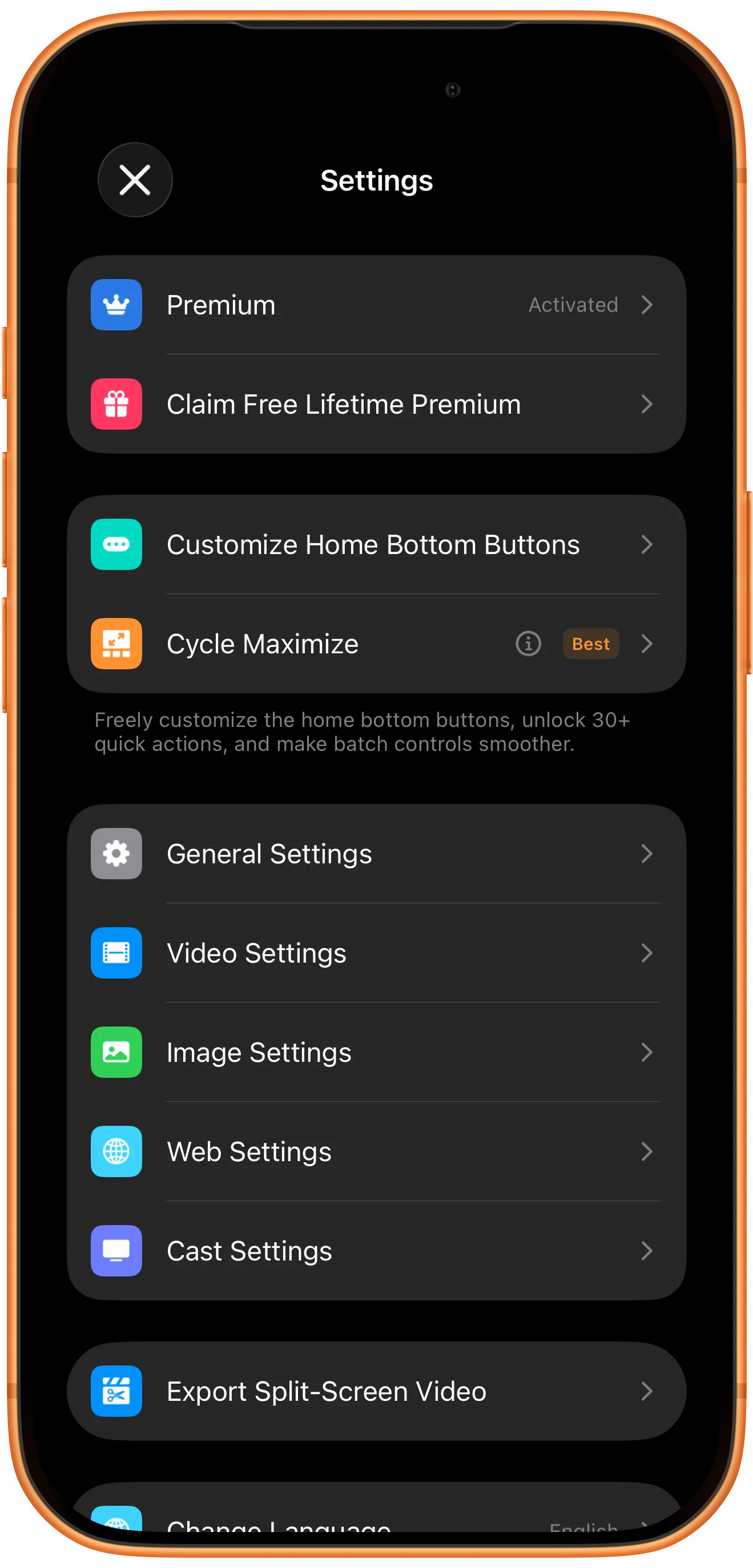
在播放器中点更多(…)进入 Settings,选择 Customize Home Bottom Buttons。顶部预览展示按钮顺序,Added 列表显示当前已添加的按钮。
添加一个常用功能
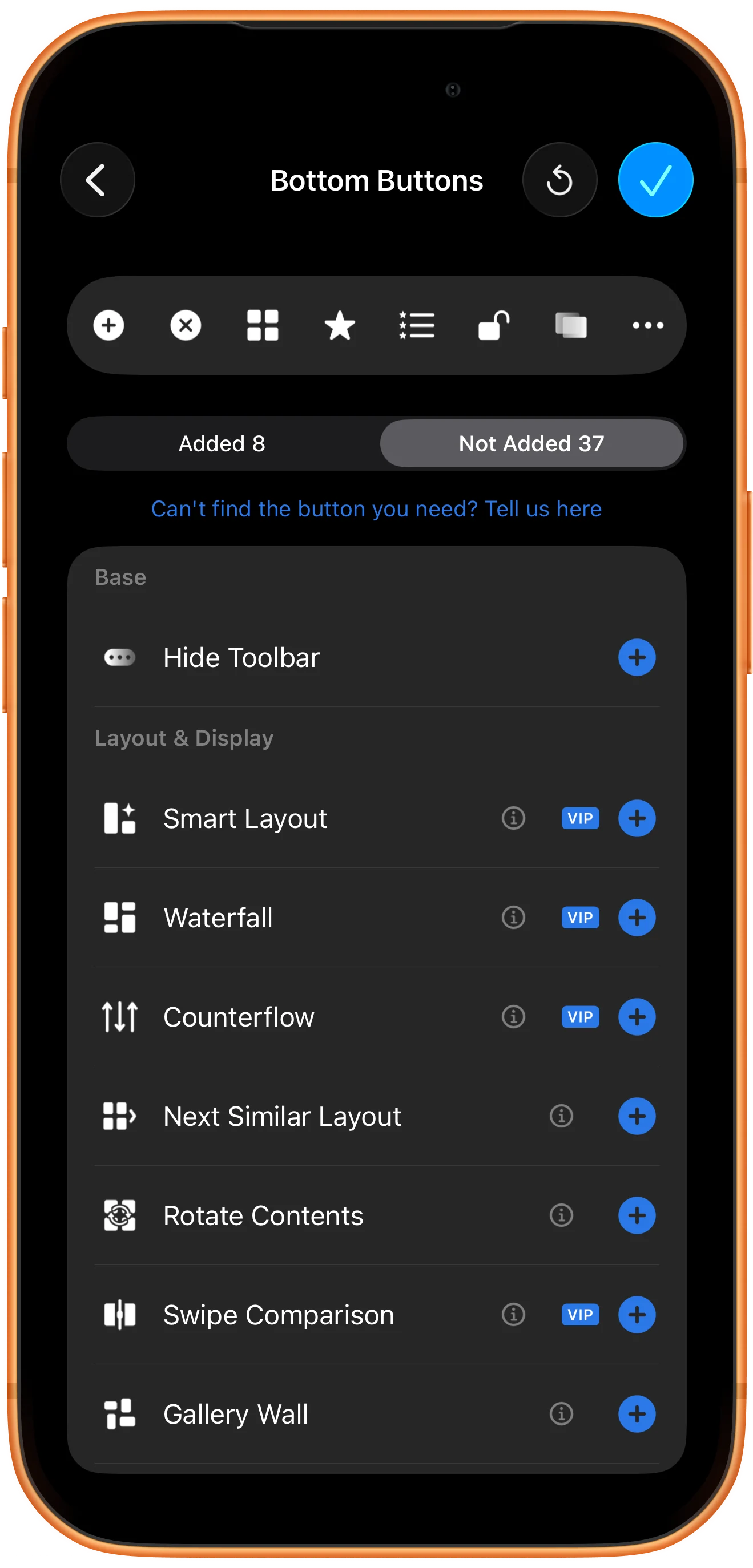
选择 Not Added,找到需要的功能,点右侧蓝色 +。示例添加的是 Swipe Comparison。VIP 标记表示会员功能,添加快捷按钮本身不会购买或激活会员。
检查已添加的按钮
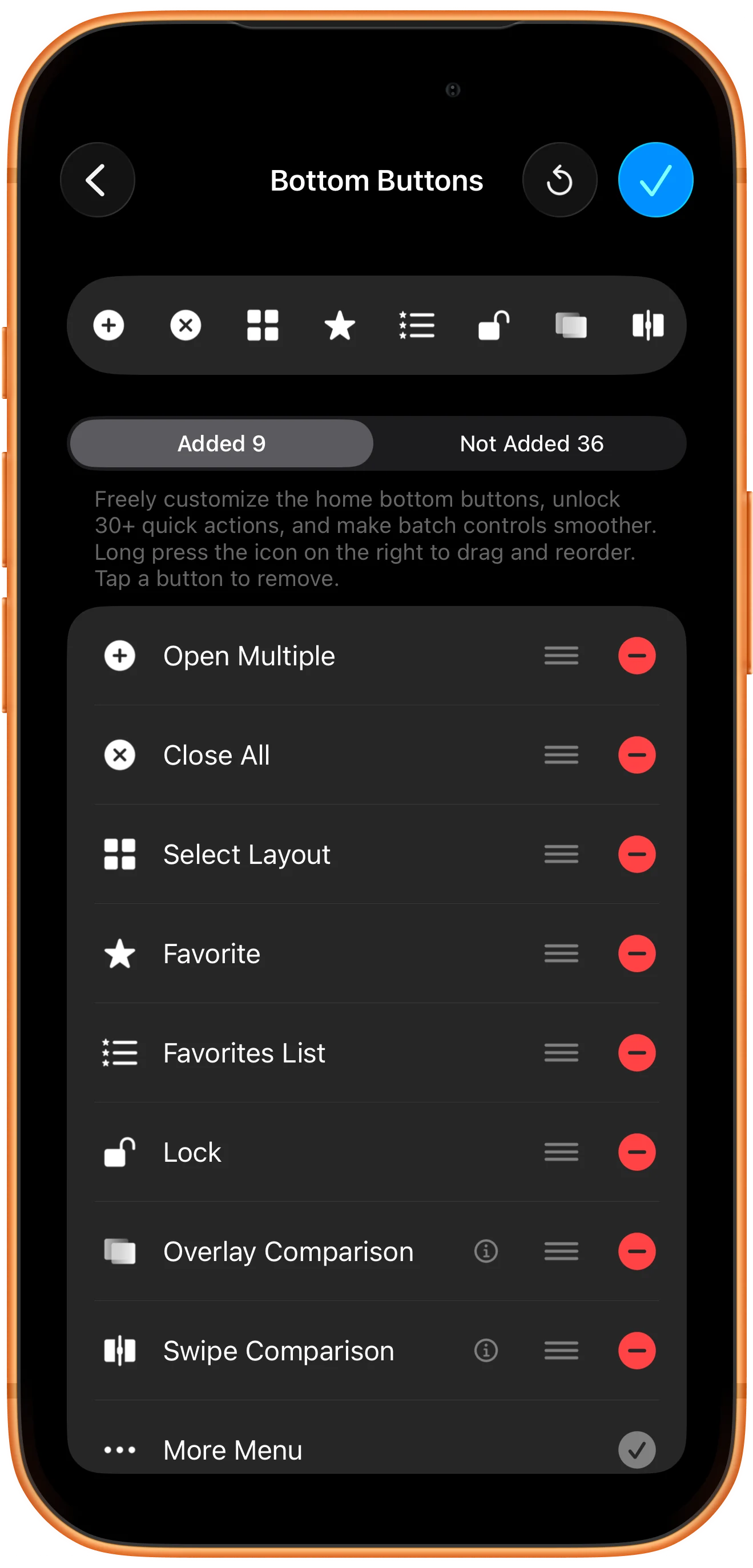
回到 Added,长按右侧拖动手柄可调整顺序。点红色减号移除不需要的快捷按钮。More Menu 入口会保留,方便随时重新进入设置。
保存并在首页使用
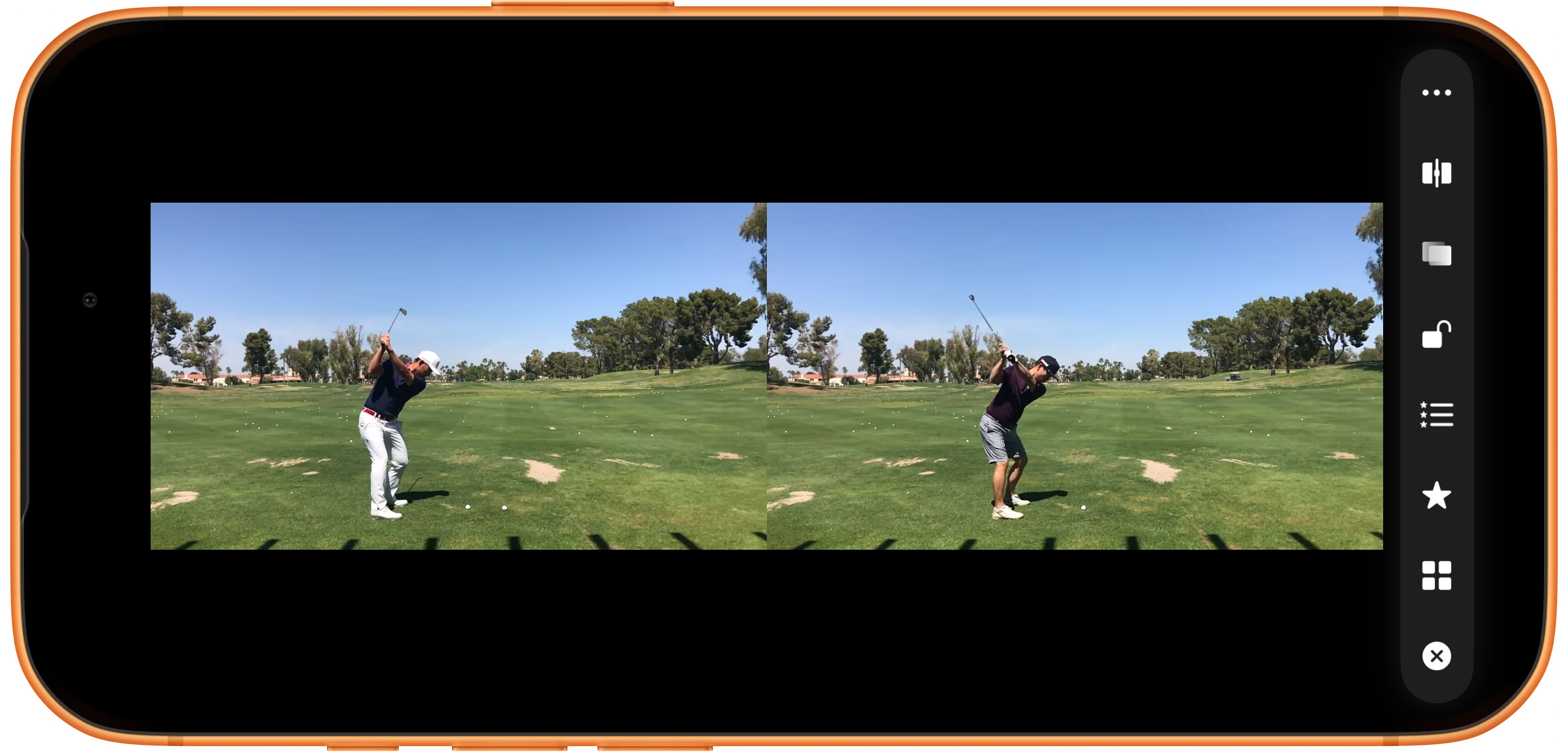
点右上角勾号,关闭 Settings,回到播放器查找新按钮。按钮不在当前可见区域时,沿工具栏滑动。横屏布局的工具栏通常竖向排列,需要上下滑动。
更多使用方式
操作补充
按步骤操作时,还可以留意以下细节。
144种预设布局
36个视频,最多同时播放
自由调整位置、大小与分割线
按任务整理按钮
将播放控制、对比和布局相关按钮放在一起。可以先添加几个常用功能,再按需要增加,减少查找按钮的时间。
核对名称与功能说明
相似图标可能作用于不同对象。可用时点信息按钮查看说明,并确认操作影响当前视频还是全部播放器。
常见问题
移除工具栏按钮会删除视频吗?
不会。移除快捷按钮只改变工具栏,不删除原始文件。“Close All”等属于另外的操作命令,用于关闭当前播放区域的内容。
为什么添加后仍看不到按钮?
先确认按钮已出现在 Added 中,并用勾号保存,再滑动首页工具栏查找。当前可见的按钮数量会随屏幕方向和已添加数量改变。
Split Screen Player
用自己的素材试一试
打开 Split Screen Player,选择要使用的素材,按照步骤完成操作。

