
Abre More (…) → Customize Home Bottom Buttons. Añade acciones con + en Not Added, ordénalas en Added y guarda con la marca de verificación. De vuelta al reproductor, desplázate por la barra para ver los botones que quedan fuera.
Abrir el editor de la barra
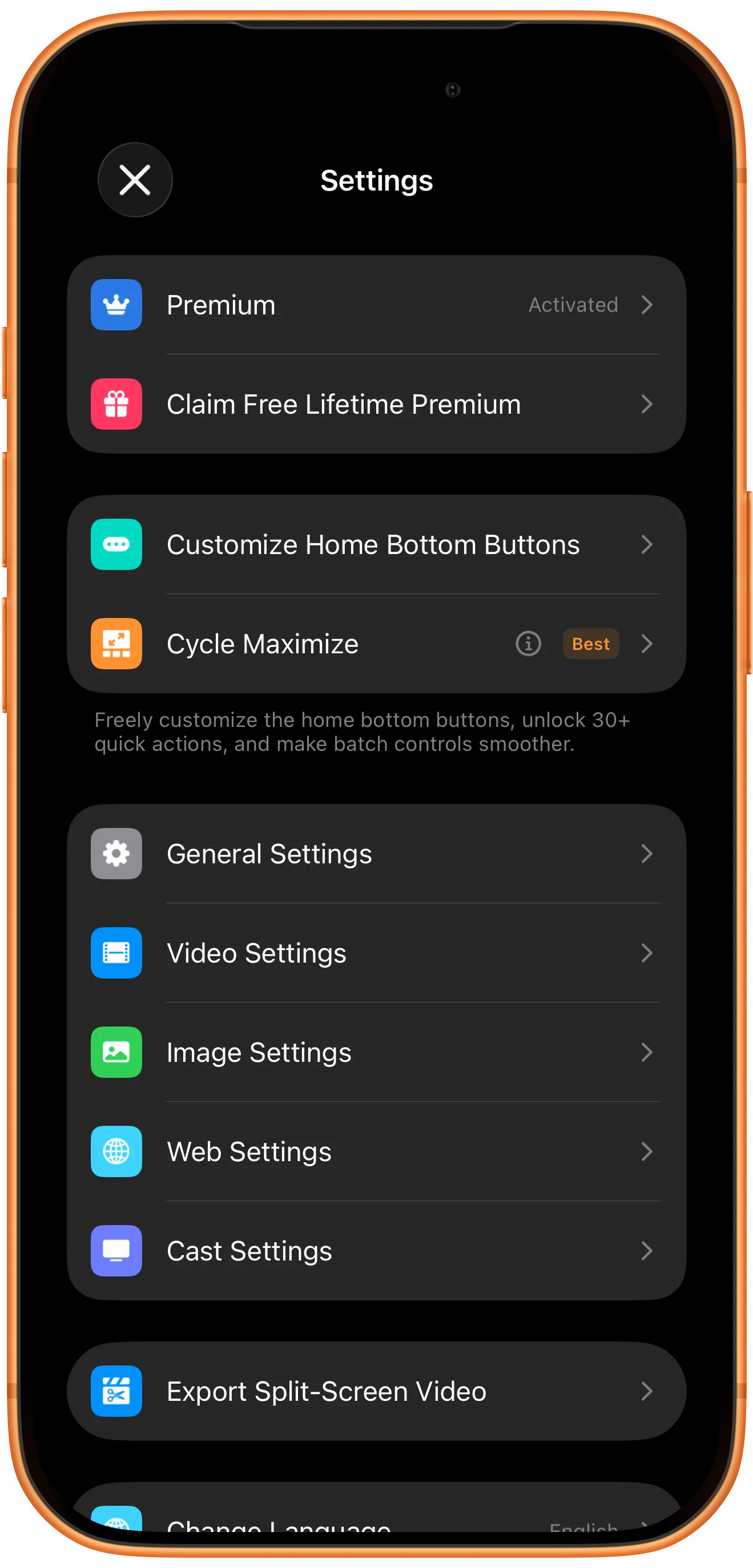
Toca More (…) en el reproductor para abrir Settings y elige Customize Home Bottom Buttons. La vista previa superior muestra el orden; Added contiene los botones actuales.
Añadir una acción útil
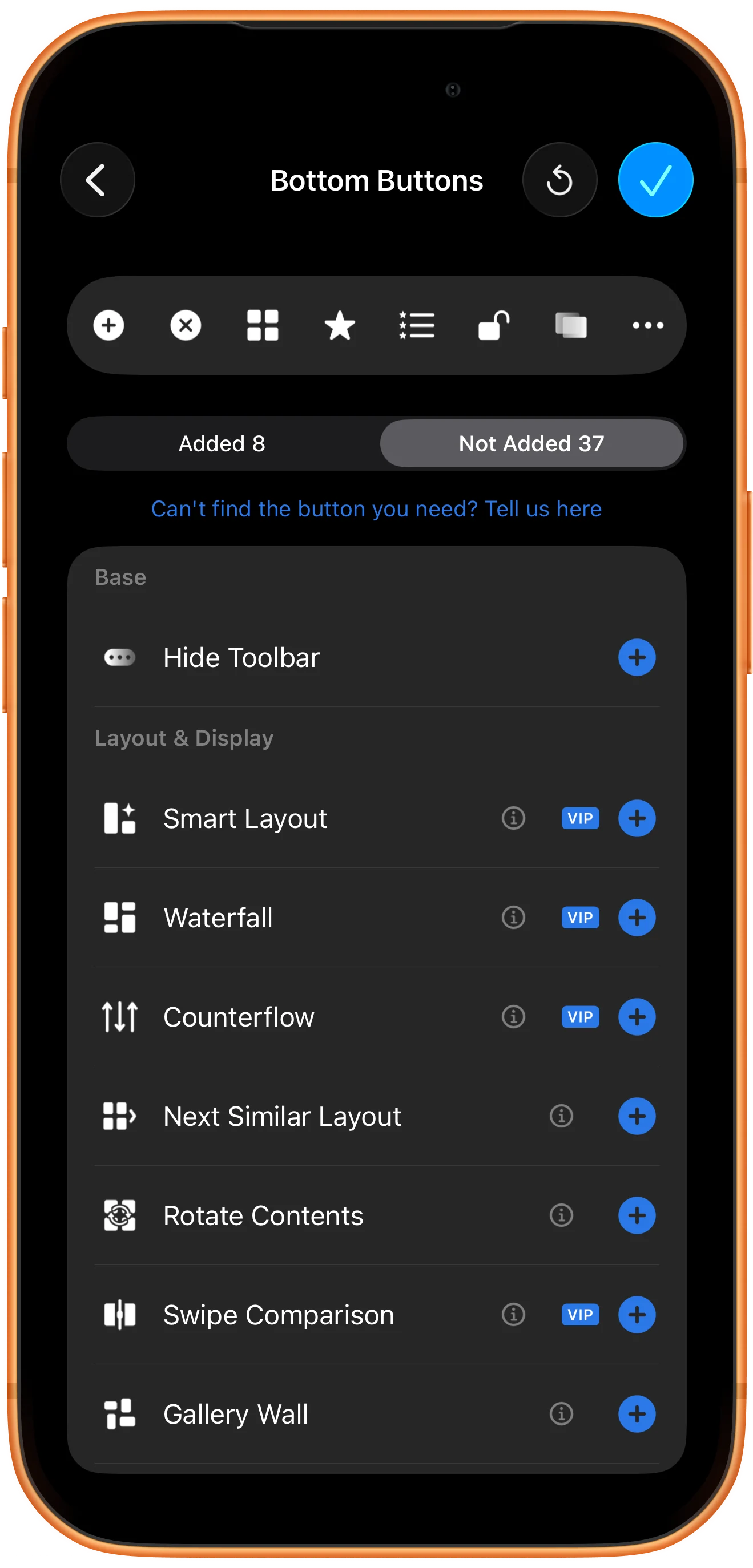
En Not Added, busca una acción y toca su + azul. El ejemplo añade Swipe Comparison. VIP indica una función de pago; añadir su acceso directo no compra ni activa Premium.
Revisar los botones añadidos
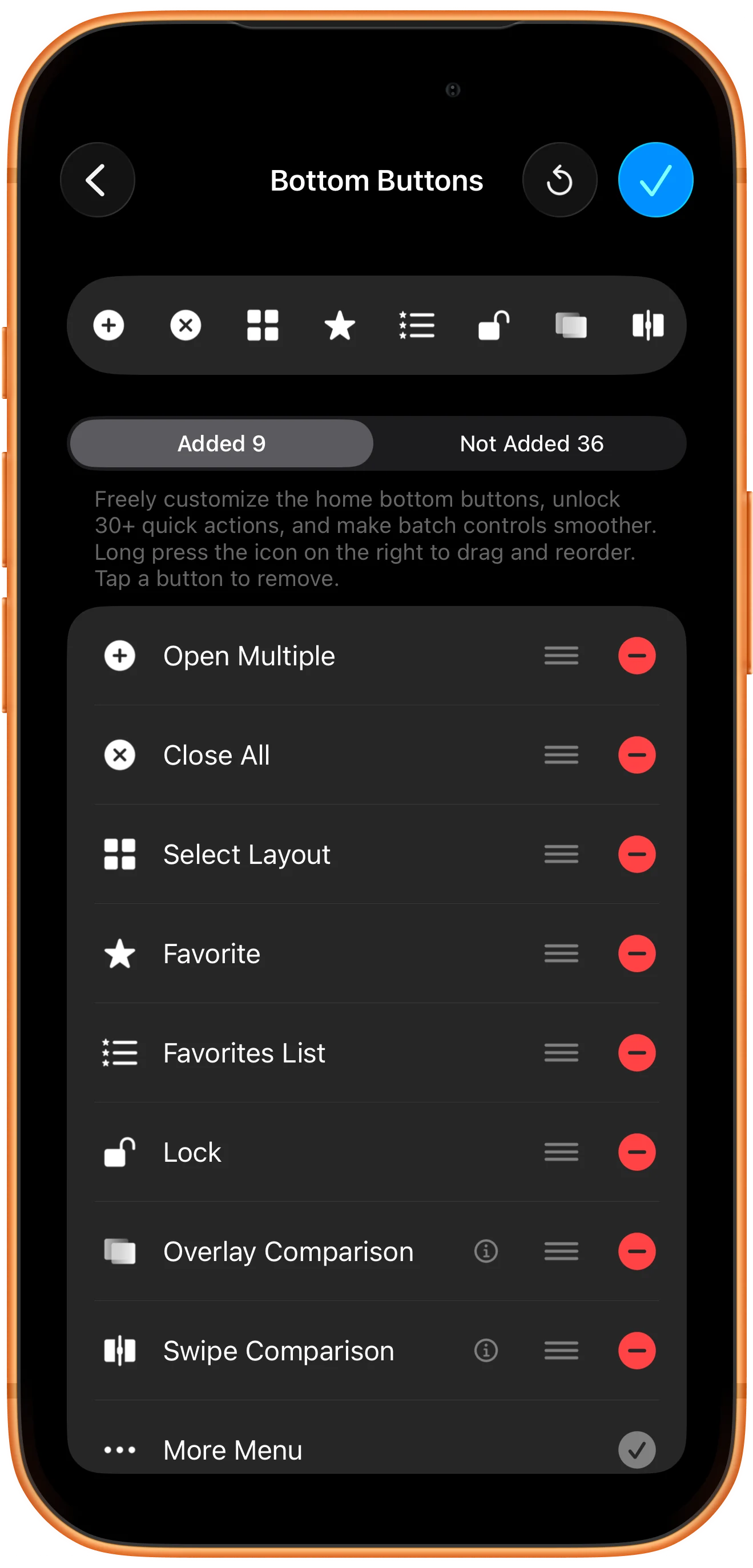
Vuelve a Added. Mantén pulsado el tirador de la derecha y arrastra el botón para cambiar su posición. El menos rojo elimina un acceso directo. More Menu permanece disponible para volver a los ajustes.
Guardar y usar la barra
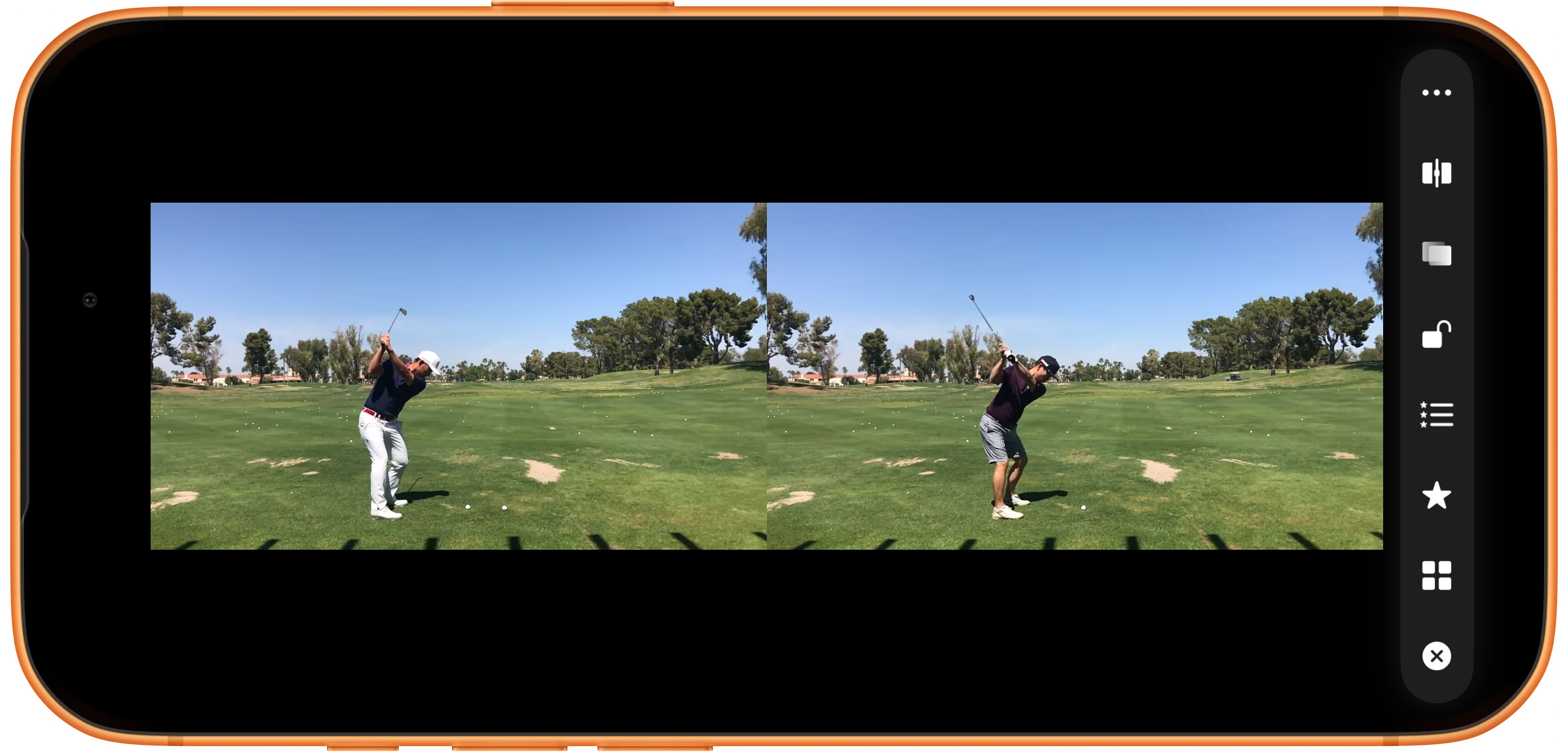
Toca la marca de verificación superior derecha, cierra Settings y busca la acción en el reproductor. Desliza la barra si está fuera de la parte visible. En una distribución apaisada, la barra es vertical y se desplaza arriba o abajo.
Más posibilidades
Detalles útiles
Ten en cuenta estos detalles mientras sigues los pasos.
Agrupar los controles por tarea
Coloca juntas las acciones de reproducción, comparación y distribución. Empieza con unas pocas funciones útiles y añade otras cuando las necesites.
Leer el nombre y la ayuda
Los iconos parecidos pueden actuar sobre elementos distintos. Consulta el botón de información cuando exista y comprueba si la acción afecta al vídeo seleccionado o a todos los reproductores.
Preguntas frecuentes
¿Quitar un botón elimina mis vídeos?
No. Quitar un acceso directo solo cambia la barra, no los archivos originales. Close All es una orden distinta que cierra el contenido de las zonas de reproducción actuales.
¿Por qué no veo un botón que he añadido?
Comprueba que figure en Added, guarda con la marca de verificación y desplázate por la barra del reproductor. La parte visible depende de la orientación y del número de botones añadidos.
Split Screen Player
Pruébalo con tus propios archivos
Abre Split Screen Player, elige tus archivos y sigue los pasos de la guía.

