
Carga dos vídeos en zonas separadas, abre Swipe Comparison y alinea el encuadre y la acción. En Divider Direction, elige una división vertical, horizontal o diagonal. Minimiza el panel para observar el resultado y añade guías si necesitas una referencia fija.
Abrir los vídeos e iniciar la comparación
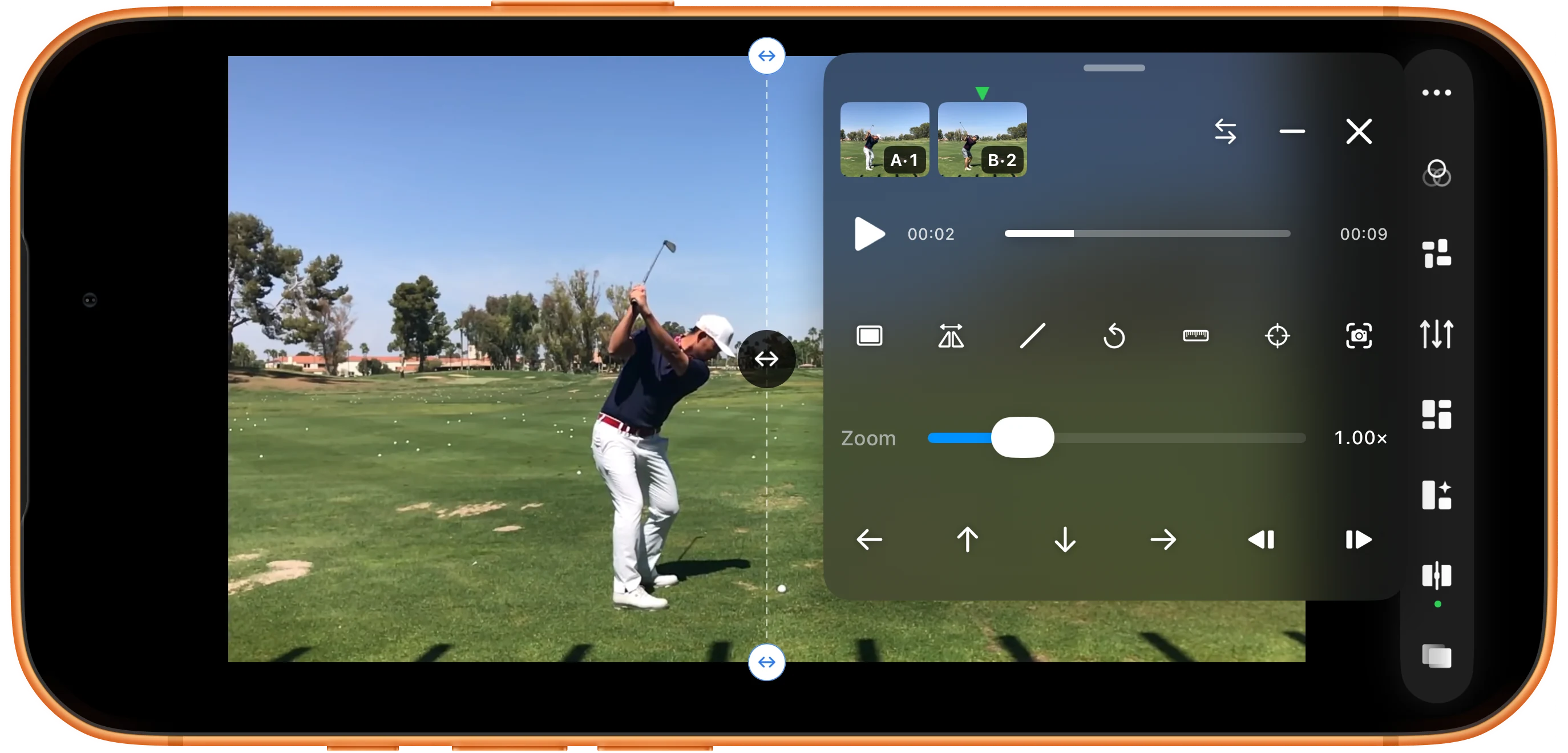
Elige una distribución con dos zonas y carga un vídeo por zona desde Videos. Si hace falta, añade Swipe Comparison mediante More (…) → Customize Home Bottom Buttons → Not Added. Toca su botón en el reproductor. Las miniaturas A y B identifican las fuentes.
Alinear el encuadre y la acción
Selecciona cada miniatura y pausa en la misma fase del swing. Ajusta el instante con los botones de fotograma. En Alignment, empieza con Center y usa Zoom, las flechas o el espejo. Para una reproducción vinculada, configura puntos correspondientes en Time Sync y aplica Synchronized playback.
Elegir la dirección de la línea
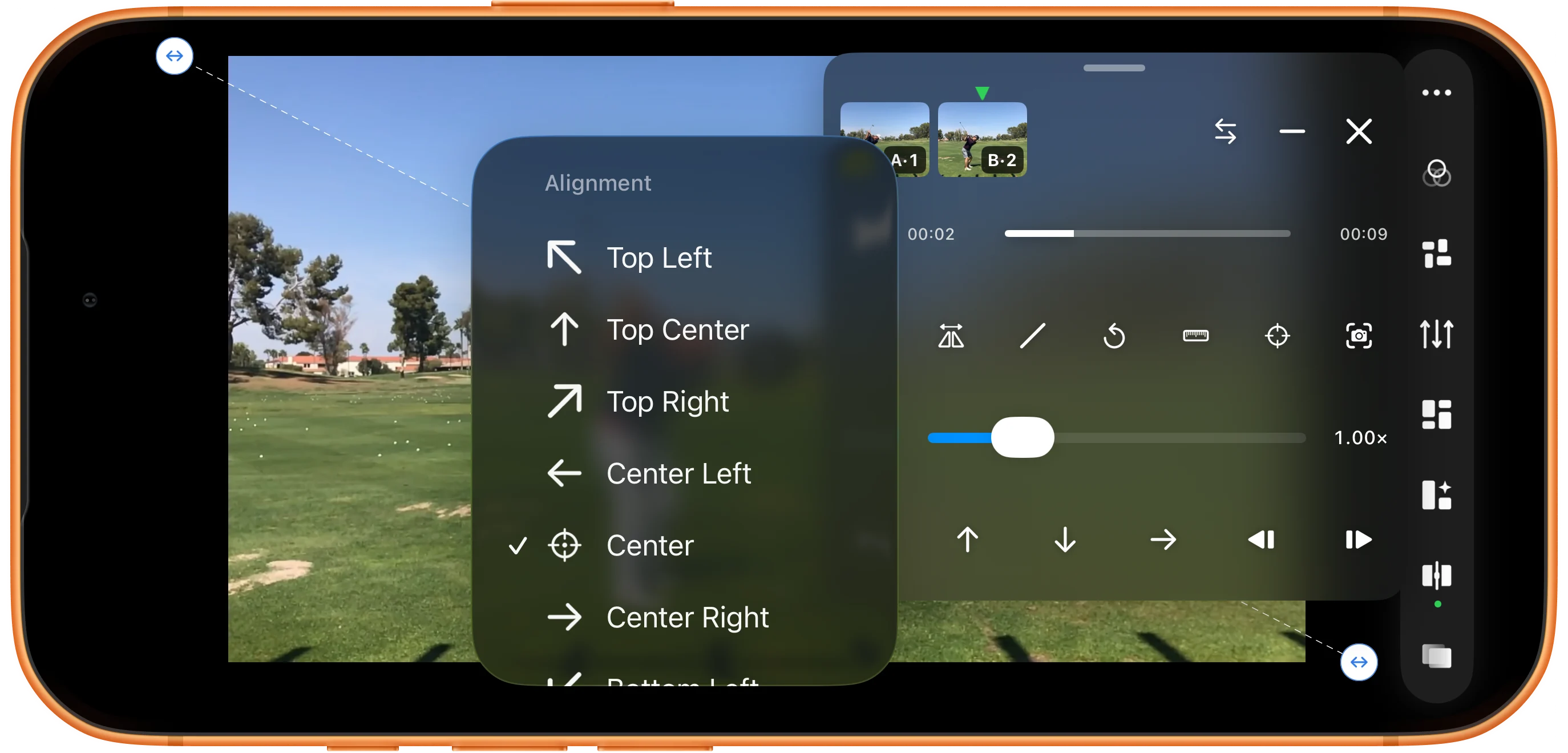
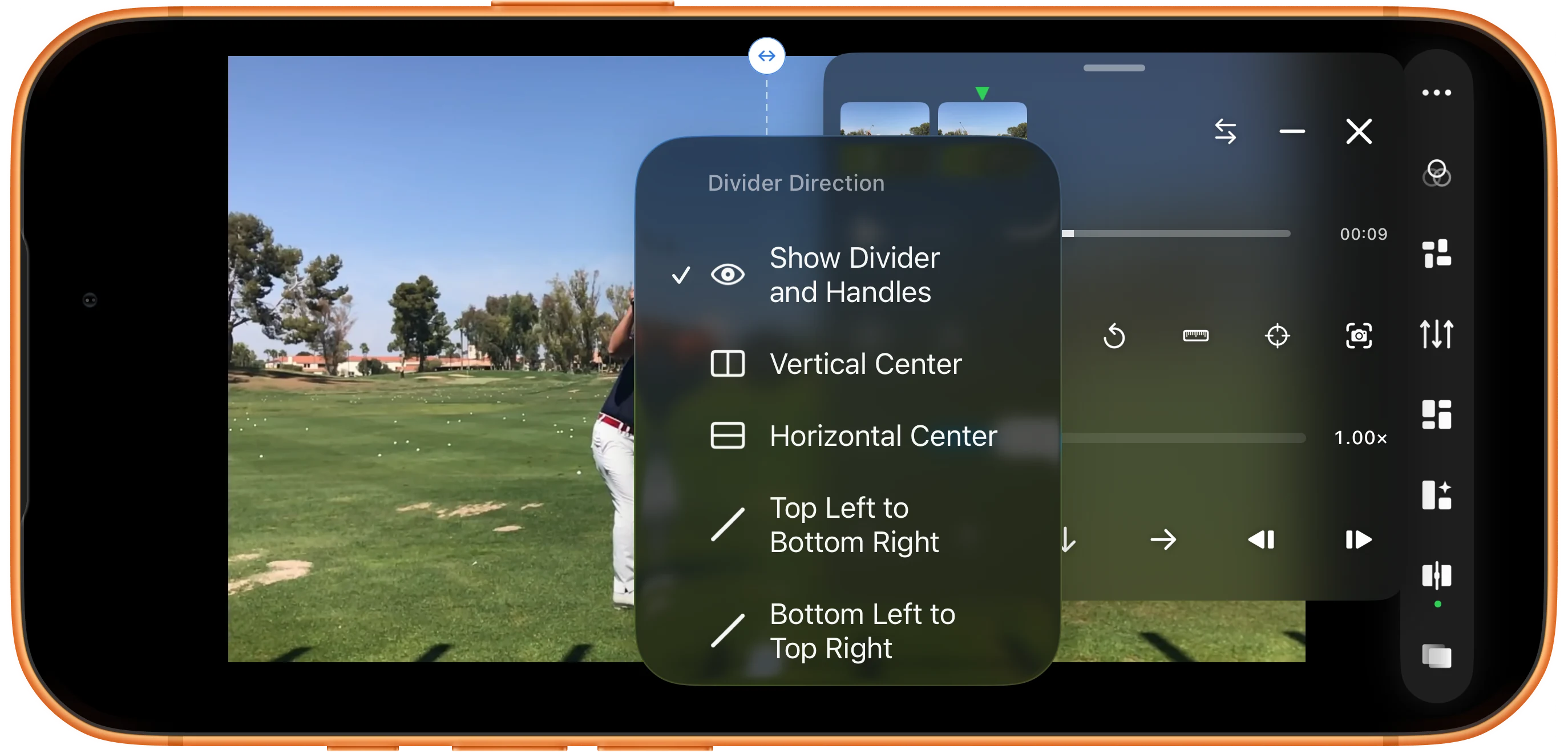
En Divider Direction, prueba Vertical Center, Horizontal Center o Top Left to Bottom Right. Mantén Show Divider and Handles activado. Arrastra el centro de la línea para mover la división o sus extremos para cambiar el ángulo. El botón de intercambio cambia A por B.
Añadir guías y observar las diferencias
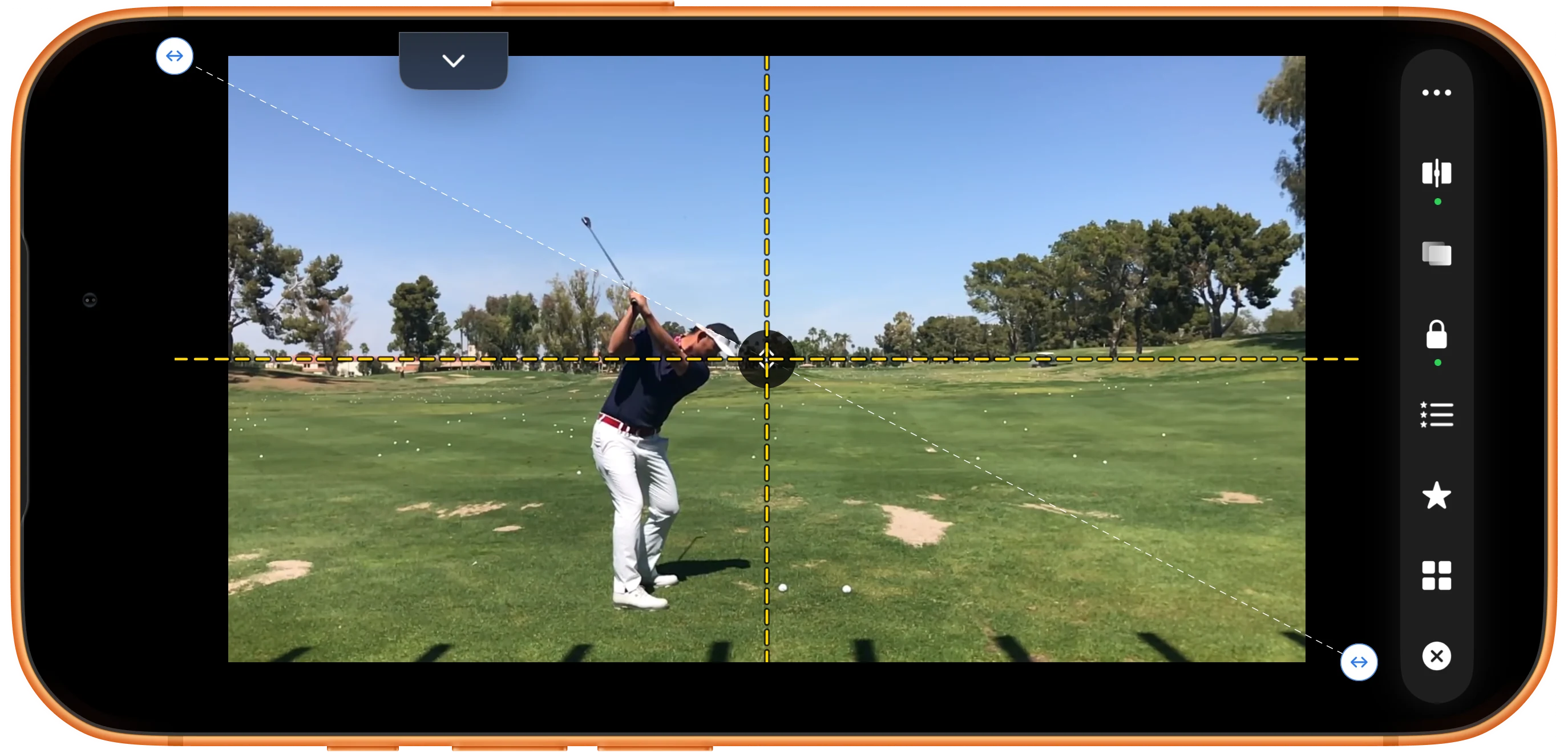
En Guides, activa Show Guides y elige una guía horizontal, vertical o en cruz. Minimiza el panel con el botón menos para comparar el cuerpo y el palo; vuelve a abrirlo para ajustar. Sal de Swipe Comparison para recuperar la distribución anterior.
Más posibilidades
Detalles útiles
Ten en cuenta estos detalles mientras sigues los pasos.
Usar puntos de cámara comparables
Una altura, distancia y composición parecidas facilitan la comparación. La posición y la escala no corrigen la perspectiva. Si los ritmos difieren, vuelve a alinear cada fase que quieras estudiar.
Distinguir entre visualizar y guardar
Cambiar la línea o las guías modifica esta vista sin sobrescribir los vídeos. Ver la comparación no equivale a exportar un nuevo archivo de vídeo combinado.
Preguntas frecuentes
¿En qué se diferencia de Overlay Comparison?
Swipe Comparison muestra fuentes distintas a ambos lados de una línea. Overlay Comparison superpone capas transparentes en la misma superficie. Usa una división si quieres un límite claro y la opacidad si necesitas ver ambas imágenes en el mismo lugar.
¿Los mismos tiempos significan que los swings están sincronizados?
No. Las grabaciones pueden empezar en momentos distintos. Busca la misma acción visible y configura puntos correspondientes para la reproducción vinculada. Un punto alinea un evento, pero no iguala automáticamente los ritmos de ambos swings durante toda la grabación.
Split Screen Player
Pruébalo con tus propios archivos
Abre Split Screen Player, elige tus archivos y sigue los pasos de la guía.

