
Laden Sie zwei Videos in getrennte Bereiche, öffnen Sie Swipe Comparison und stimmen Sie Bildausschnitt sowie Bewegung ab. Wählen Sie in Divider Direction eine vertikale, horizontale oder diagonale Teilung. Minimieren Sie das Bedienfeld und nutzen Sie bei Bedarf Hilfslinien.
Beide Videos öffnen und den Vergleich starten
Wählen Sie ein Layout mit zwei Bereichen und laden Sie über Videos je einen Clip. Fügen Sie bei Bedarf Swipe Comparison über More (…) → Customize Home Bottom Buttons → Not Added hinzu. Tippen Sie im Player auf die Funktion. Die Vorschaubilder A und B kennzeichnen die Quellen.
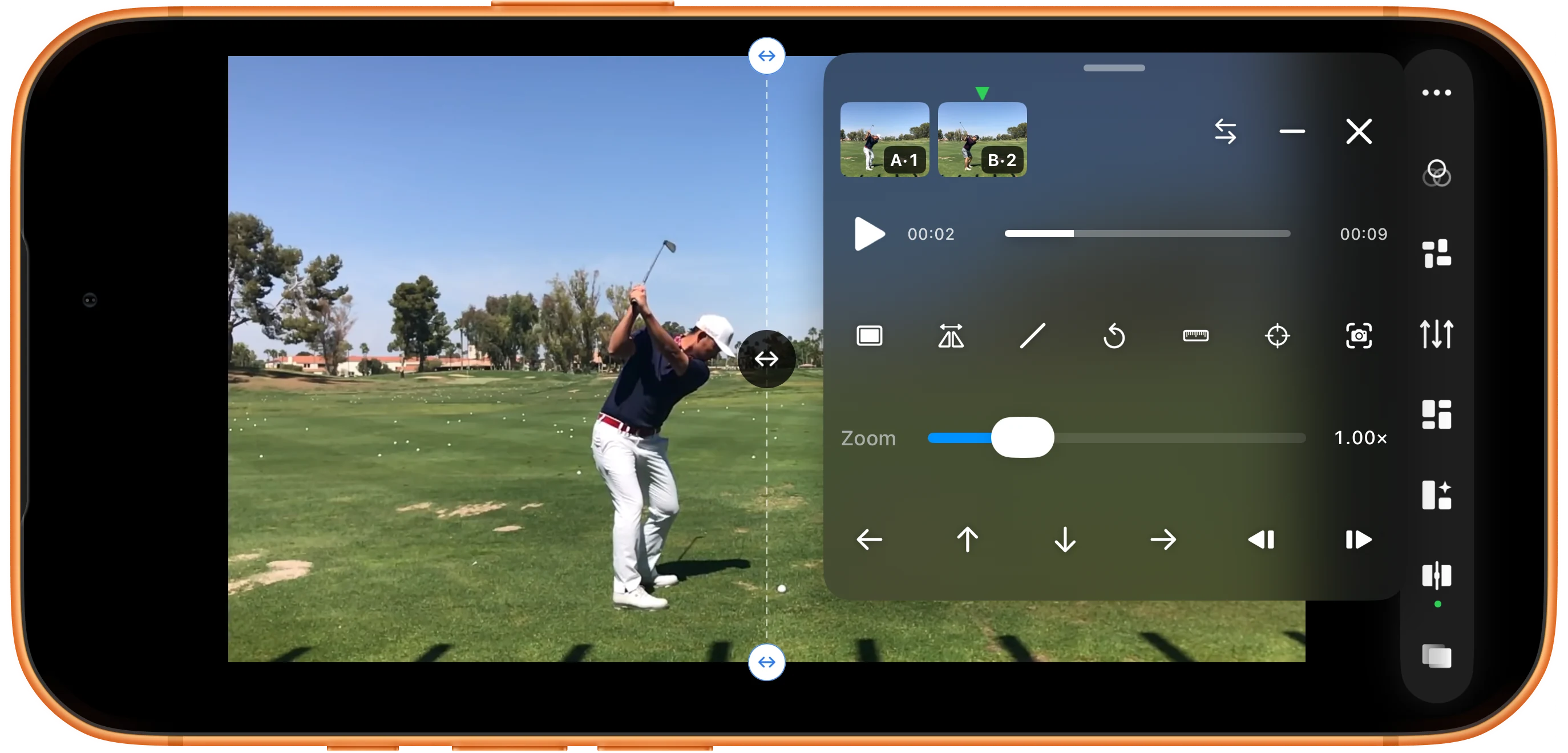
Bild und Bewegungsphase abstimmen
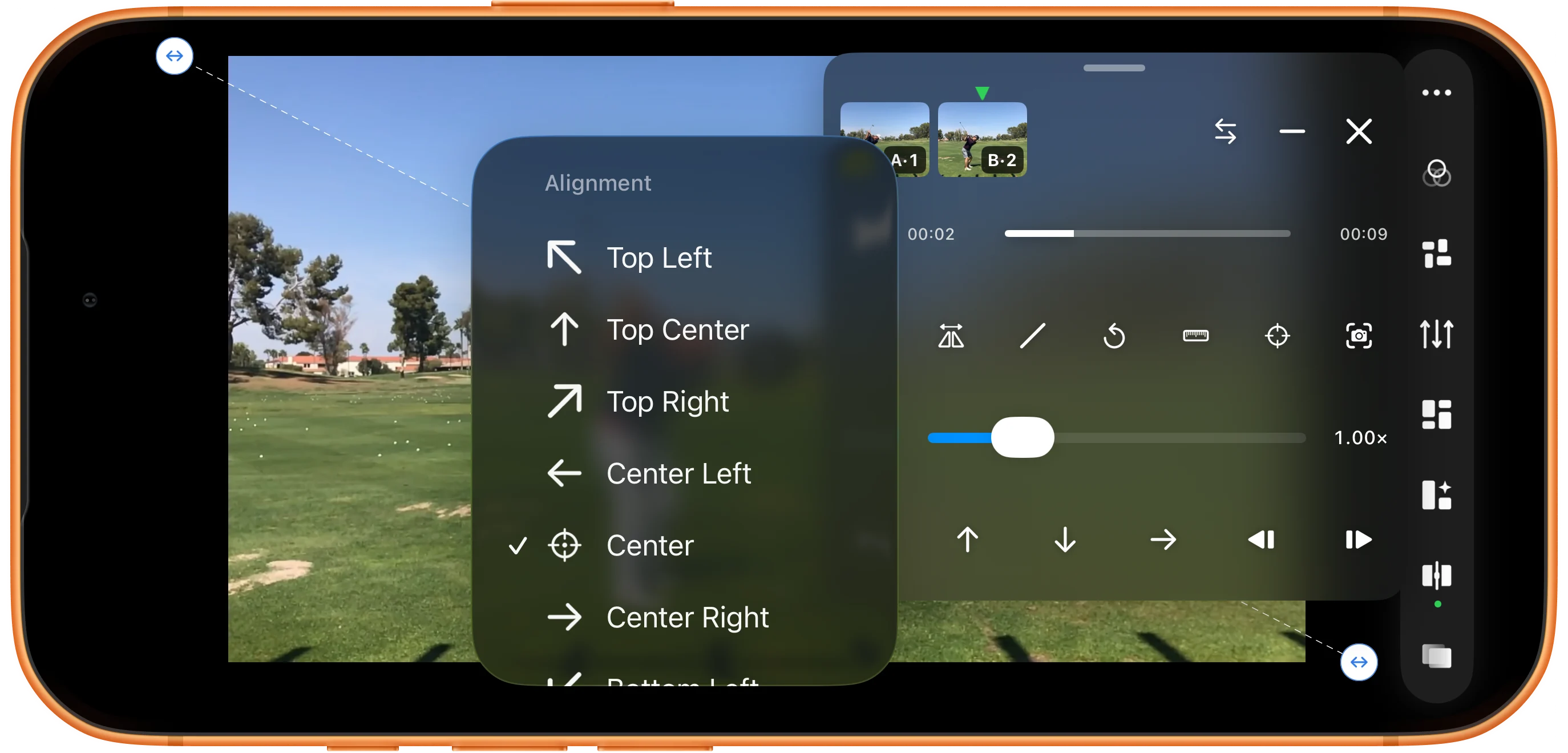
Wählen Sie jedes Vorschaubild und pausieren Sie in derselben Schwungphase. Stimmen Sie den Zeitpunkt mit den Einzelbildtasten ab. Beginnen Sie unter Alignment mit Center und nutzen Sie Zoom, Richtungspfeile oder Spiegelung. Für gekoppelte Wiedergabe setzen Sie passende Punkte in Time Sync und wenden Synchronized playback an.
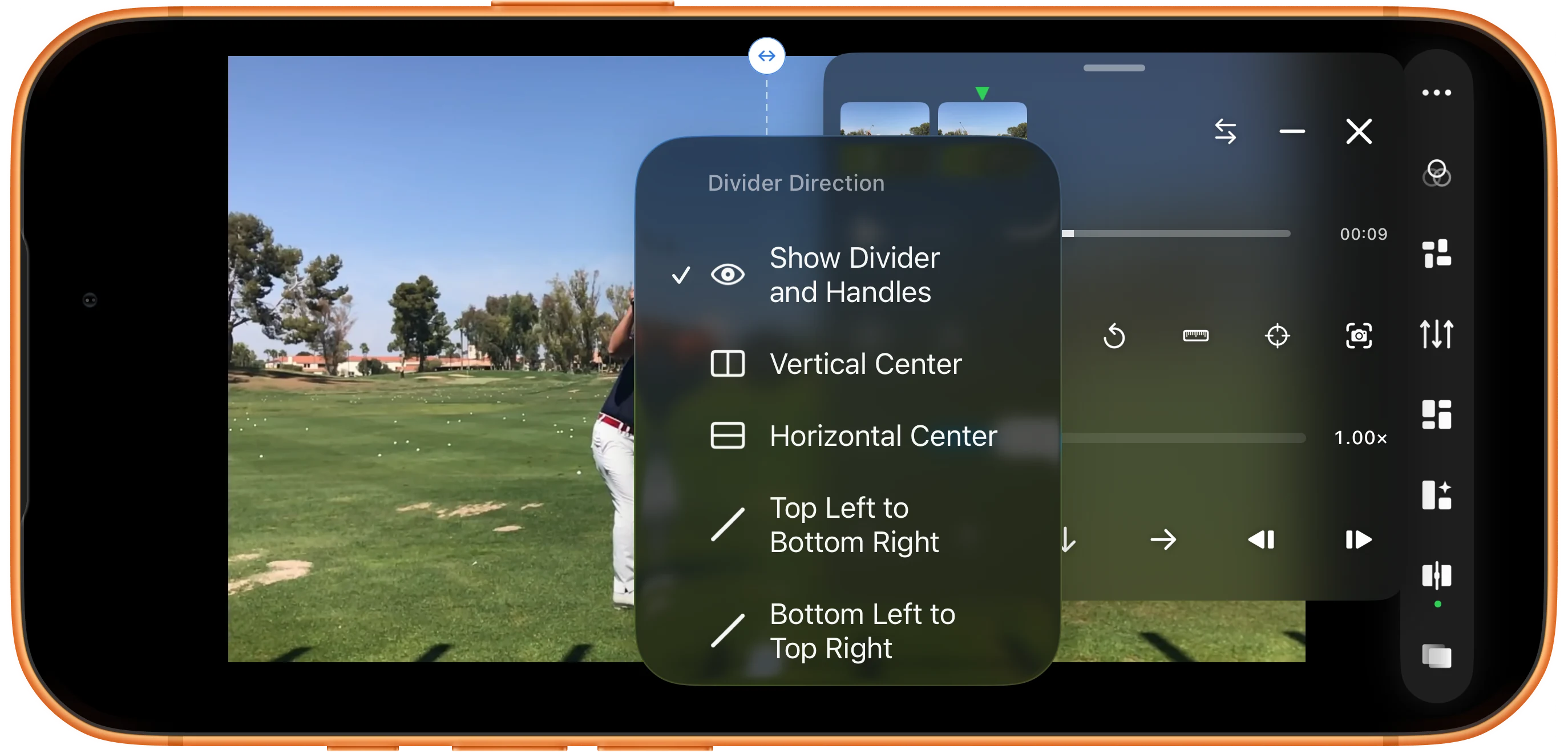
Die Richtung der Trennlinie wählen
Probieren Sie in Divider Direction die Optionen Vertical Center, Horizontal Center oder Top Left to Bottom Right. Lassen Sie Show Divider and Handles aktiviert. Ziehen Sie die Linienmitte zum Verschieben und die Endpunkte zum Ändern des Winkels. Die Tauschschaltfläche vertauscht A und B.
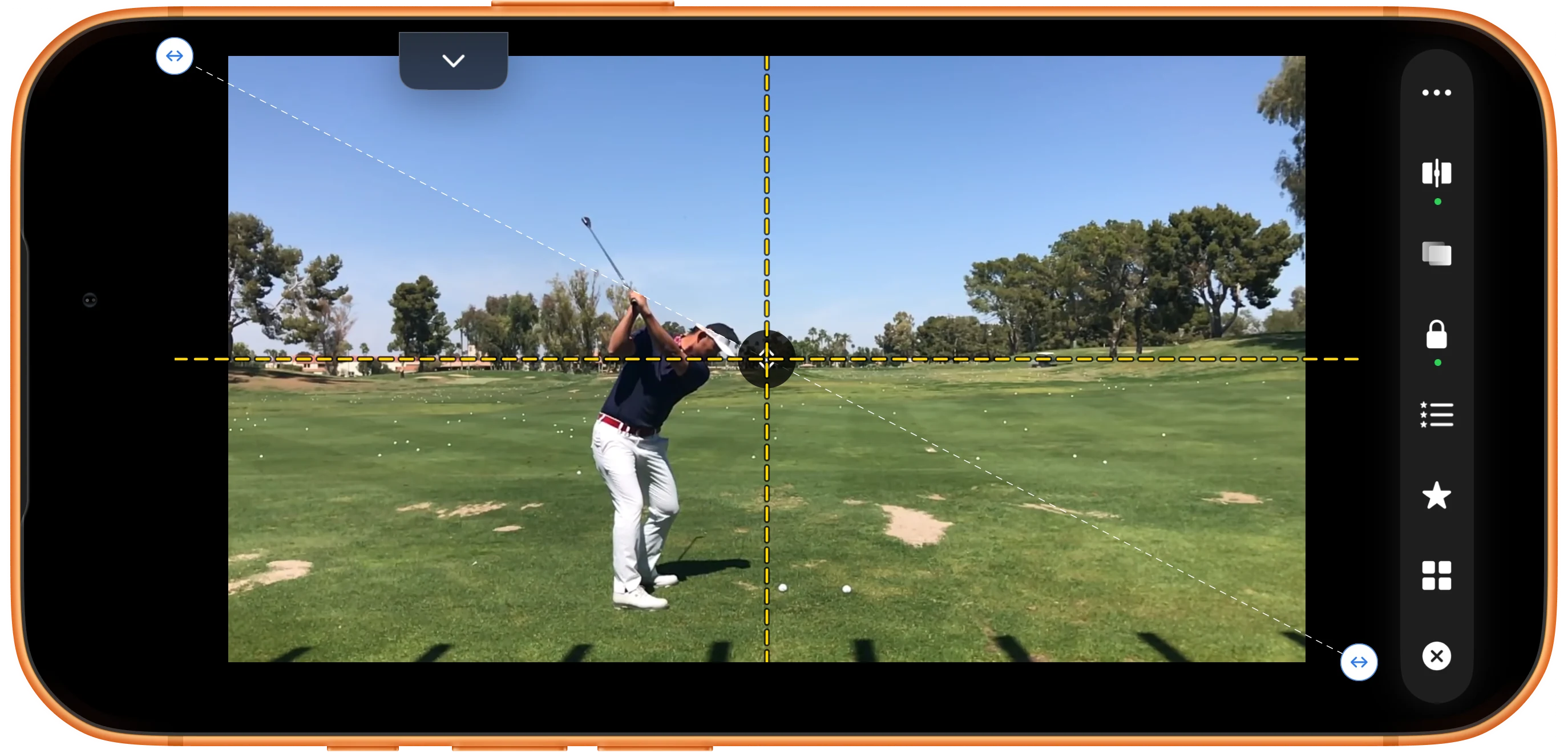
Hilfslinien anzeigen und Unterschiede betrachten
Aktivieren Sie in Guides die Option Show Guides und wählen Sie eine horizontale, vertikale oder kreuzförmige Hilfe. Minimieren Sie das Bedienfeld mit dem Minus, um Körper und Schläger zu vergleichen. Öffnen Sie es für Anpassungen erneut. Beenden Sie Swipe Comparison, um zum vorherigen Layout zurückzukehren.
Weitere Möglichkeiten
Nützliche Hinweise
Beachten Sie während der einzelnen Schritte auch diese Hinweise.
Ähnliche Kamerapositionen verwenden
Ähnliche Kamerahöhe, Entfernung und Bildausschnitte erleichtern den Vergleich. Position und Skalierung korrigieren keine Perspektivunterschiede. Bei unterschiedlichem Tempo richten Sie die gewünschte Phase jeweils erneut aus.
Ansicht und Speicherung unterscheiden
Trenn- und Hilfslinien ändern nur diese Vergleichsansicht, ohne Originalclips zu überschreiben. Die Anzeige eines Vergleichs entspricht nicht dem Export einer neuen kombinierten Videodatei.
Häufige Fragen
Was ist der Unterschied zu Overlay Comparison?
Swipe Comparison zeigt verschiedene Quellen auf gegenüberliegenden Seiten einer Linie. Overlay Comparison legt transparente Ebenen auf dieselbe Fläche. Eine Trennlinie schafft eine klare Grenze; Deckkraft eignet sich, um beide Bilder an derselben Stelle zu sehen.
Bedeuten gleiche Zeitangaben synchrone Bewegungen?
Nein. Die Aufnahmen können zu unterschiedlichen Zeitpunkten beginnen. Suchen Sie dieselbe sichtbare Aktion und setzen Sie passende Synchronisationspunkte für gekoppelte Wiedergabe. Ein Punkt synchronisiert ein Ereignis, passt aber nicht automatisch unterschiedliche Schwungtempi über die gesamte Länge an.
Split Screen Player
Mit eigenen Medien ausprobieren
Öffnen Sie Split Screen Player, wählen Sie Ihre Dateien und folgen Sie der Anleitung.

