
2つの領域に動画を1本ずつ読み込み、Swipe Comparisonで構図と動作を合わせます。Divider Directionから縦、横、斜めの分割を選びます。パネルを最小化して結果を確認し、必要に応じて参考線を表示します。
2本の動画を開いて比較モードに入る
2領域のレイアウトを選び、Videosから動画を1本ずつ開きます。必要ならMore(…)→Customize Home Bottom Buttons→Not AddedでSwipe Comparisonを追加します。プレーヤーに戻ってボタンをタップすると、AとBのサムネイルで素材を確認できます。
構図と動作の段階を合わせる
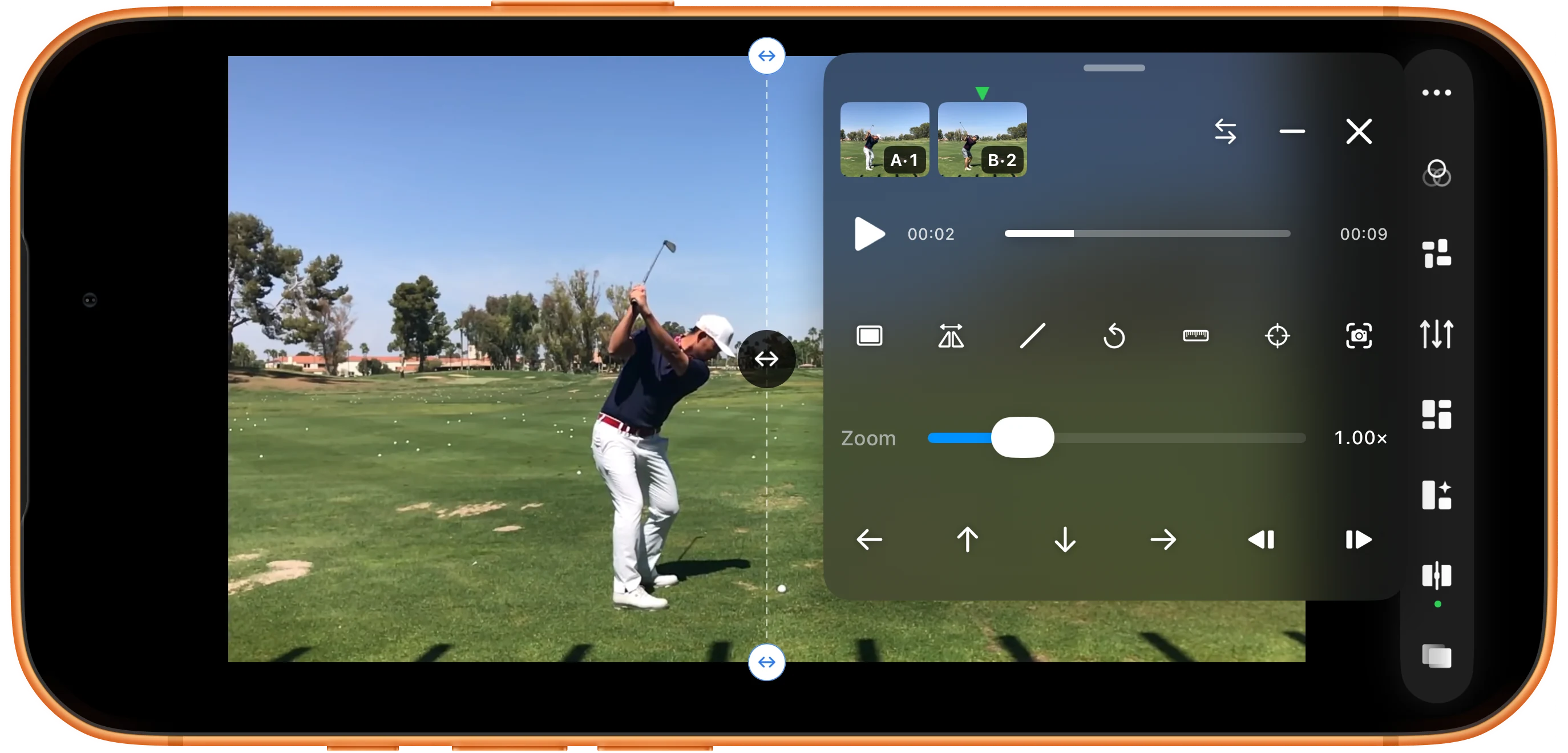
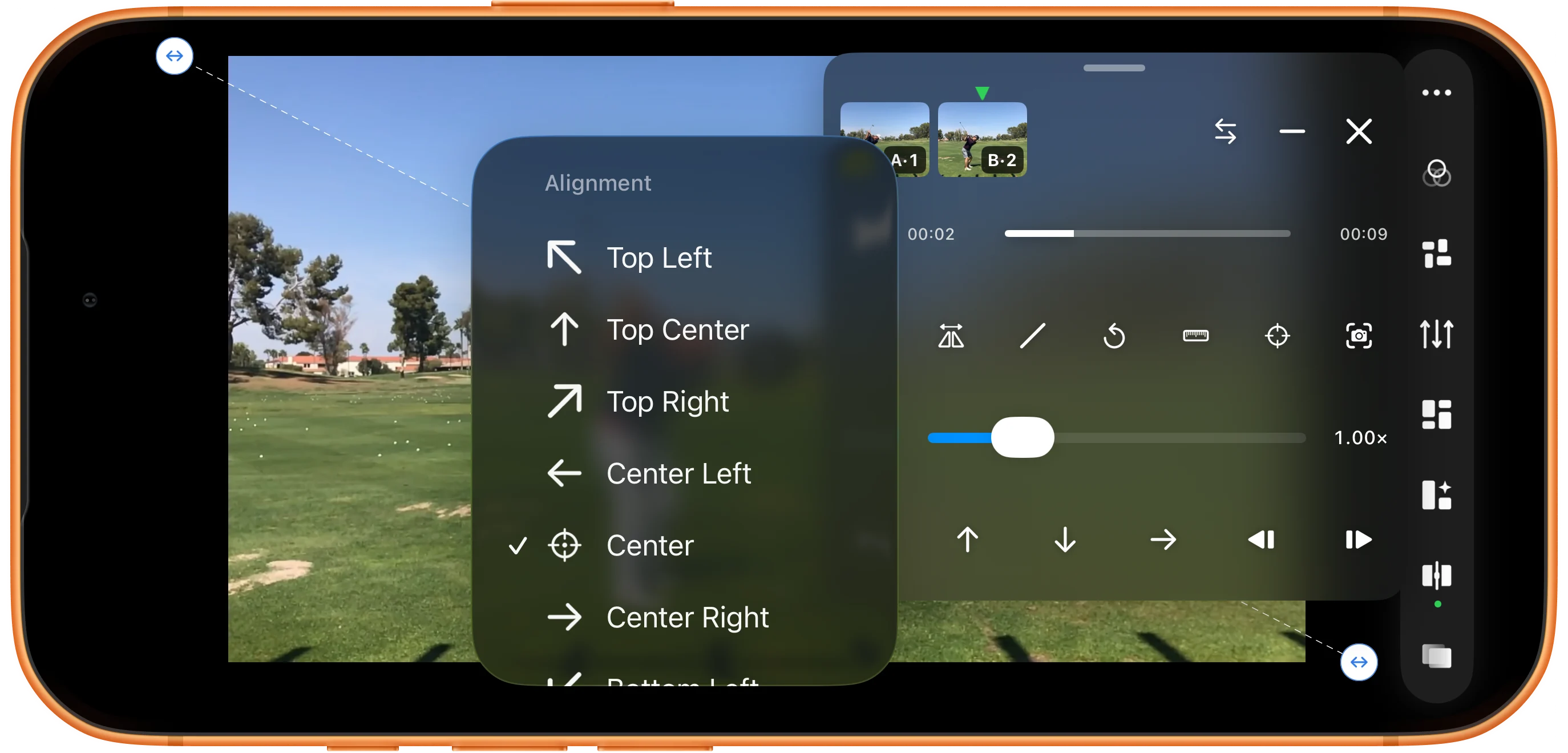
各サムネイルを選び、同じスイング段階で一時停止します。前後のフレームボタンで微調整し、AlignmentのCenterからZoom、方向ボタン、ミラーで構図を合わせます。連動再生にはTime Syncで対応する同期点を設定し、Synchronized playbackを適用します。
分割線の向きを選ぶ
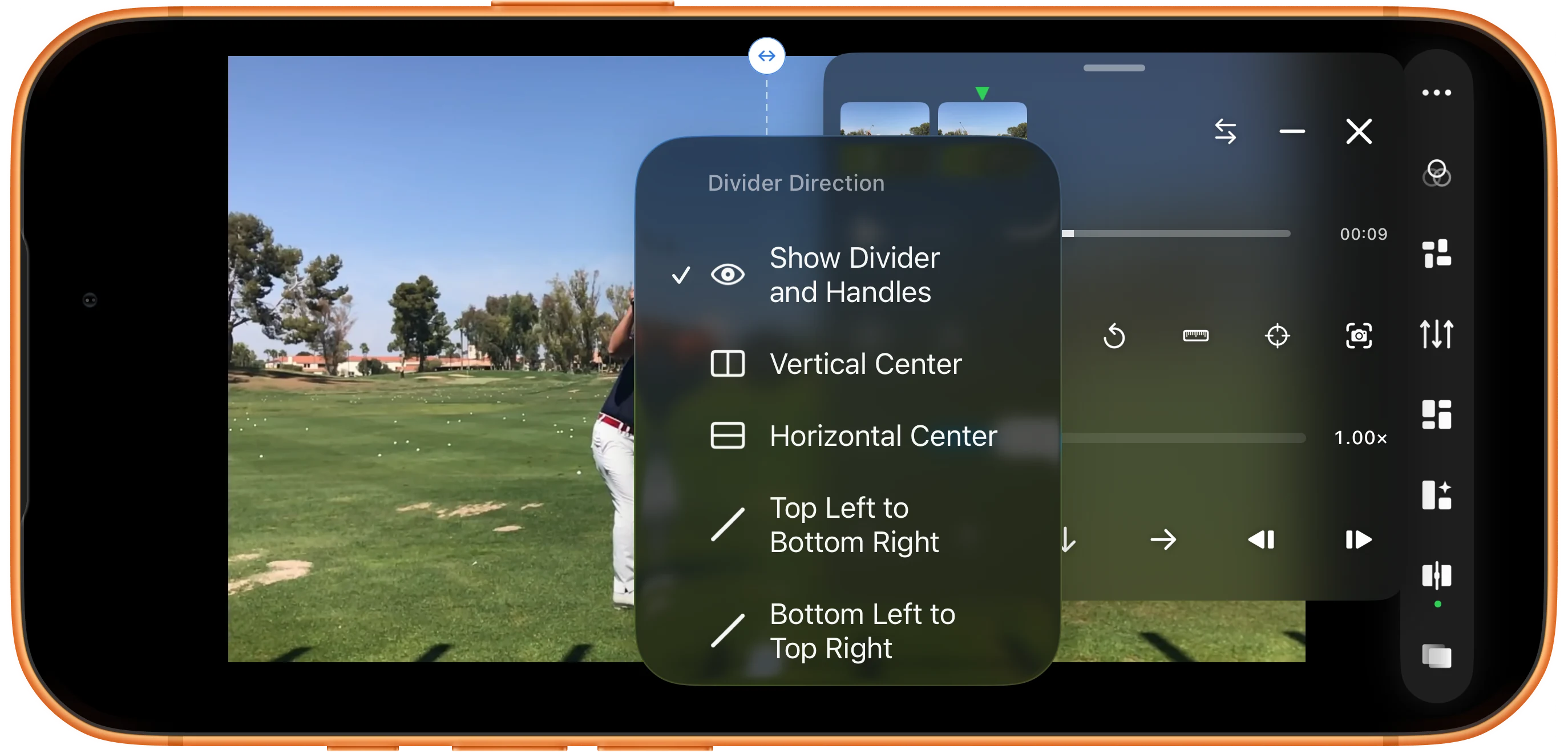
Divider DirectionでVertical Center、Horizontal Center、Top Left to Bottom Rightを試します。Show Divider and Handlesを有効にして操作点を表示してください。線の中央をドラッグすると位置、端点をドラッグすると角度を変えられます。入れ替えボタンでAとBを交換できます。
参考線を追加して違いを確認する
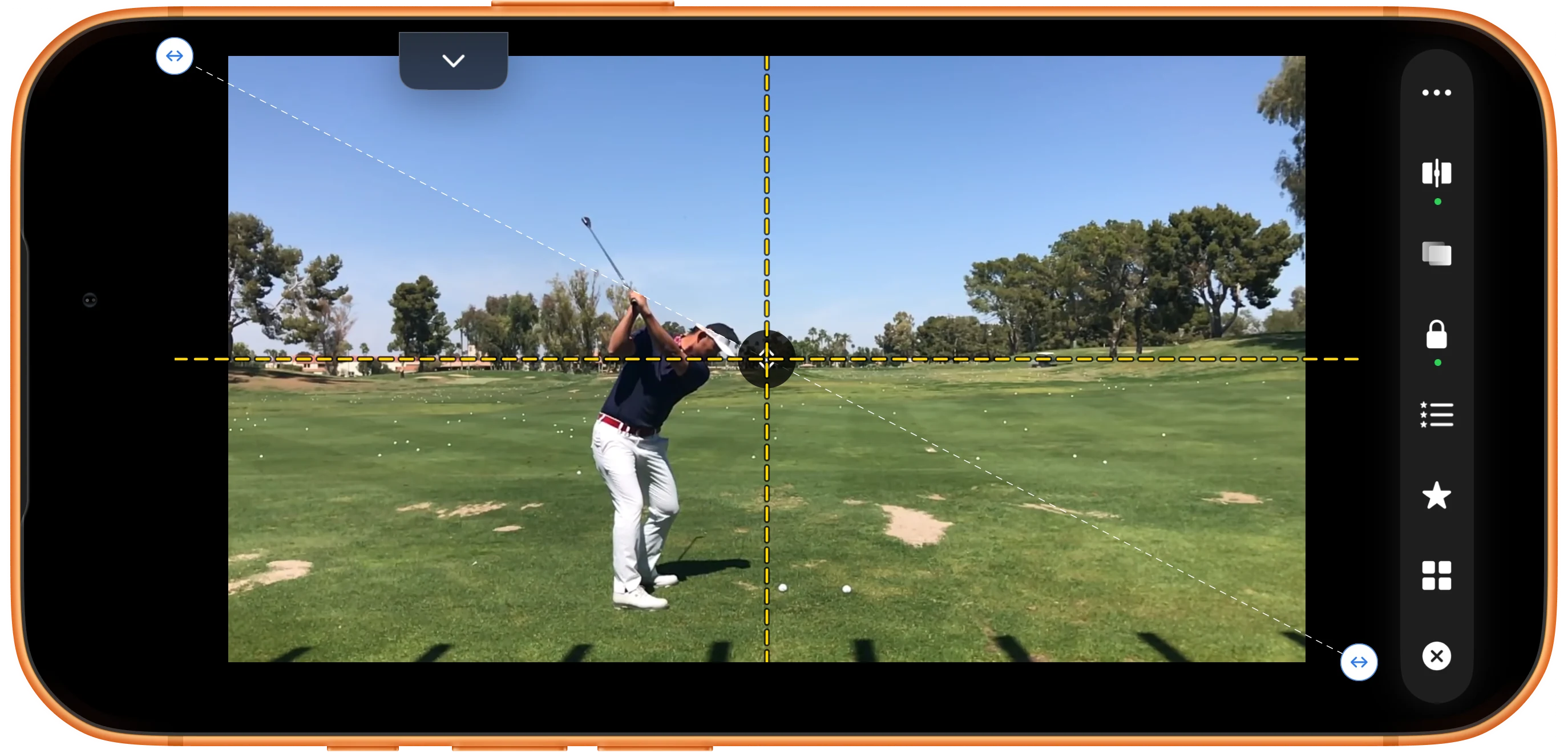
GuidesでShow Guidesを有効にし、水平、垂直、十字の参考線を選びます。-ボタンでパネルを最小化して体とクラブを比較し、調整時に開き直します。Swipe Comparisonを終了すると元の分割レイアウトに戻ります。
さらに活用する
操作のポイント
手順に沿って操作しながら、次の点も確認してください。
近い撮影位置の素材を使う
カメラの高さ、距離、構図が近いほど比較しやすくなります。位置と拡大縮小では遠近感の違いを補正できません。テンポが異なる場合は動作段階ごとに位置を合わせてください。
表示と保存を区別する
分割線や参考線を変えても、元の動画は上書きされません。比較画面を表示することと、新しい合成動画を出力することは別の操作です。
よくある質問
Overlay Comparisonとの違いは何ですか?
Swipe Comparisonは線の両側に別の素材を表示します。Overlay Comparisonは同じ画面に半透明のレイヤーを重ねます。明確な境界が必要なら分割線、同じ位置に両方を見たいなら透明度を使います。
表示時刻が同じなら同期していますか?
必ずしもそうではありません。録画開始点が違う場合があるため、両方で同じ動作を探します。連動再生には対応する同期点を設定してください。1つの動作を合わせても、異なるテンポの全区間が自動的に一致するわけではありません。
Split Screen Player
自分の素材で試しましょう
Split Screen Playerを開き、使いたい素材を選んで手順を進めてください。

