
下のツールバーからSync groupsを開き、各動画に同期点を設定します。Preview alignmentで確認し、Synchronized playbackをオンにしてApplyをタップします。
同期グループを開く
別々の画面に動画を読み込み、Sync groupsを開きます。2本を含むグループで、それぞれのプレビューから同じ動作段階を探します。
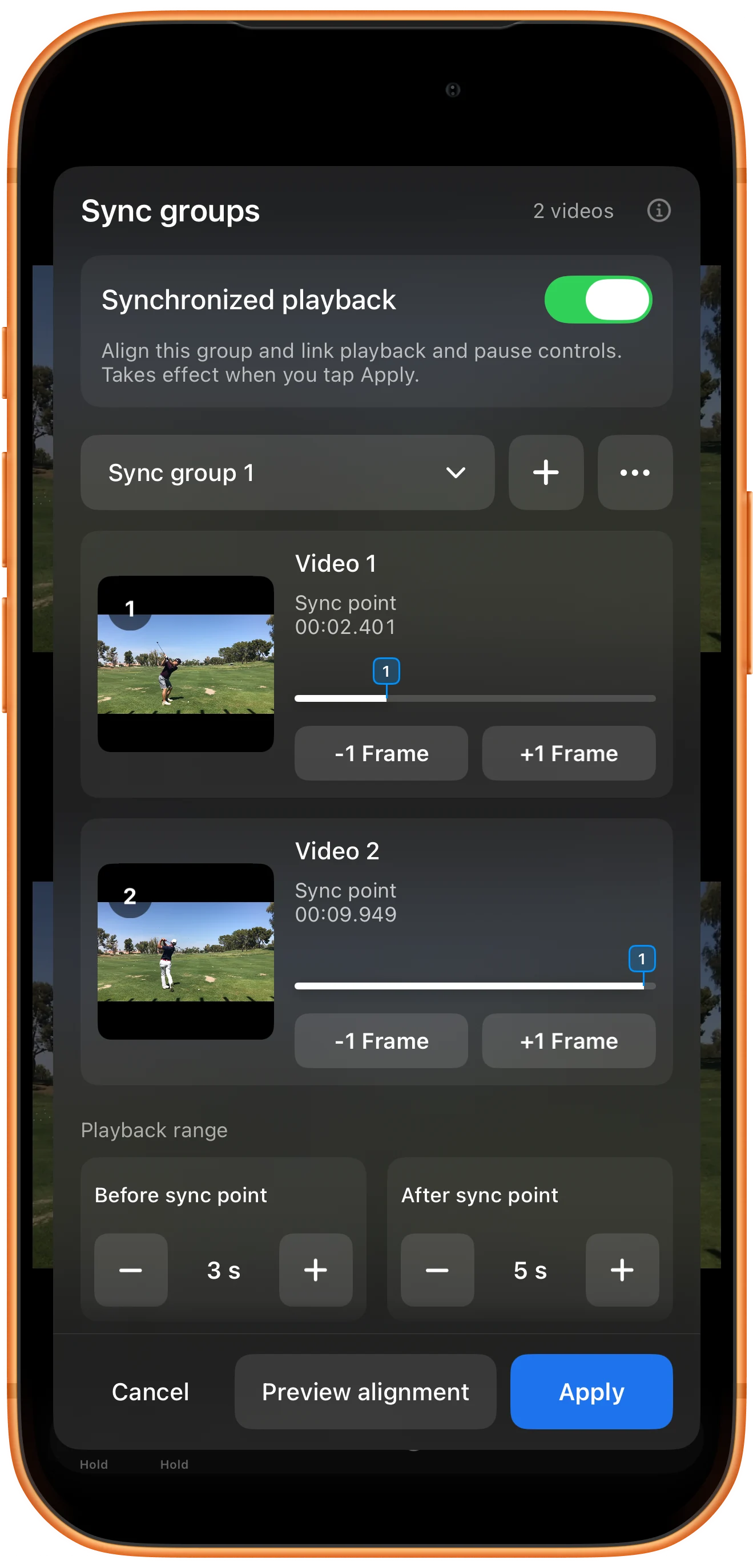
基準位置を調整する
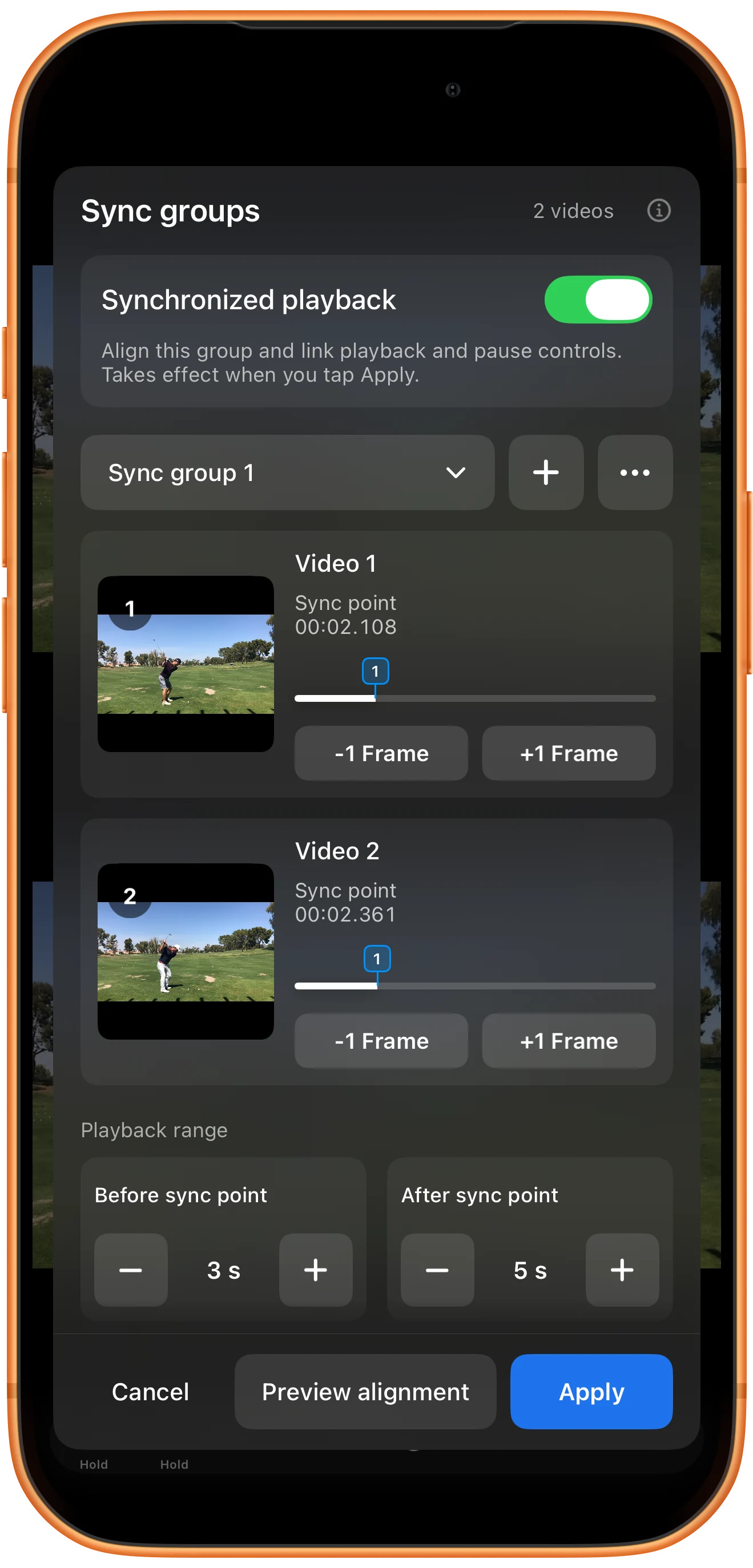
各プレビューの−1 Frameと+1 Frameで点を微調整します。この例ではVideo 1を2.108秒、Video 2を2.361秒に設定しています。
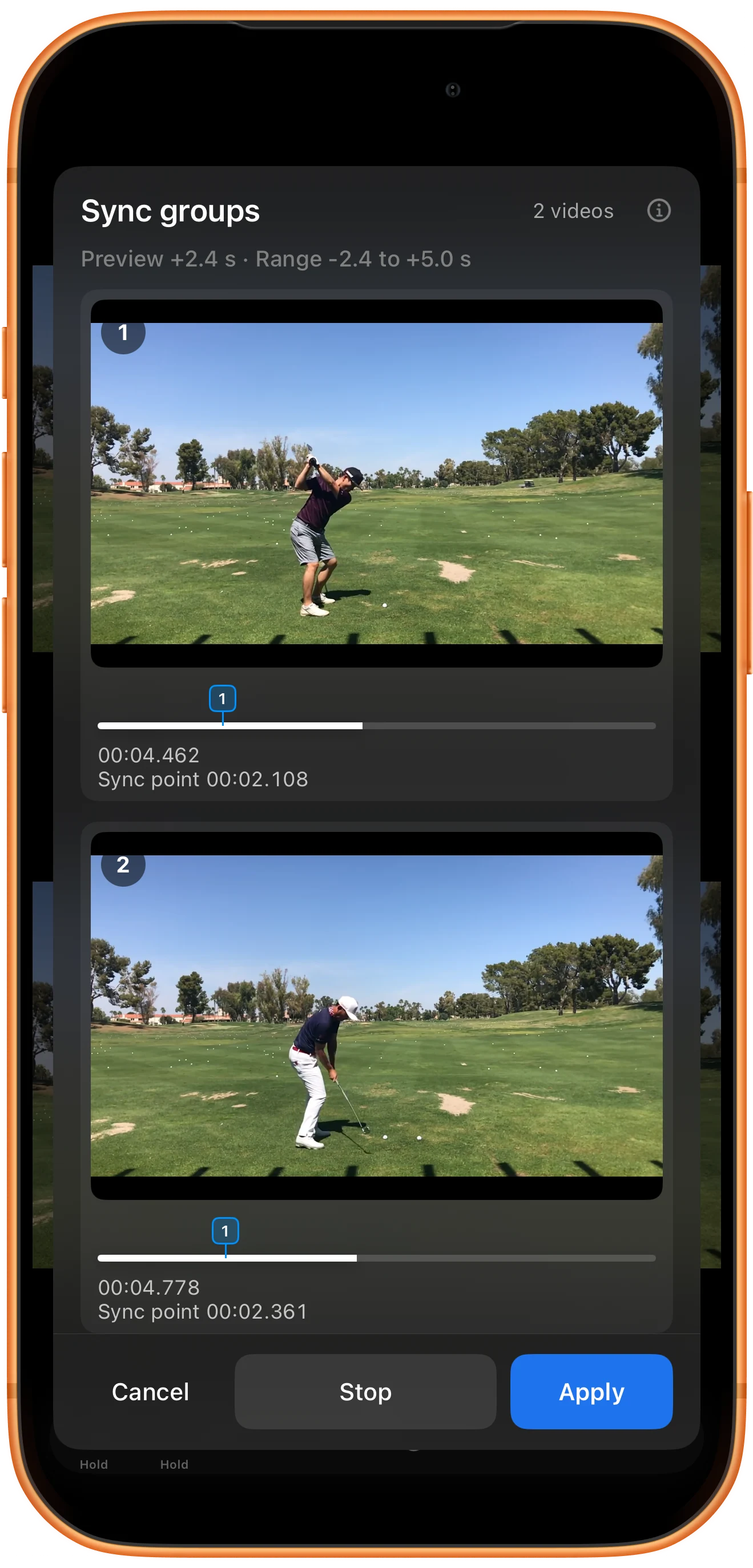
プレビューで一致を確認する
Preview alignmentをタップして同期点の前後を再生します。必要な前後の範囲を選び、停止してから、動作が合うまで同期点を調整します。
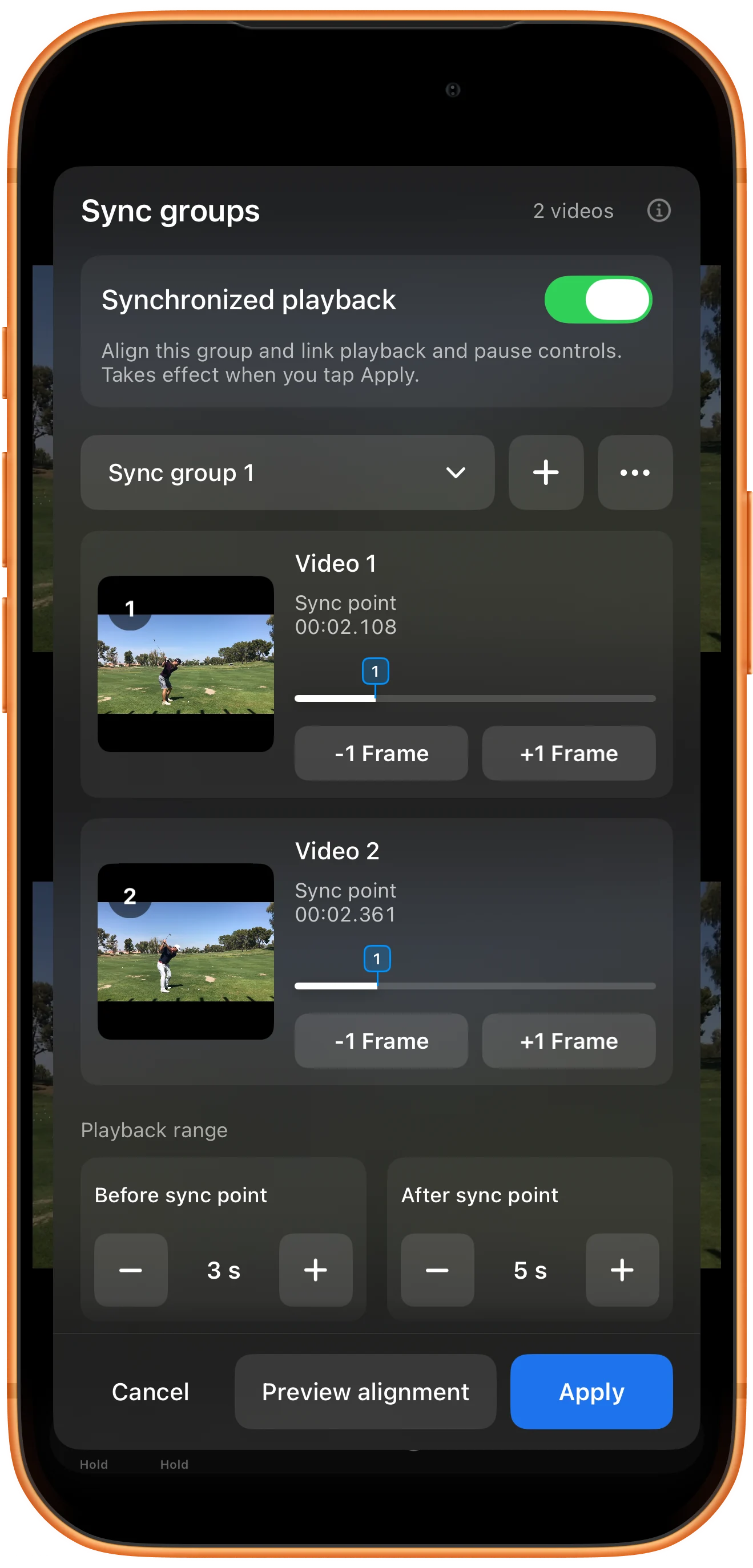
同期再生を適用する
Synchronized playbackを有効にしてApplyを押します。番号付きの同期マーカーが表示されます。片方を再生し、もう片方も同期再生に参加することを確認します。
さらに活用する
操作のポイント
手順に沿って操作しながら、次の点も確認してください。
144種類のプリセットレイアウト
36本の動画を同時再生(最大)
自由にカスタマイズ位置・サイズ・区切り線
対応する場面は自分で選ぶ
どのスイングの姿勢が対応するかをアプリが自動判断するわけではありません。元動画から場面を選び、プレビューで確かめます。
操作の連動とは別の設定
通常のLockはプレーヤー操作を連動させます。同期再生は設定した基準位置も使うため、同時に再生するだけでは撮影開始の差は揃いません。
よくある質問
同期点の時刻は同じにしますか?
いいえ。撮影開始が違えば時刻も違って構いません。一致させるのは映っている動作の段階です。
チェックポイントと同期点は同じですか?
異なります。チェックポイントは1本の動画を見返す位置、同期点は複数動画を合わせる基準です。
Split Screen Player
自分の素材で試しましょう
Split Screen Playerを開き、使いたい素材を選んで手順を進めてください。

