
아래 도구 모음에서 Sync groups를 열고 영상별 지점을 설정하세요. Preview alignment로 확인한 뒤 Synchronized playback을 켜고 Apply를 누릅니다.
동기화 그룹 열기
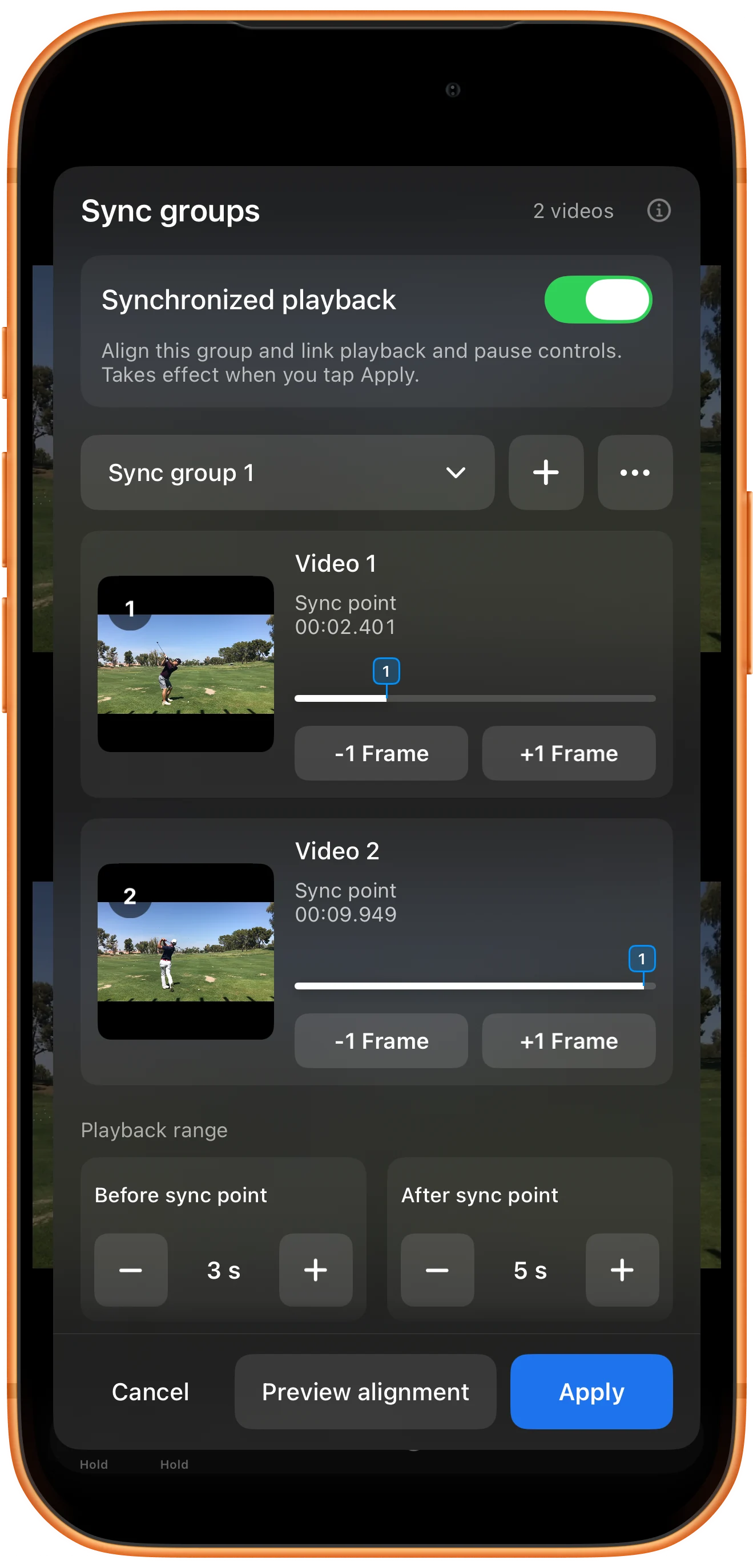
서로 다른 영역에 영상을 불러온 뒤 Sync groups를 여세요. 두 영상이 포함된 그룹에서 미리 보기를 보며 같은 동작 단계를 찾습니다.
영상별 기준 위치 조절하기
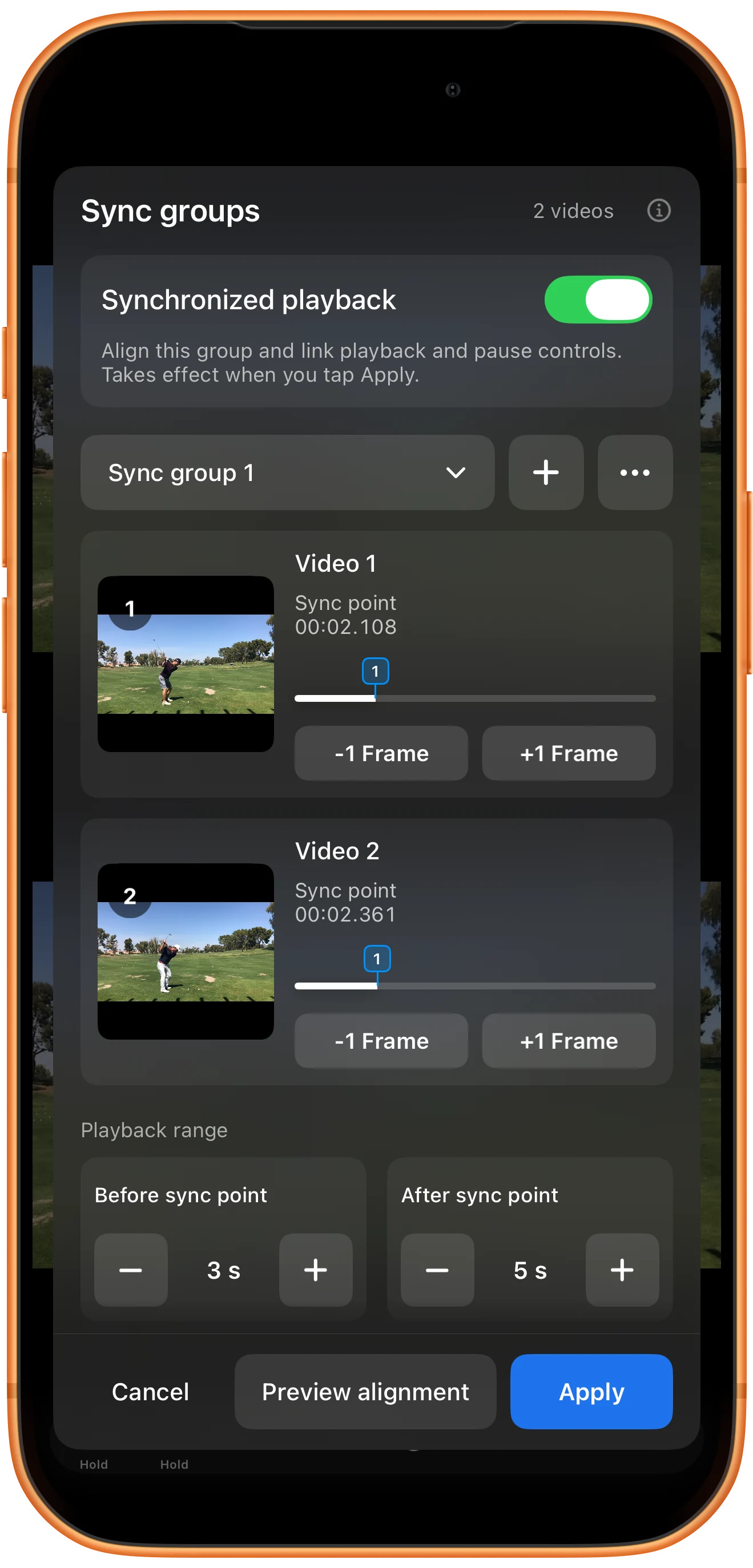
각 미리보기 아래의 −1 Frame과 +1 Frame으로 지점을 조정하세요. 예시에서는 Video 1을 2.108초, Video 2를 2.361초로 설정했습니다.
미리 보기로 맞춤 상태 확인하기
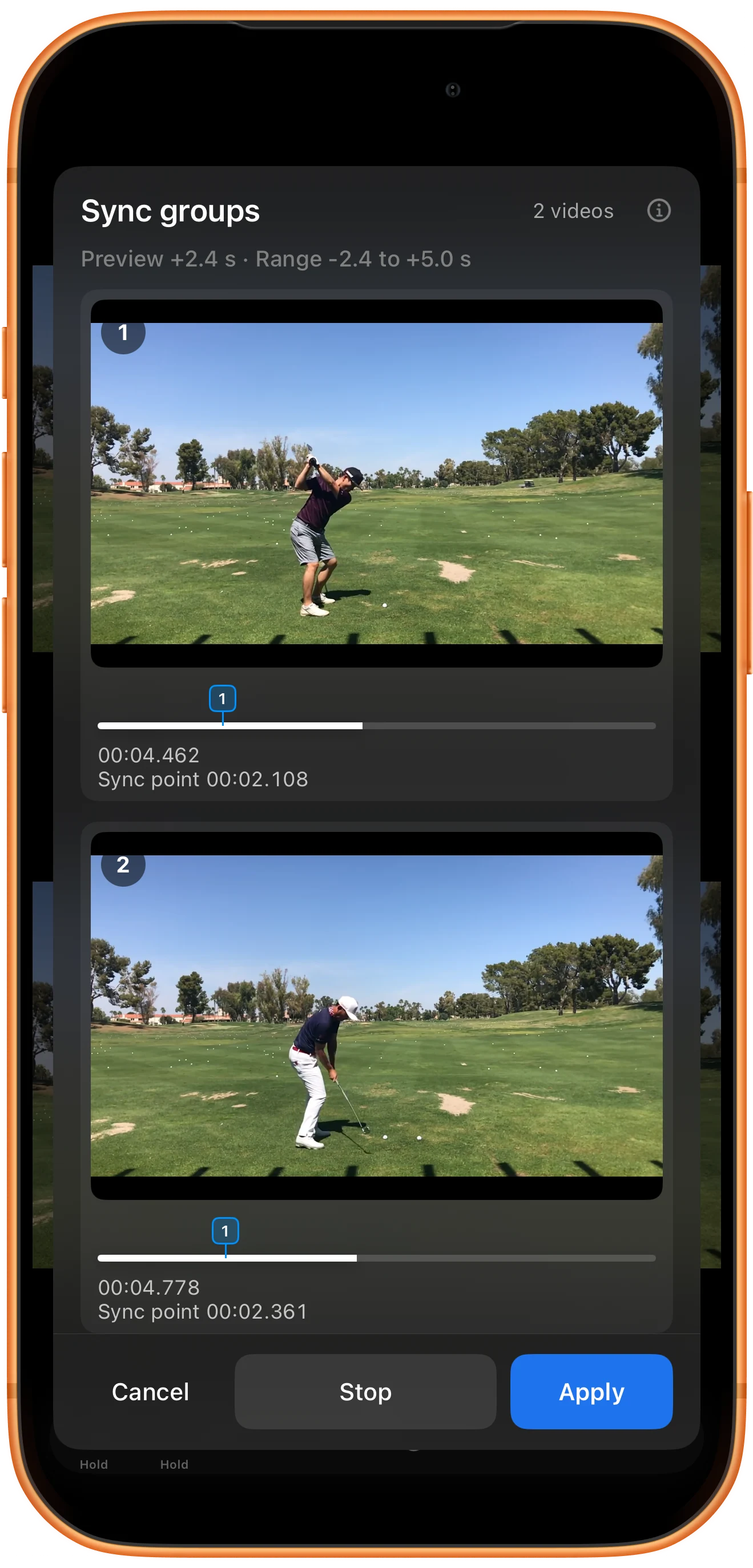
Preview alignment를 눌러 지점 전후를 재생하세요. 앞뒤 범위에 충분한 동작을 포함하고, 미리 보기를 멈춘 다음 필요한 경우 지점을 다시 조절합니다.
동기화 재생 적용하기
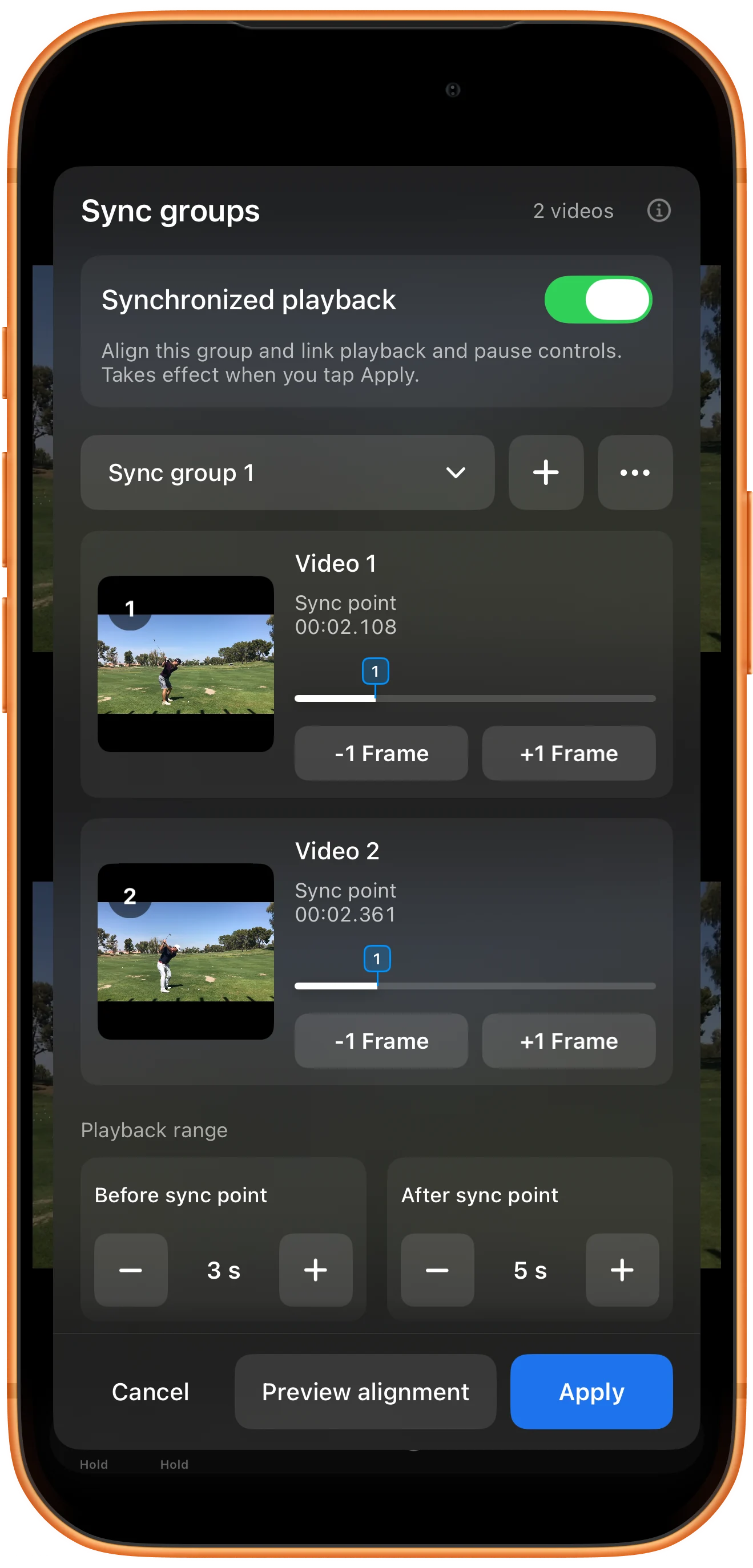
Synchronized playback을 켜고 Apply를 누르세요. 번호가 있는 동기화 표시가 나타납니다. 한 영상을 재생해 다른 영상도 동기 재생되는지 확인하세요.
더 다양한 활용법
알아두면 좋은 점
단계를 따라 하며 다음 사항도 확인하세요.
기준 동작은 직접 선택합니다
앱이 어떤 스윙 자세를 맞출지 자동으로 판단하지는 않습니다. 원본 영상에서 대응하는 순간을 선택하고 미리 보기로 확인하세요.
조작 연결과는 별개입니다
일반 Lock 버튼은 플레이어 조작을 연결합니다. 동기화는 설정한 기준점도 사용하므로 동시에 재생하기만 해서는 녹화 시작 차이가 맞춰지지 않습니다.
자주 묻는 질문
두 지점의 시간이 같아야 하나요?
아니요. 녹화를 시작한 시점이 다르면 시간이 달라도 됩니다. 화면에 보이는 동작 단계가 서로 대응해야 합니다.
체크포인트와 동기화 지점은 같은가요?
아니요. 체크포인트는 한 영상으로 돌아갈 위치이고, 동기화 지점은 여러 영상을 맞추는 기준입니다.
Split Screen Player
내 미디어로 사용해 보세요
Split Screen Player를 열고 사용할 파일을 선택한 다음 안내에 따라 진행하세요.

