
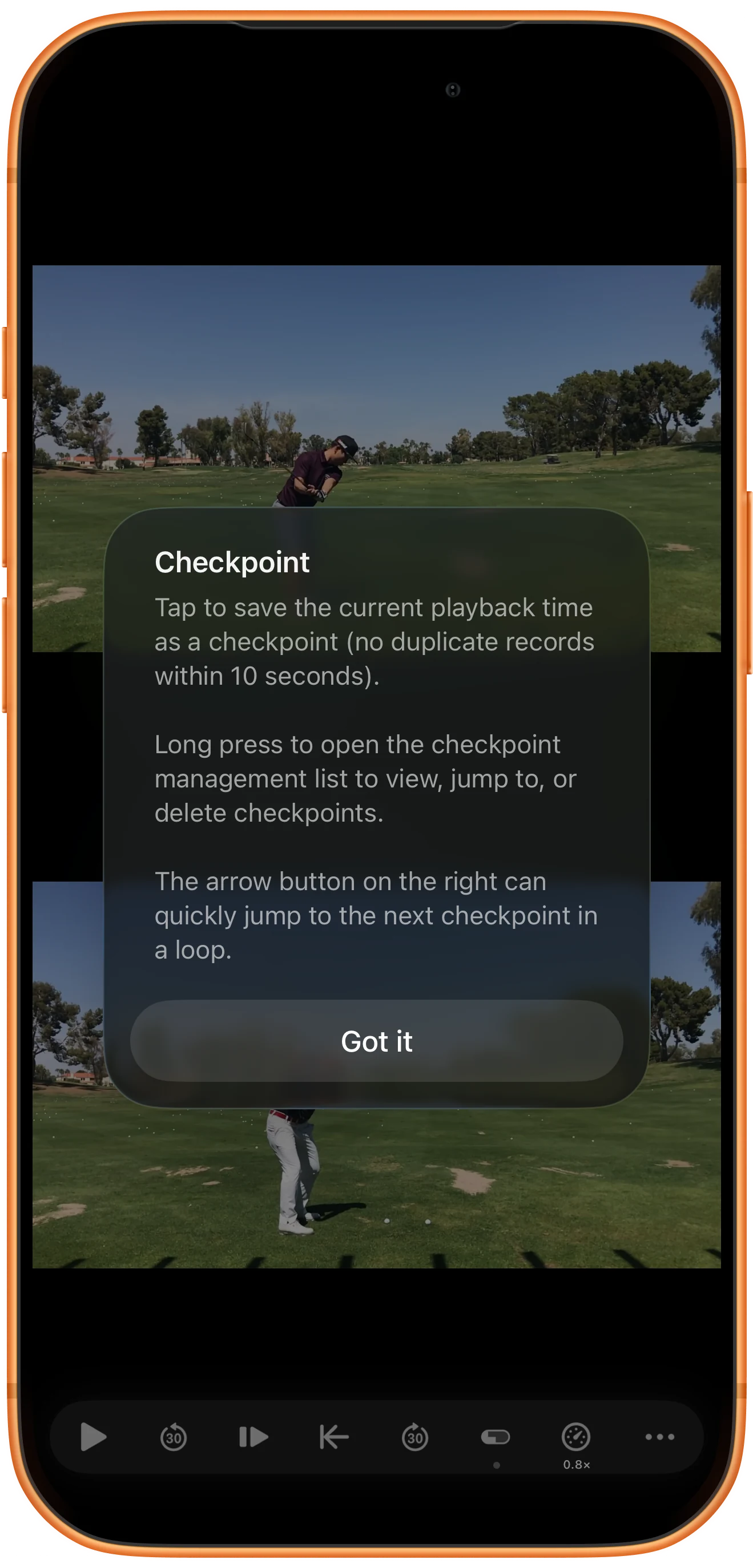
깃발을 눌러 현재 위치를 저장하세요. 바로 오른쪽 화살표로 체크포인트를 순환하며 마지막 다음에는 첫 번째로 돌아갑니다.
체크포인트 버튼 찾기
영상 조작 버튼을 표시하고 깃발을 찾으세요. 처음 표시되는 설명에는 저장, 목록 열기, 10초 이내 중복 방지 규칙이 나옵니다.
중요한 순간 저장하기
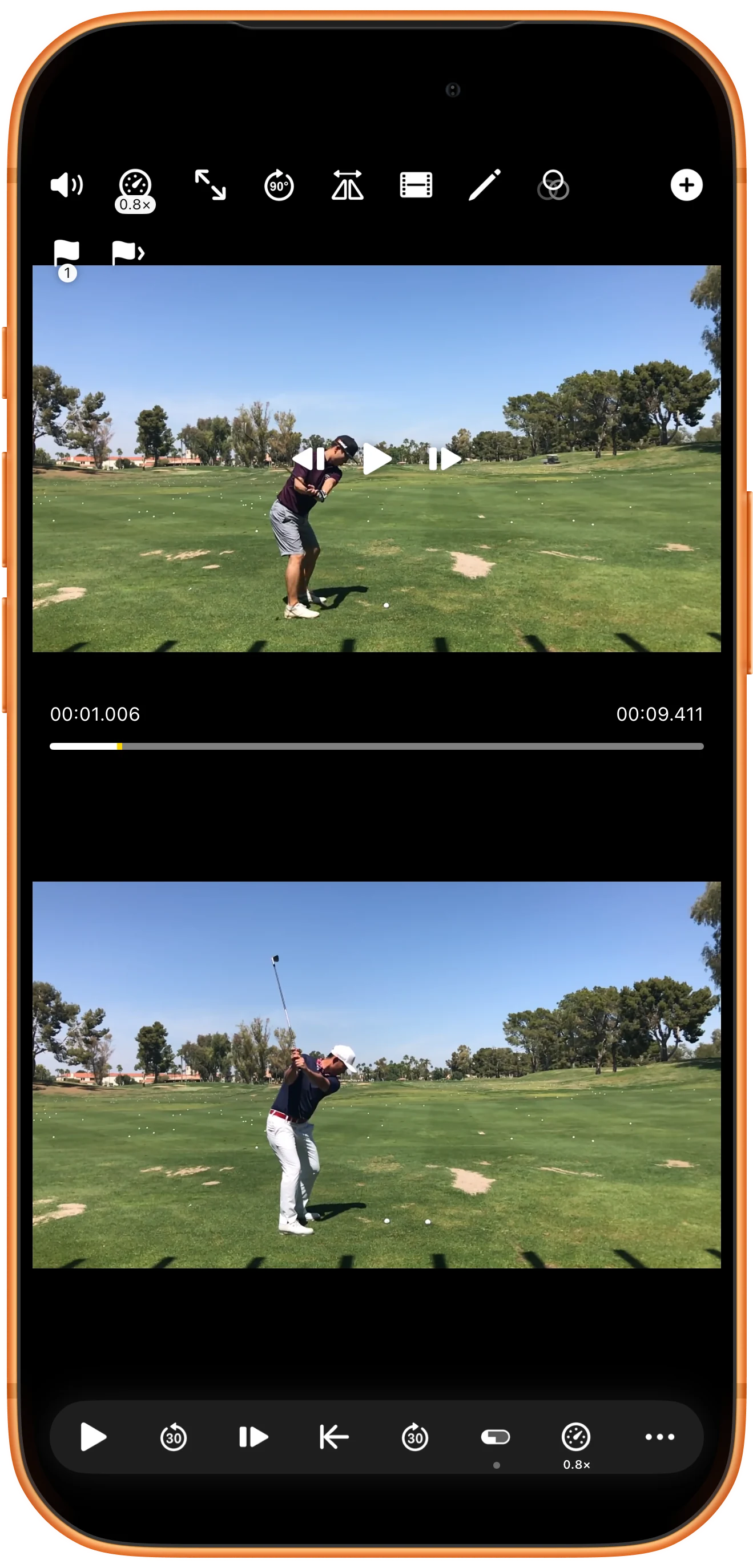
원하는 순간에 멈추고 깃발을 누르세요. 개수와 타임라인 표시가 추가를 알립니다. 예시에서는 위쪽 영상의 약 1초 위치를 저장합니다.
저장한 순간에서 이동하기
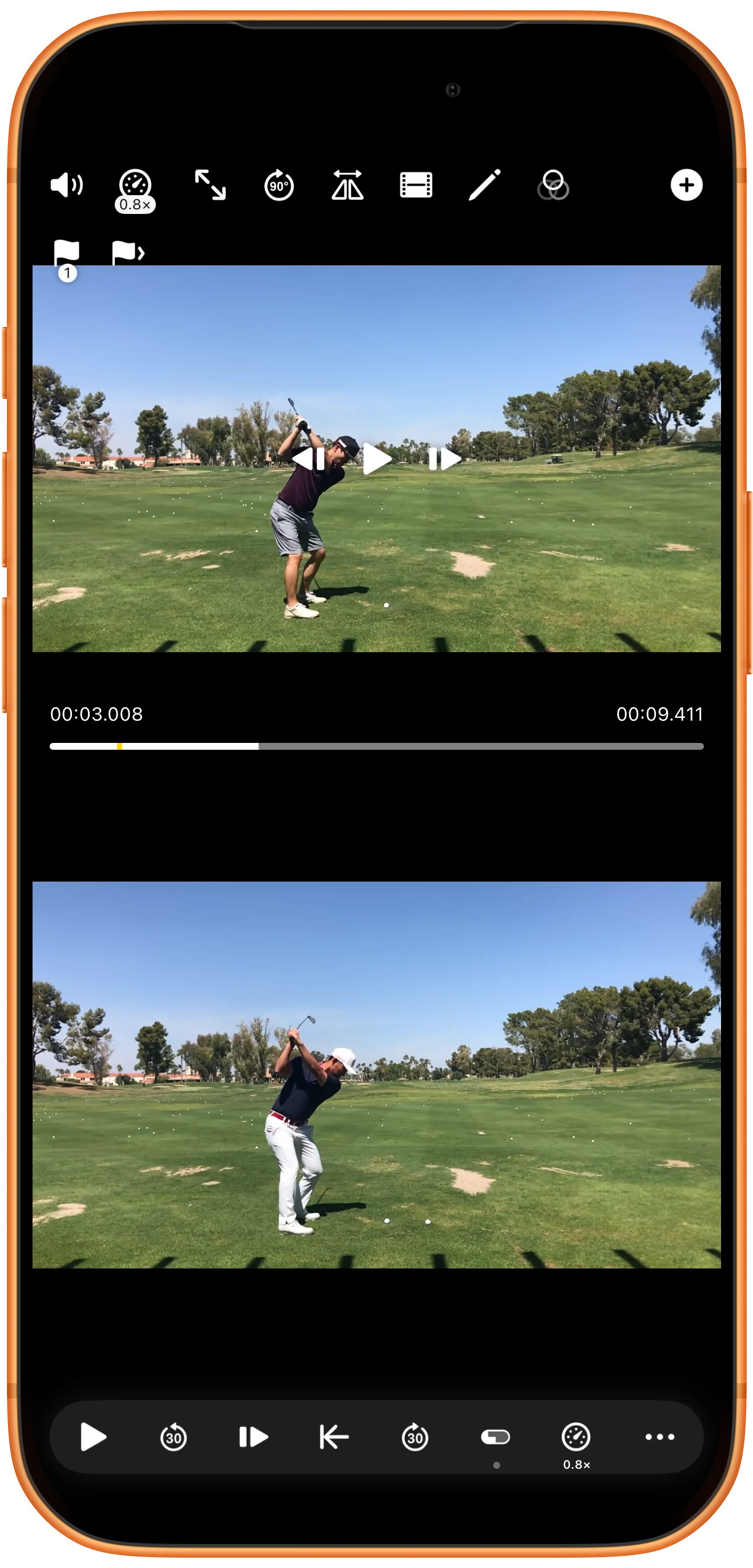
계속 재생하거나 프레임 컨트롤로 뒤쪽 장면을 확인하세요. 체크포인트를 남겨 두면 다시 찾지 않고 돌아갈 수 있습니다.
돌아온 위치 확인하기
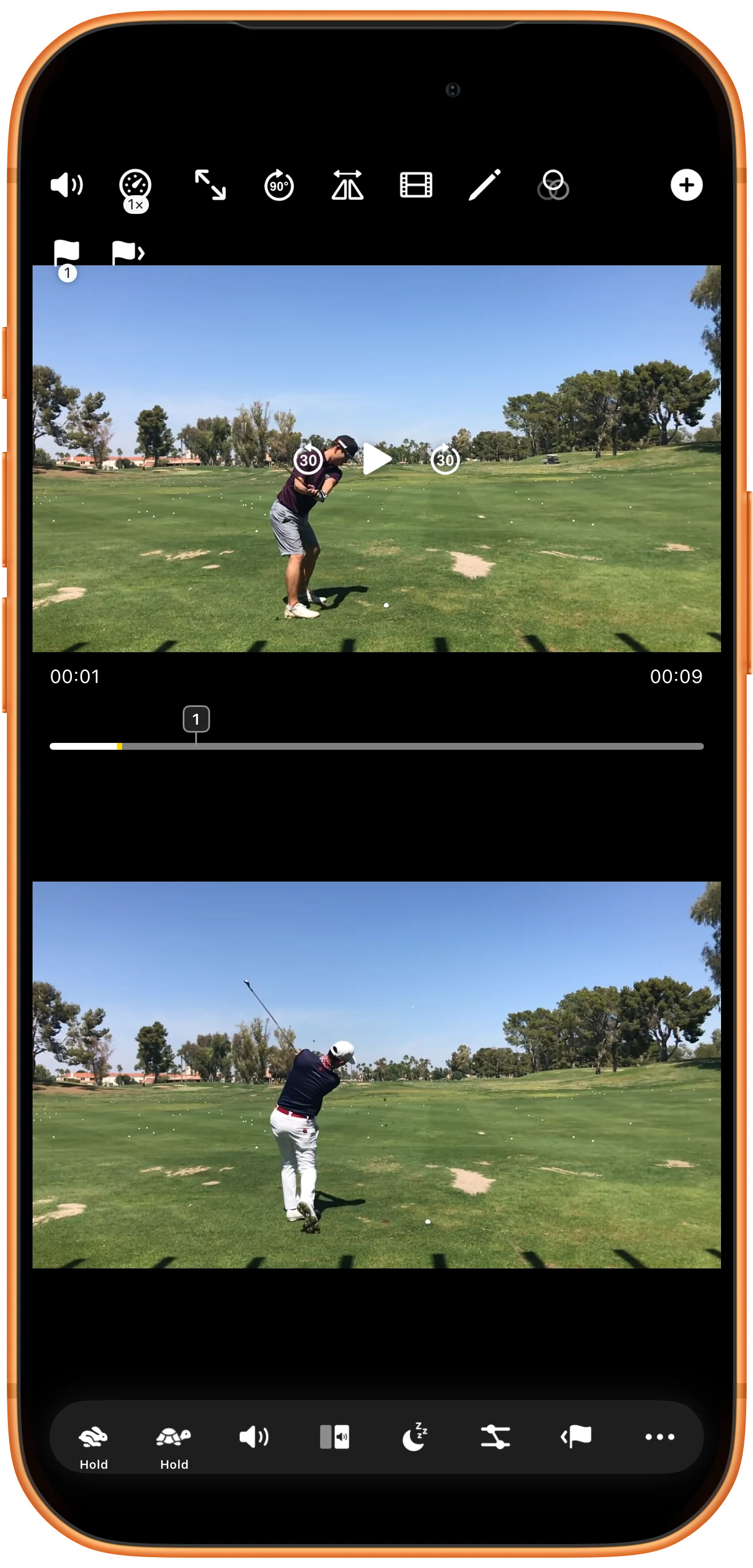
깃발 오른쪽 화살표를 누르면 예시에서는 1초 체크포인트로 돌아갑니다. 정지 상태의 시간 표시가 이전 값이면 Frame Mode를 전환해 갱신하세요. 마지막 화면은 00:01을 표시합니다.
더 다양한 활용법
알아두면 좋은 점
단계를 따라 하며 다음 사항도 확인하세요.
144가지 기본 레이아웃
36개 동영상까지 동시 재생
자유롭게 조정위치, 크기 및 구분선
가까운 지점은 중복 저장되지 않습니다
기존 체크포인트에서 10초 이내인 위치에는 새 항목이 추가되지 않습니다. 짧은 영상에서는 반복해서 눌러도 개수가 그대로일 수 있습니다.
세 가지 저장 기능 구분하기
체크포인트는 영상 위치, 동기화 지점은 영상 간 기준 위치, 북마크는 나중에 다시 열 작업 공간을 저장합니다.
자주 묻는 질문
깃발을 눌러도 표시가 늘지 않는 이유는 무엇인가요?
기존 체크포인트와의 거리를 확인하세요. 충분히 긴 영상에서 10초 이상 떨어진 위치로 이동한 뒤 추가해 보세요.
저장한 순간을 한 프레임씩 볼 수 있나요?
네. 체크포인트로 이동한 뒤 일시 정지하고 필름 버튼을 켜면 주변 프레임을 확인할 수 있습니다.
Split Screen Player
내 미디어로 사용해 보세요
Split Screen Player를 열고 사용할 파일을 선택한 다음 안내에 따라 진행하세요.

