
Toca la bandera para guardar la posición. La flecha justo a su derecha recorre los puntos y vuelve al primero después del último.
Encontrar la bandera
Muestra los controles del vídeo y busca la bandera. La explicación inicial describe cómo guardar, abrir la lista y evitar duplicados a menos de diez segundos.
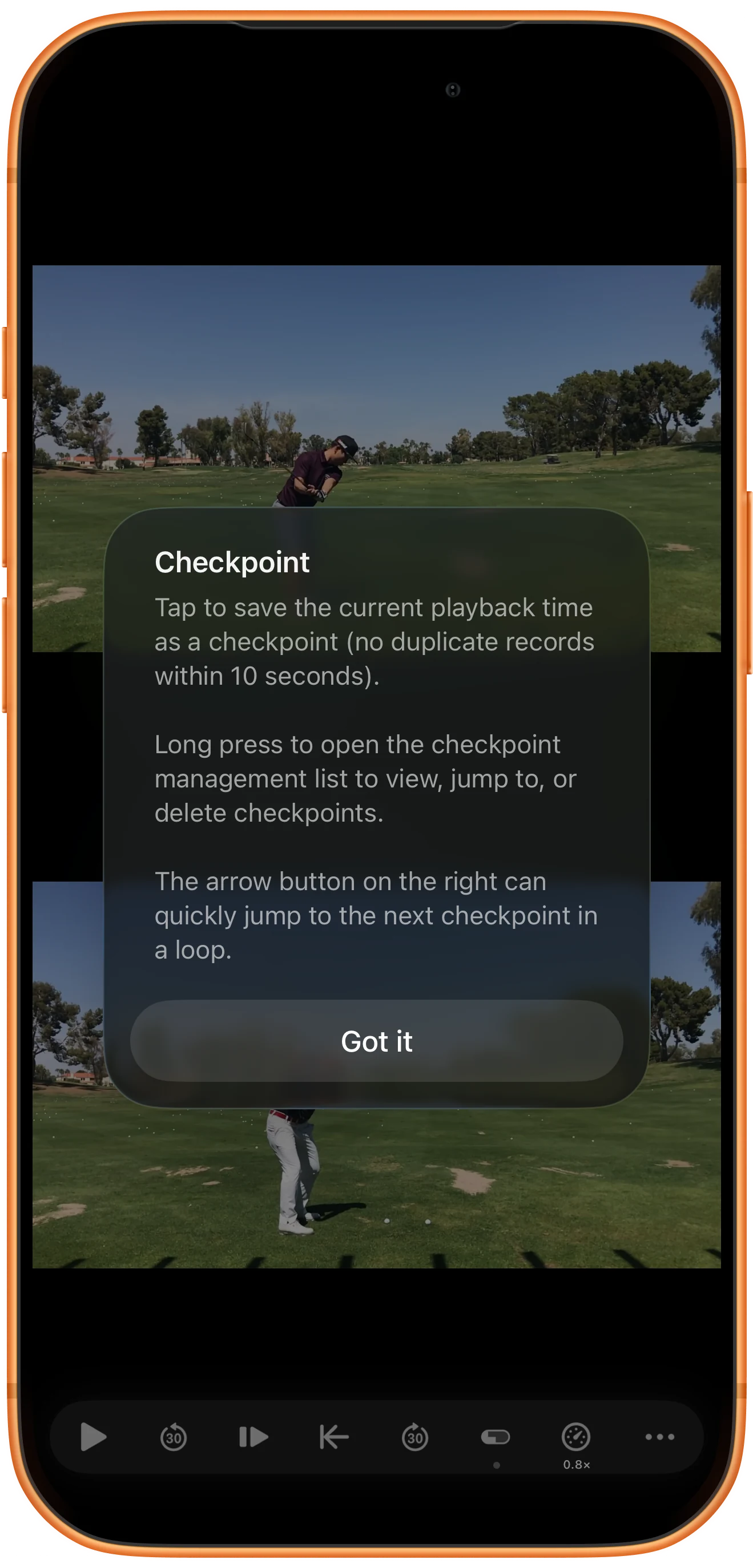
Guardar el momento importante
Pausa en el instante deseado y toca la bandera. El contador y la marca en la línea temporal confirman que se guardó. El ejemplo marca el vídeo superior cerca de un segundo.
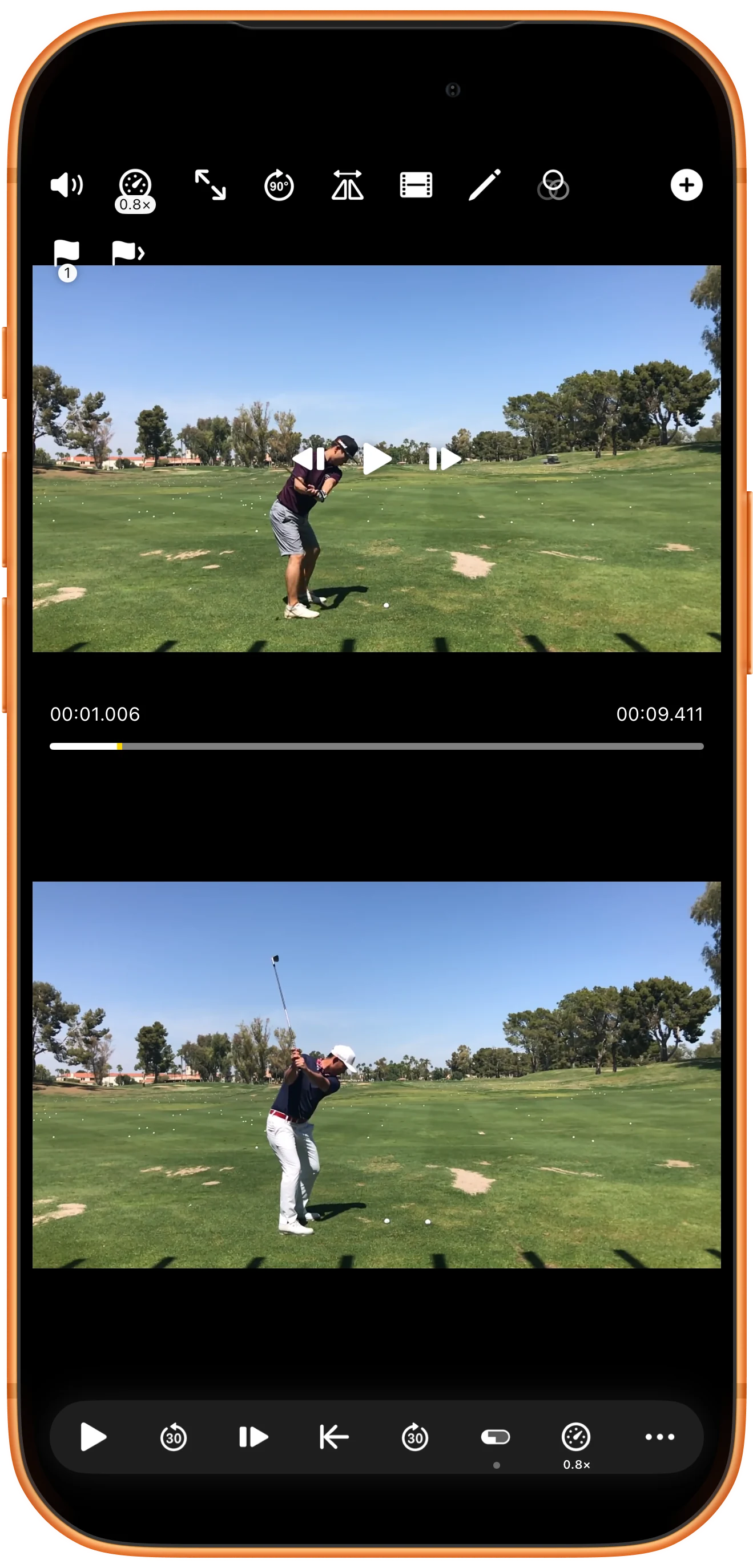
Alejarse del momento guardado
Continúa viendo el vídeo o usa los controles por fotogramas para avanzar. Conserva el punto para regresar sin buscar de nuevo.
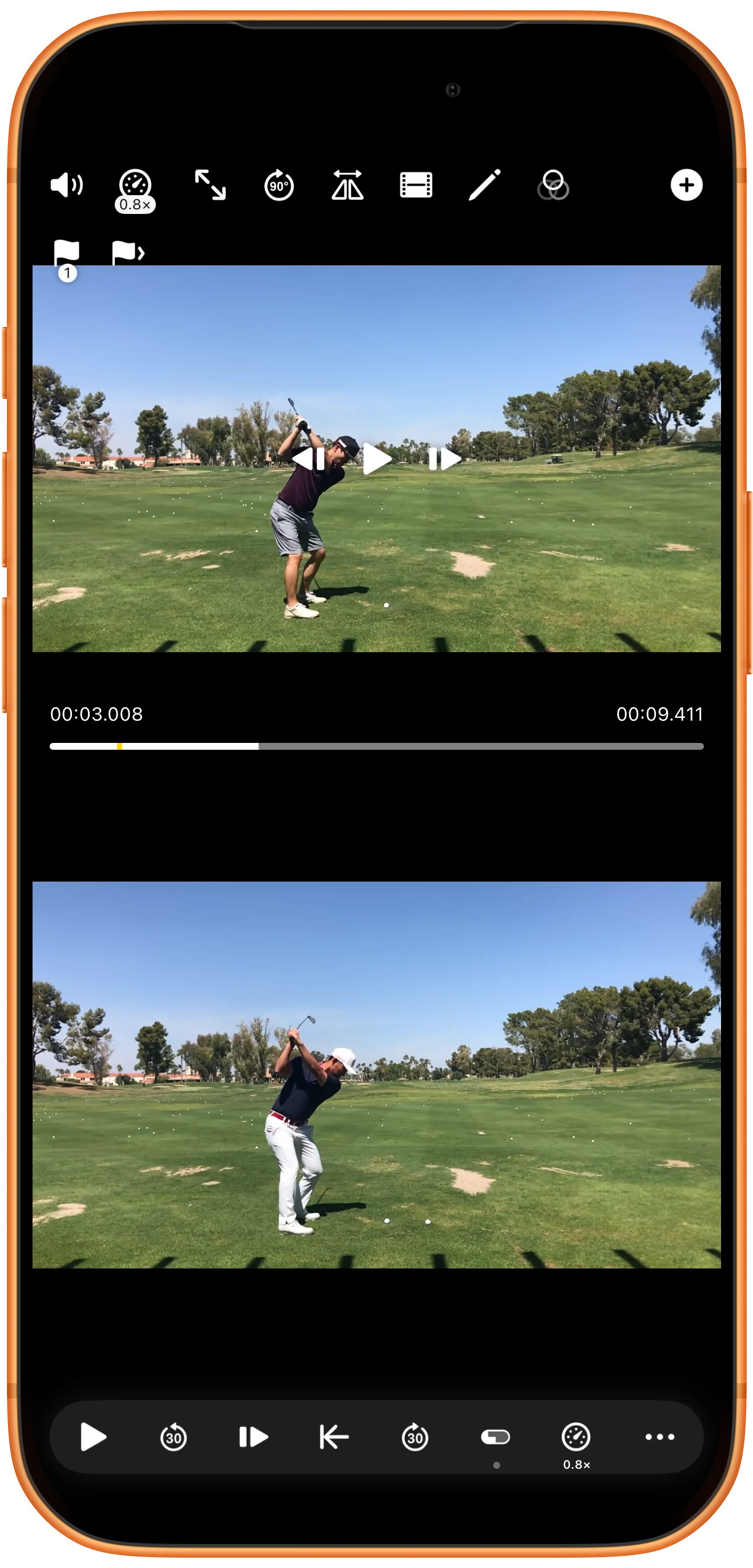
Comprobar la posición recuperada
Toca la flecha a la derecha de la bandera. En el ejemplo vuelve al punto de un segundo. Si el tiempo sigue mostrando el valor anterior en pausa, cambia Frame Mode para actualizarlo; la última captura indica 00:01.
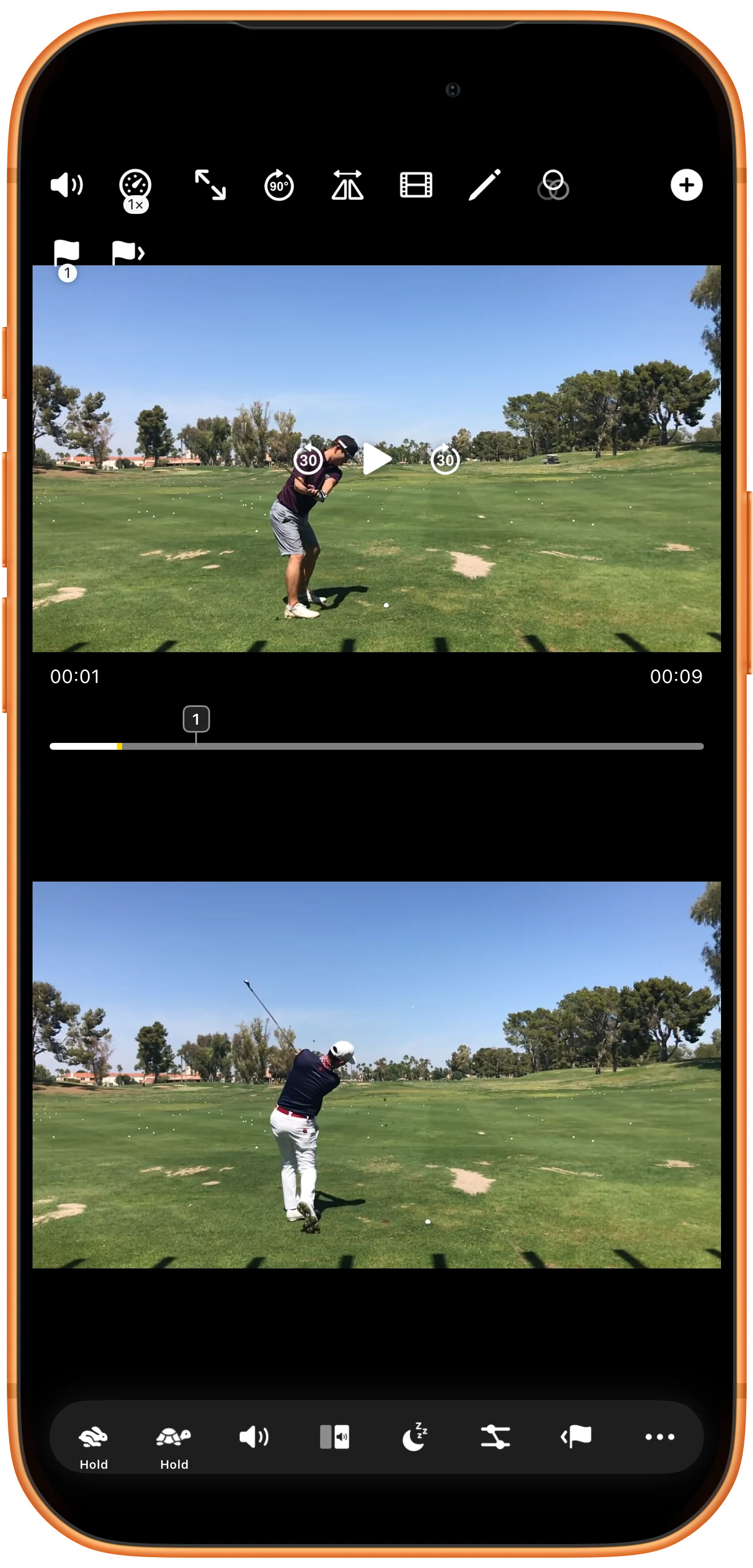
Más posibilidades
Detalles útiles
Ten en cuenta estos detalles mientras sigues los pasos.
No se duplican los puntos cercanos
La aplicación evita añadir otro punto a menos de diez segundos de uno existente. En un vídeo corto, varias pulsaciones pueden dejar el contador igual.
Distinguir las tres funciones
Un punto de control marca una posición. Un punto de sincronización alinea vídeos. Un marcador guarda un espacio de trabajo para abrirlo después.
Preguntas frecuentes
¿Por qué la bandera no añade otra marca?
Comprueba la distancia al punto existente. En un vídeo suficientemente largo, desplázate más de diez segundos antes de añadir otro.
¿Puedo revisar ese momento fotograma a fotograma?
Sí. Vuelve al punto, pausa el reproductor y activa el icono de película para revisar los fotogramas cercanos.
Split Screen Player
Pruébalo con tus propios archivos
Abre Split Screen Player, elige tus archivos y sigue los pasos de la guía.

