
En Settings → Video Settings, activa Show Frame Mode Button. Abre dos vídeos locales, muestra los controles y toca la película; usa −1 Frame y +1 Frame junto a Reproducir.
Mostrar los controles por fotogramas
Si falta el icono de película, activa Show Frame Mode Button en Video Settings. Toca el vídeo y después la película. Este modo pausa el vídeo y muestra milisegundos.
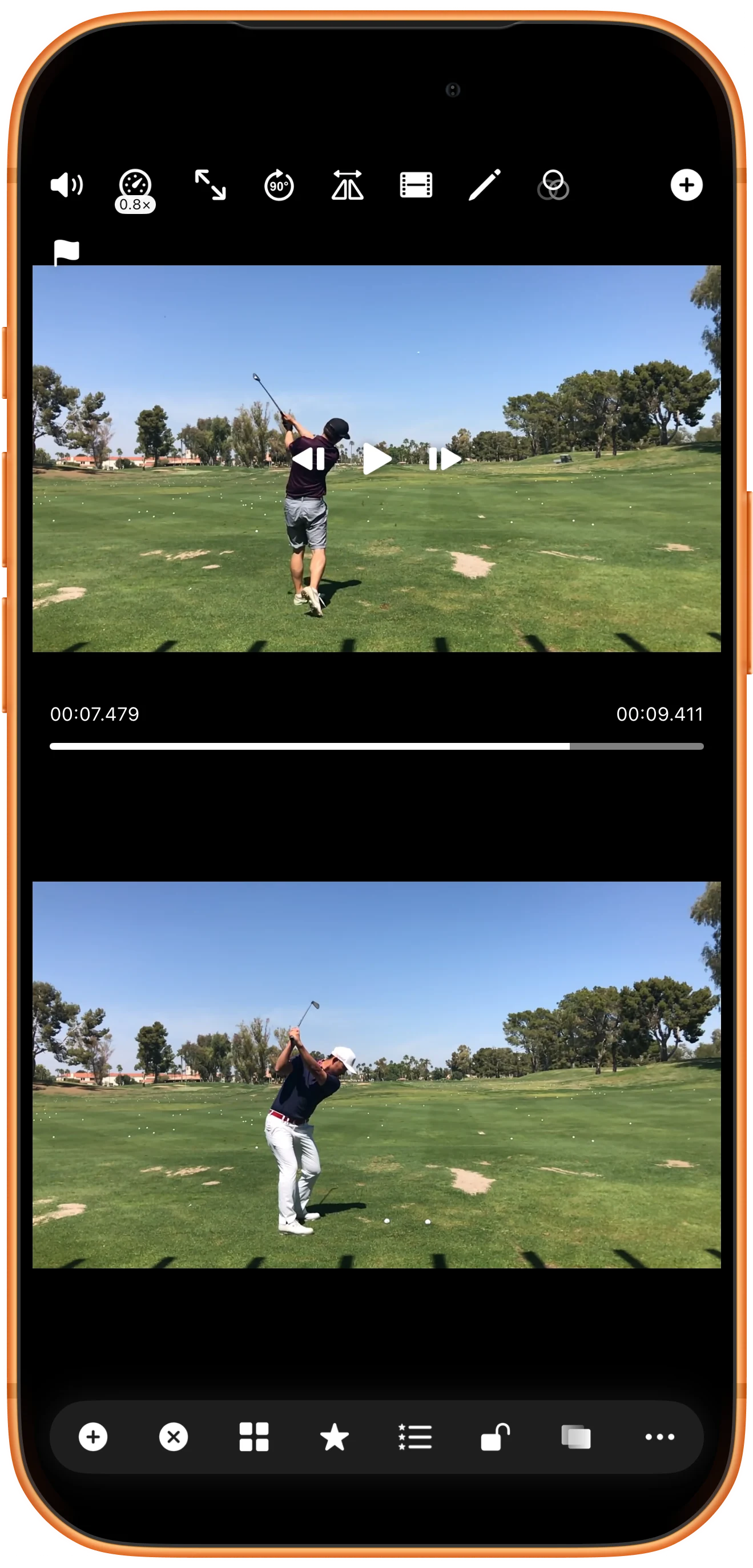
Examinar el fotograma siguiente
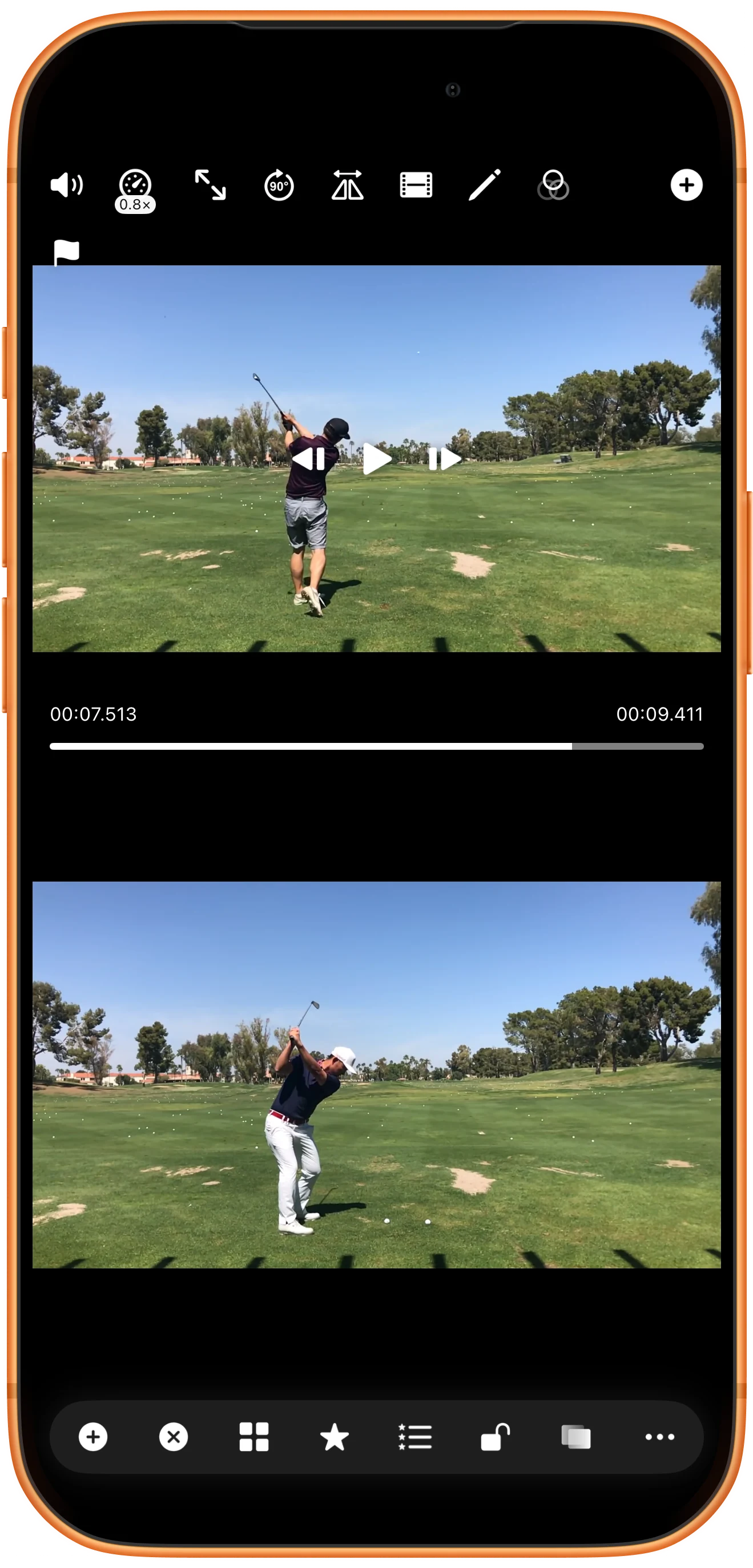
Usa +1 Frame o −1 Frame junto a Reproducir. Las capturas muestran posiciones contiguas en 00:07.479 y 00:07.513. Lee el tiempo real del vídeo sin suponer un intervalo fijo.
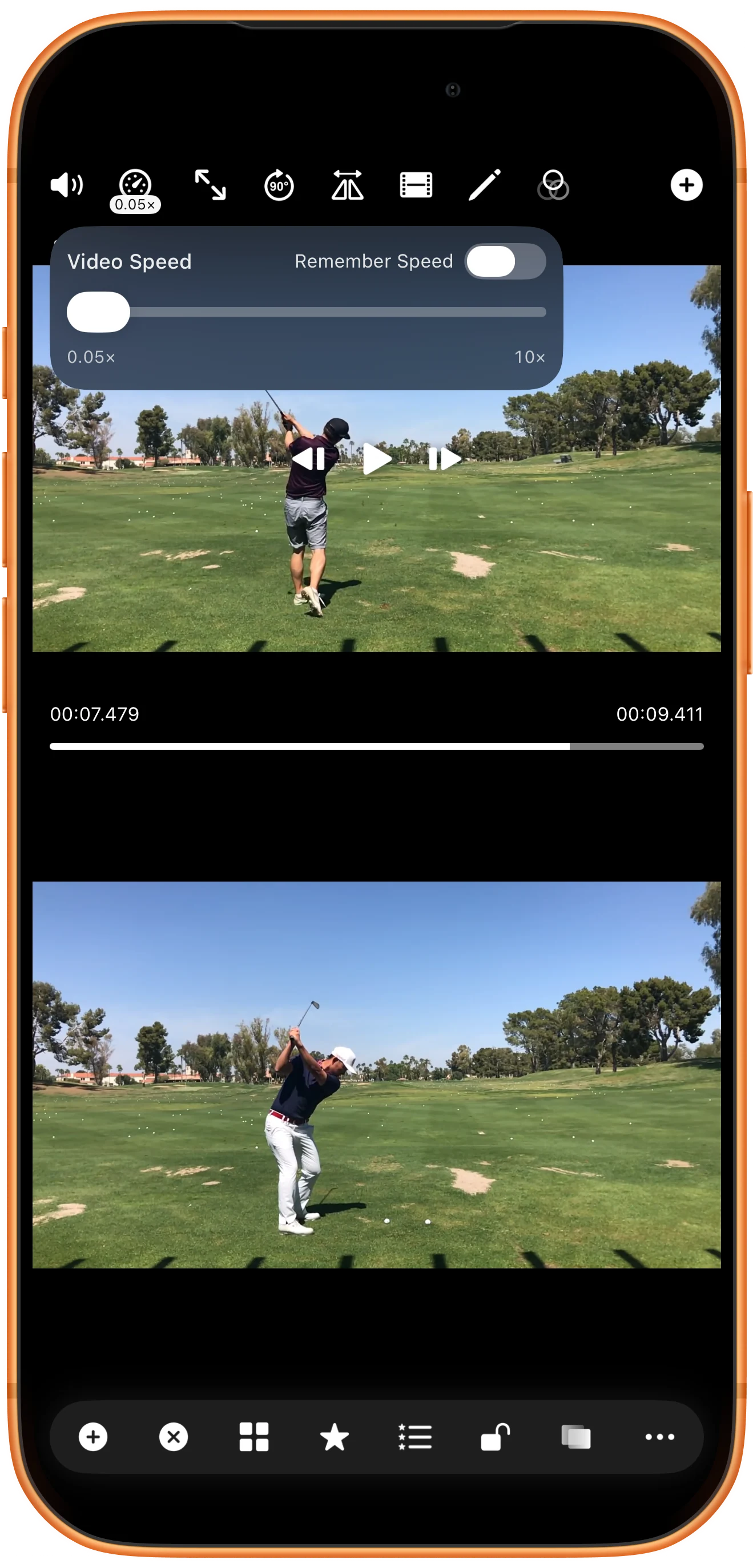
Ver el movimiento más despacio
Abre el velocímetro y ajusta Video Speed por debajo de 1×. Reproduce para observar el movimiento y vuelve a pausar para examinar fotogramas. El control permite valores tan bajos como el 0.05× mostrado.
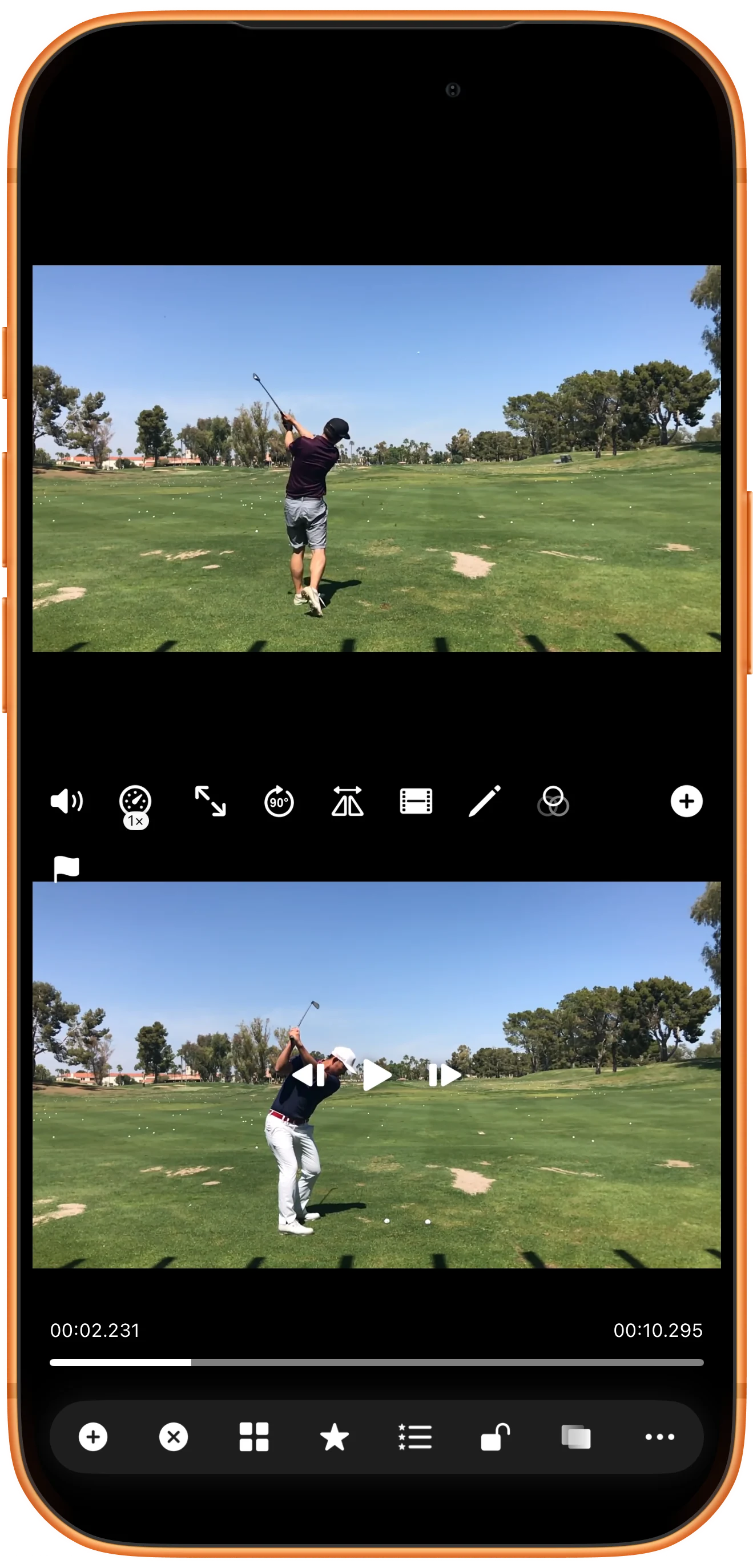
Ajustar el otro reproductor
Muestra los controles del segundo vídeo y activa su película. Avanza por separado hasta la misma fase del movimiento. El mismo tiempo transcurrido no garantiza la misma postura.
Más posibilidades
Detalles útiles
Ten en cuenta estos detalles mientras sigues los pasos.
Comparar la misma acción
Busca un evento común, como el contacto con la pelota. Usa puntos de sincronización si quieres mantenerlo alineado durante la reproducción.
Mostrar primero los controles
Los controles se ocultan automáticamente. Toca el vídeo para mostrarlos antes de elegir un botón pequeño de fotogramas o velocidad.
Preguntas frecuentes
¿Por qué falta el icono de película?
Comprueba Show Frame Mode Button en Video Settings y utiliza un vídeo local compatible. El contenido web puede no ofrecer estos controles.
¿La cámara lenta añade detalles?
No. Ralentiza el movimiento grabado, pero no crea fotogramas ausentes ni mejora la resolución original.
Split Screen Player
Pruébalo con tus propios archivos
Abre Split Screen Player, elige tus archivos y sigue los pasos de la guía.

