
Pausa un vídeo y toca el icono de película. Usa las flechas junto a Reproducir para avanzar por fotogramas; repite en la otra zona para comparar posturas.
Activar los controles por fotogramas
Toca el vídeo para mostrar sus controles, páusalo y pulsa el icono de película. El tiempo muestra milisegundos y los botones junto a Reproducir pasan a controlar fotogramas.
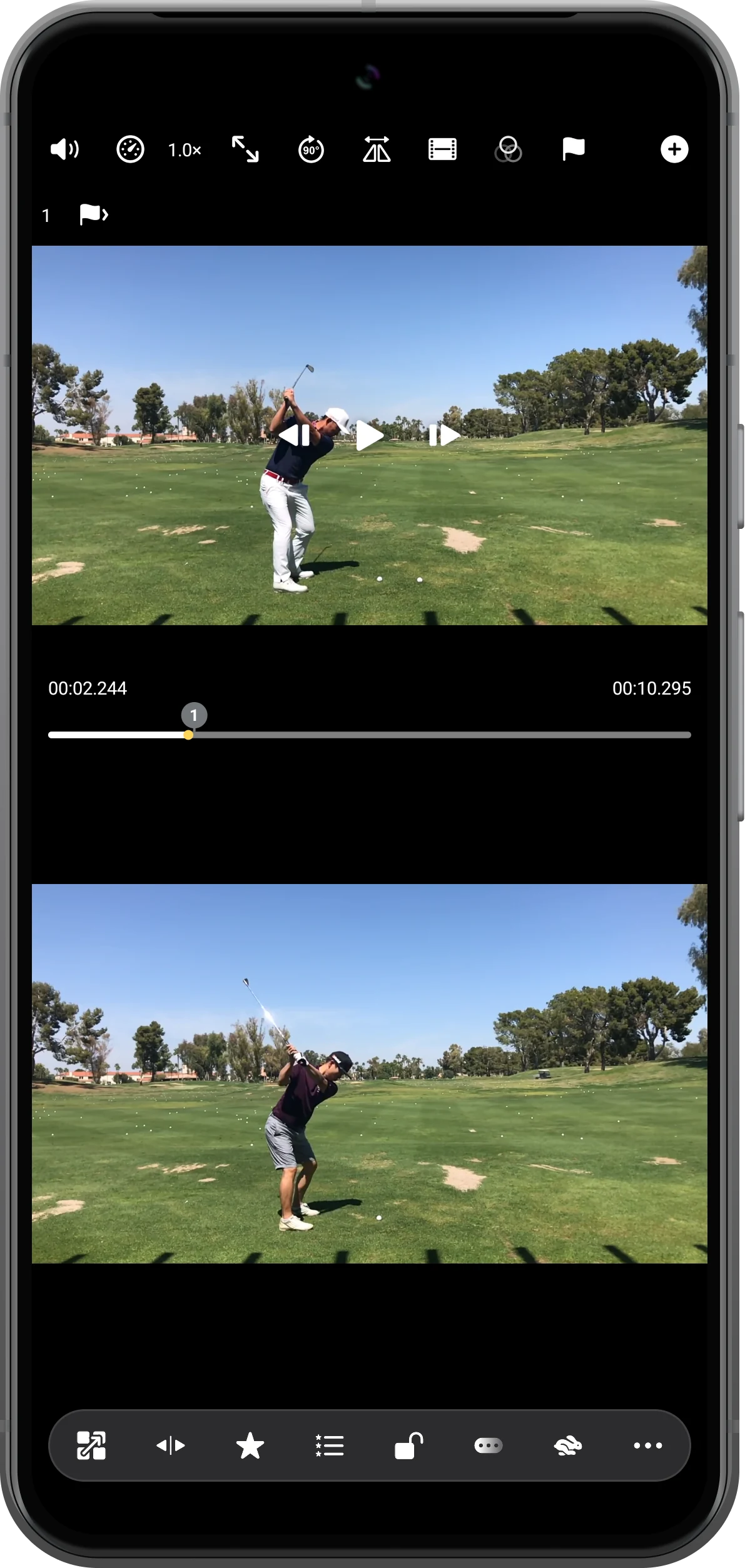
Avanzar un fotograma
Toca una vez la flecha derecha. En este archivo, la posición cambia a 00:02.284. Ajusta cada zona por separado para comparar la misma fase del movimiento.
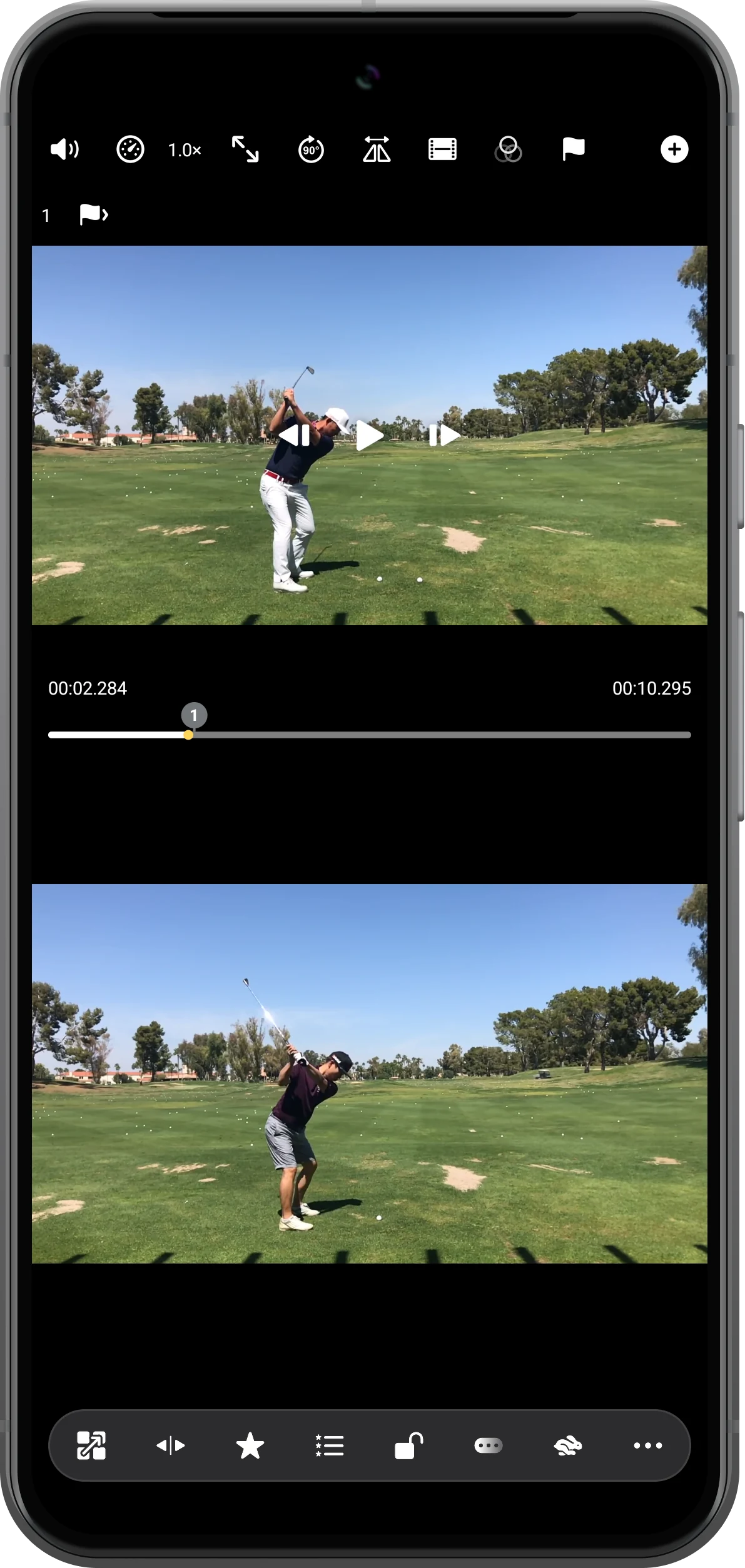
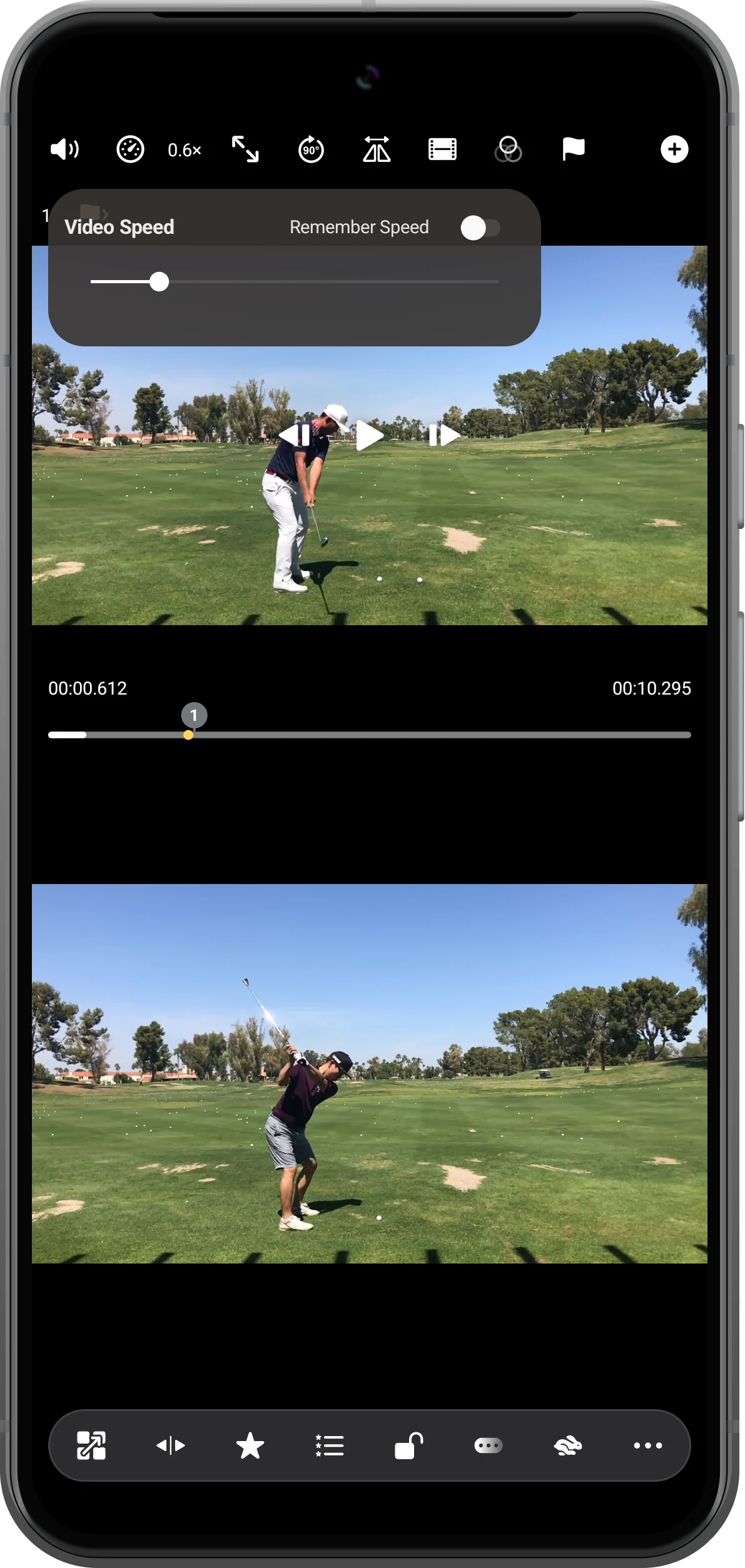
Ver el movimiento a cámara lenta
Toca el valor de velocidad y reduce Video Speed, por ejemplo a 0.6×. Reanuda para observar cómo cambia la postura y vuelve a pausar para ver los detalles.
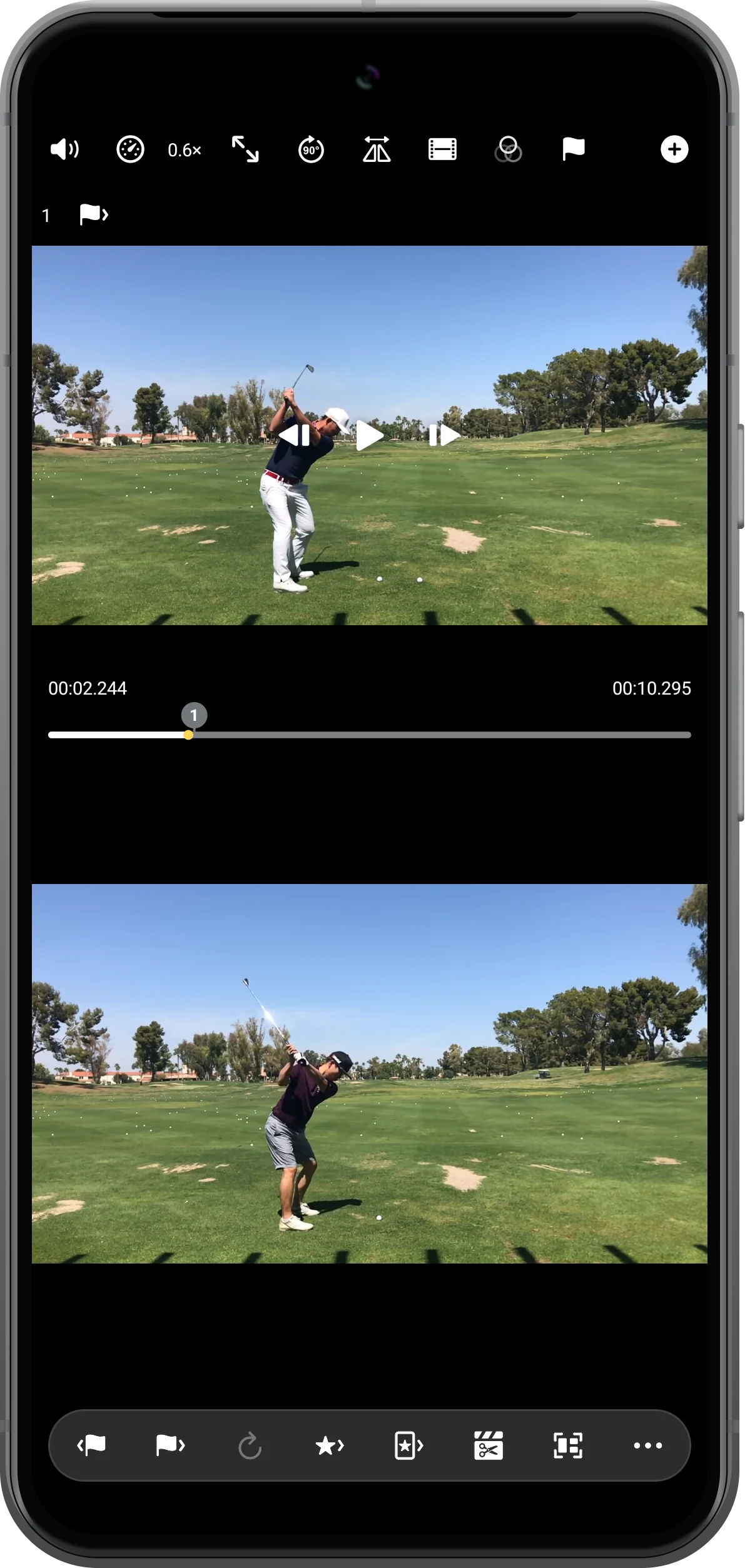
Volver a un punto de control
Antes de alejarte, guarda una posición útil con la bandera. Toca el número de puntos de control para abrir la lista y elige la entrada guardada para volver.
Más posibilidades
Detalles útiles
Ten en cuenta estos detalles mientras sigues los pasos.
Comparar momentos equivalentes
El mismo tiempo transcurrido no siempre muestra la misma acción. Si las grabaciones empiezan en momentos distintos, define puntos de sincronización antes de revisarlas juntas.
El intervalo depende del vídeo
Los 40 ms de este ejemplo corresponden a este archivo. No son un intervalo fijo para todas las grabaciones.
Preguntas frecuentes
¿La cámara lenta crea fotogramas nuevos?
No. Ayuda a observar el movimiento grabado, pero no añade detalles que no existían en el vídeo original.
¿Por qué cambian las flechas al reproducir?
La revisión por fotogramas se realiza en pausa. Pausa de nuevo y activa el icono de película si necesitas seguir avanzando.
Split Screen Player
Pruébalo con tus propios archivos
Abre Split Screen Player, elige tus archivos y sigue los pasos de la guía.

