
Abre Sync Groups desde la barra inferior. Define un punto en cada vídeo, comprueba Align Preview, activa Sync Playback y toca Apply.
Abrir el grupo de sincronización
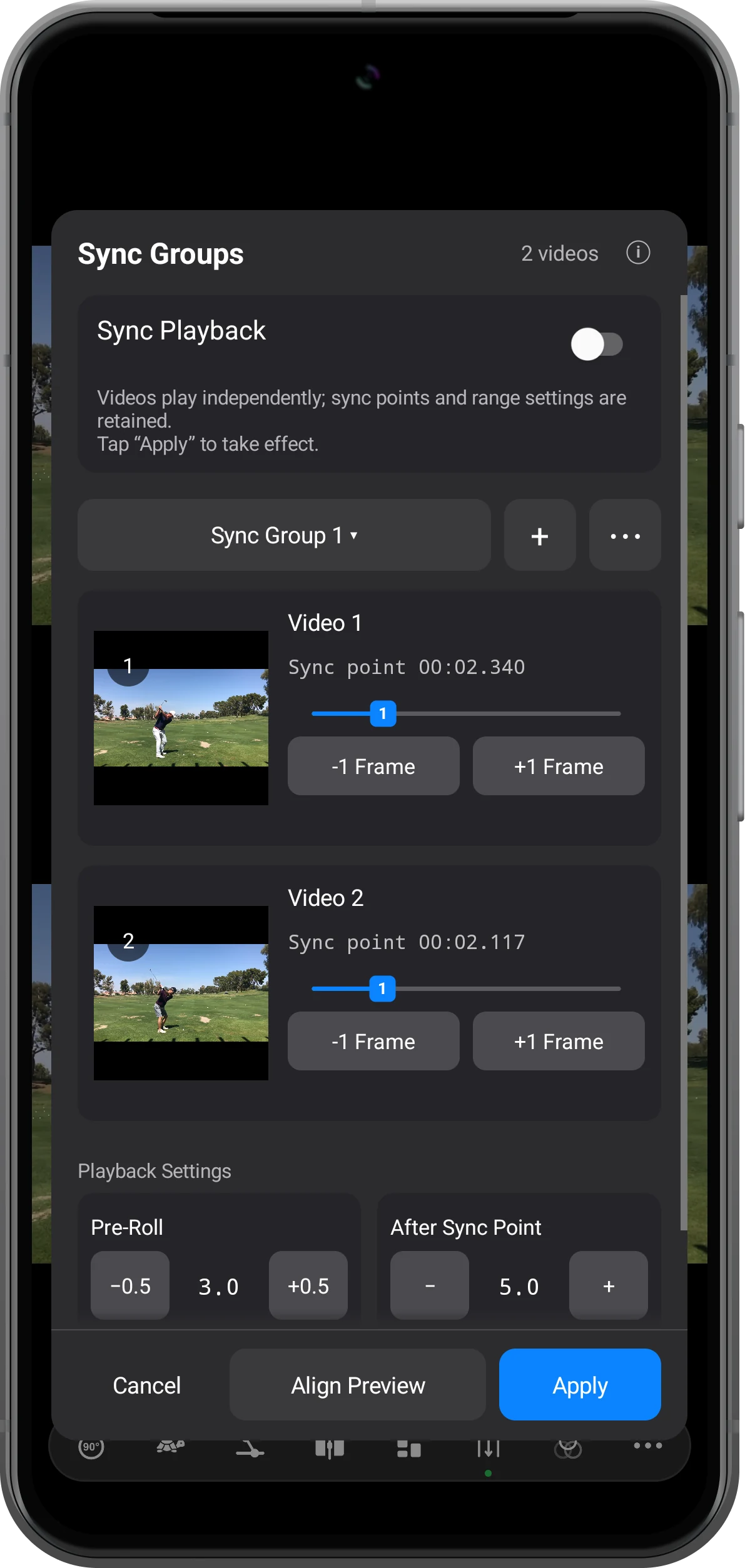
Carga los vídeos en zonas separadas y abre Sync Groups. En el grupo de las dos grabaciones, busca la misma fase del movimiento en ambas vistas previas.
Ajustar las referencias
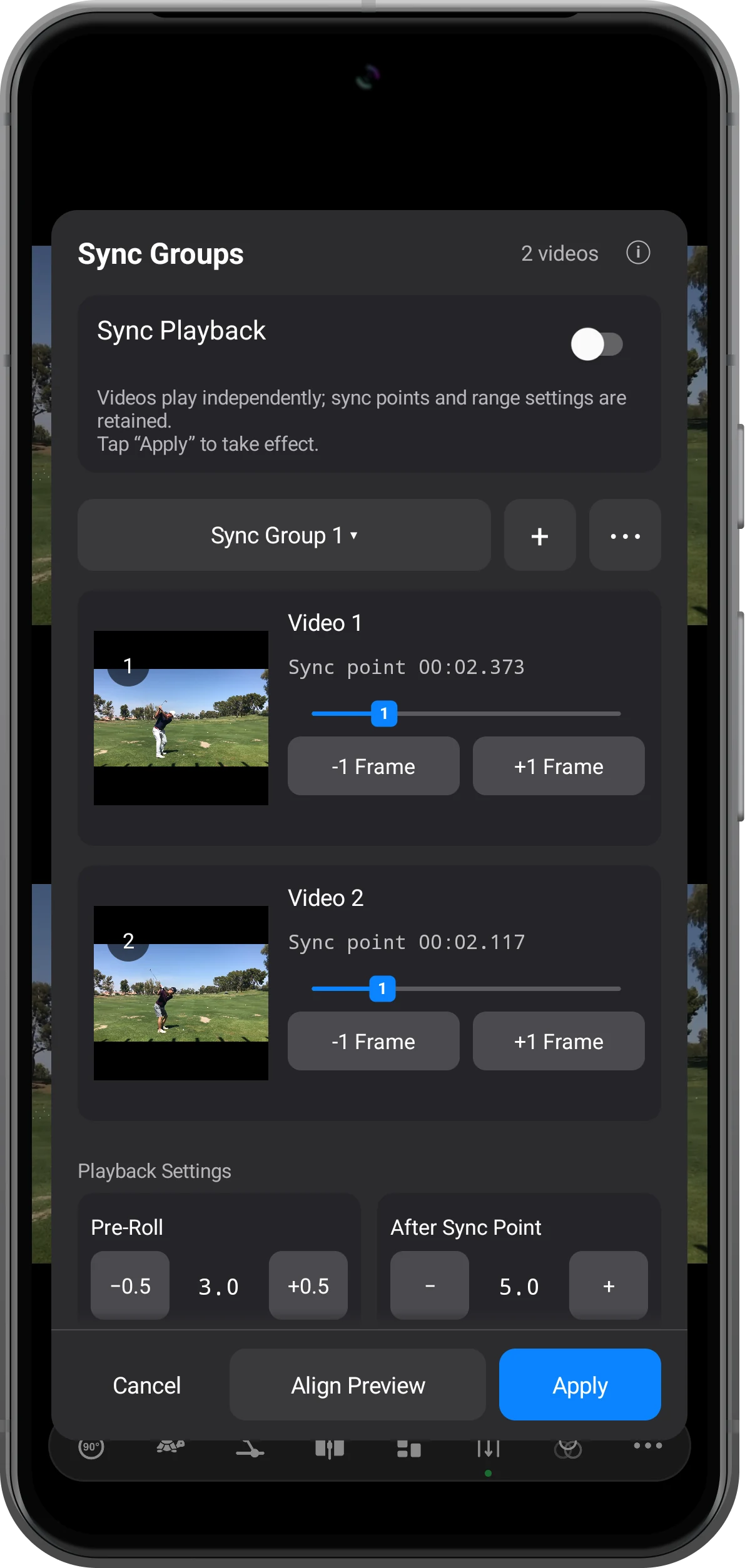
Usa las líneas de tiempo y los botones de fotogramas para afinar cada punto. Aquí, el primero pasa de 2.340 a 2.373 segundos y el segundo permanece en 2.117 segundos.
Comprobar la alineación
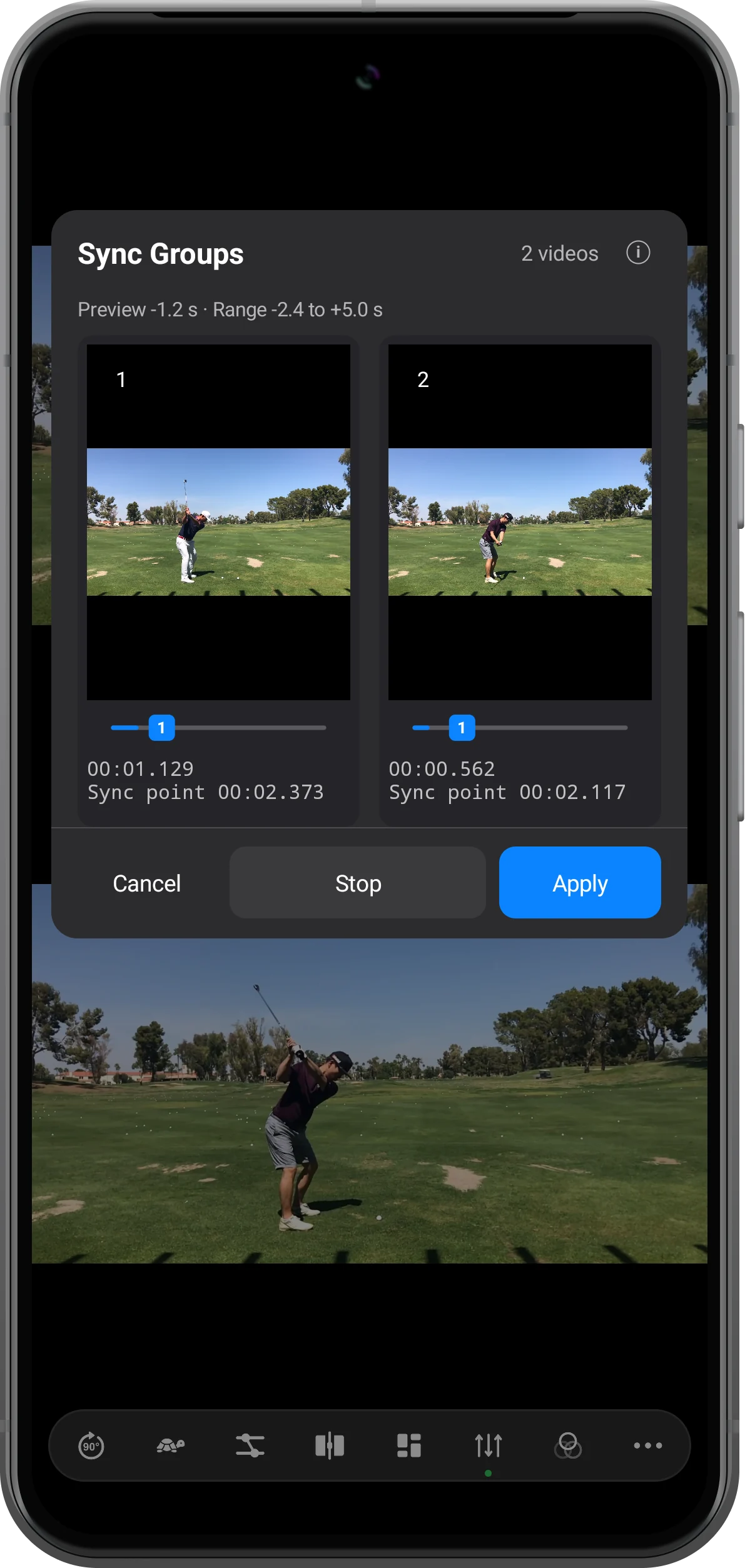
Toca Align Preview para reproducir alrededor de los puntos. Ajusta los intervalos anteriores y posteriores para incluir contexto, detén la vista previa y corrige los puntos si hace falta.
Aplicar la reproducción sincronizada
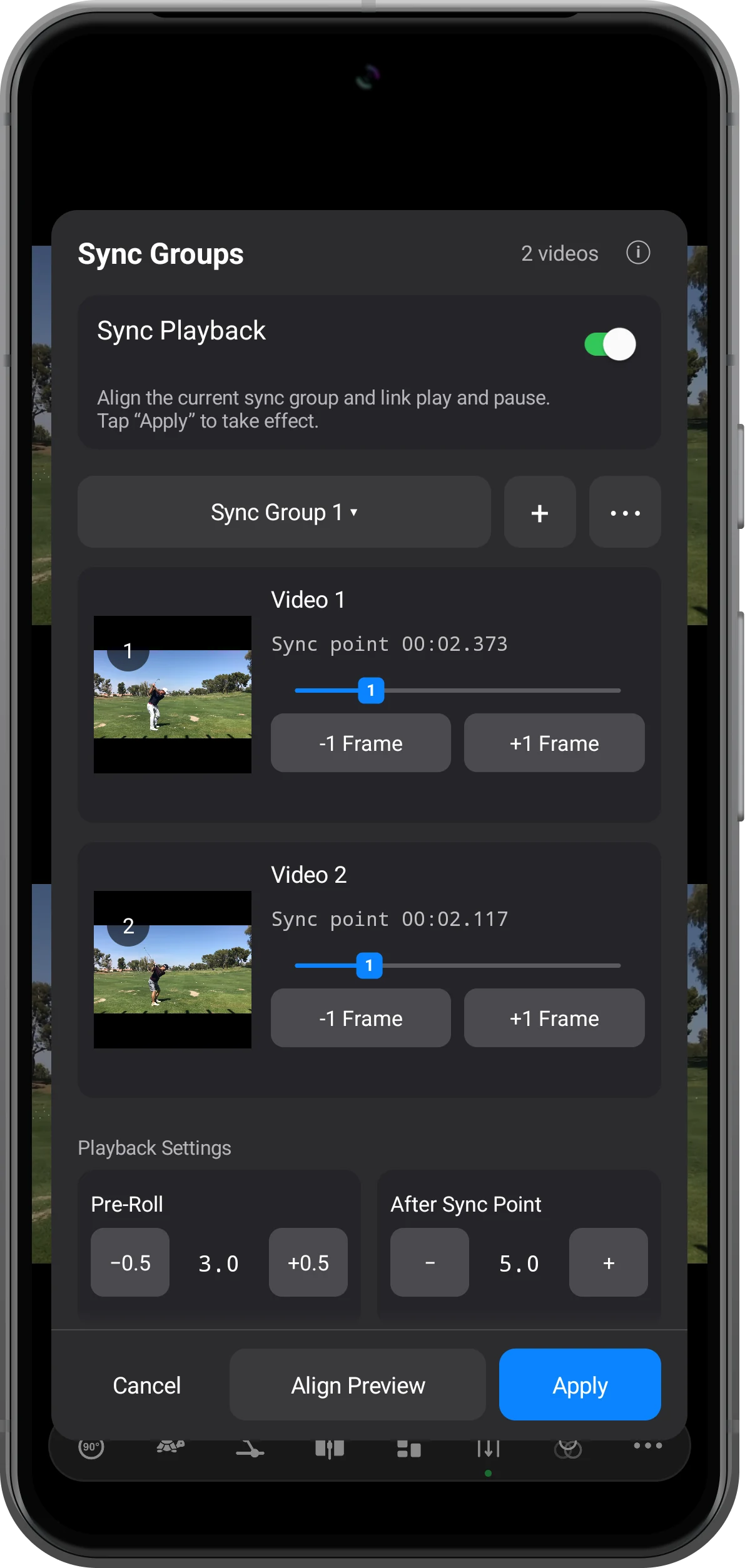
Activa Sync Playback y toca Apply. Al volver al espacio de trabajo, Sync Lock On confirma la activación. Reproduce los vídeos y comprueba la correspondencia del movimiento.
Más posibilidades
Detalles útiles
Ten en cuenta estos detalles mientras sigues los pasos.
Elige tú la acción de referencia
La aplicación no decide automáticamente qué posturas deben coincidir. Selecciona momentos equivalentes en los vídeos y compruébalos en la vista previa.
Los controles vinculados son otra función
El botón Lock normal vincula los controles. La sincronización también usa las referencias definidas; empezar a reproducir a la vez no compensa por sí solo distintos inicios de grabación.
Preguntas frecuentes
¿Los puntos deben tener la misma marca de tiempo?
No. Es normal que sean distintos si las grabaciones empiezan en momentos diferentes. Lo que debe coincidir es la fase visible de la acción.
¿Un punto de control es un punto de sincronización?
No. El primero permite volver a una posición de un vídeo; el segundo sirve como referencia para coordinar varios vídeos.
Split Screen Player
Pruébalo con tus propios archivos
Abre Split Screen Player, elige tus archivos y sigue los pasos de la guía.

