
從底部工具欄開啟 Sync Groups,分別設定同步點,使用 Align Preview 檢查,開啟 Sync Playback,最後點按 Apply。
開啟同步分組
在兩個區域載入影片,開啟 Sync Groups。找到包含這兩段錄影的分組,在兩幅預覽中尋找相同動作階段。
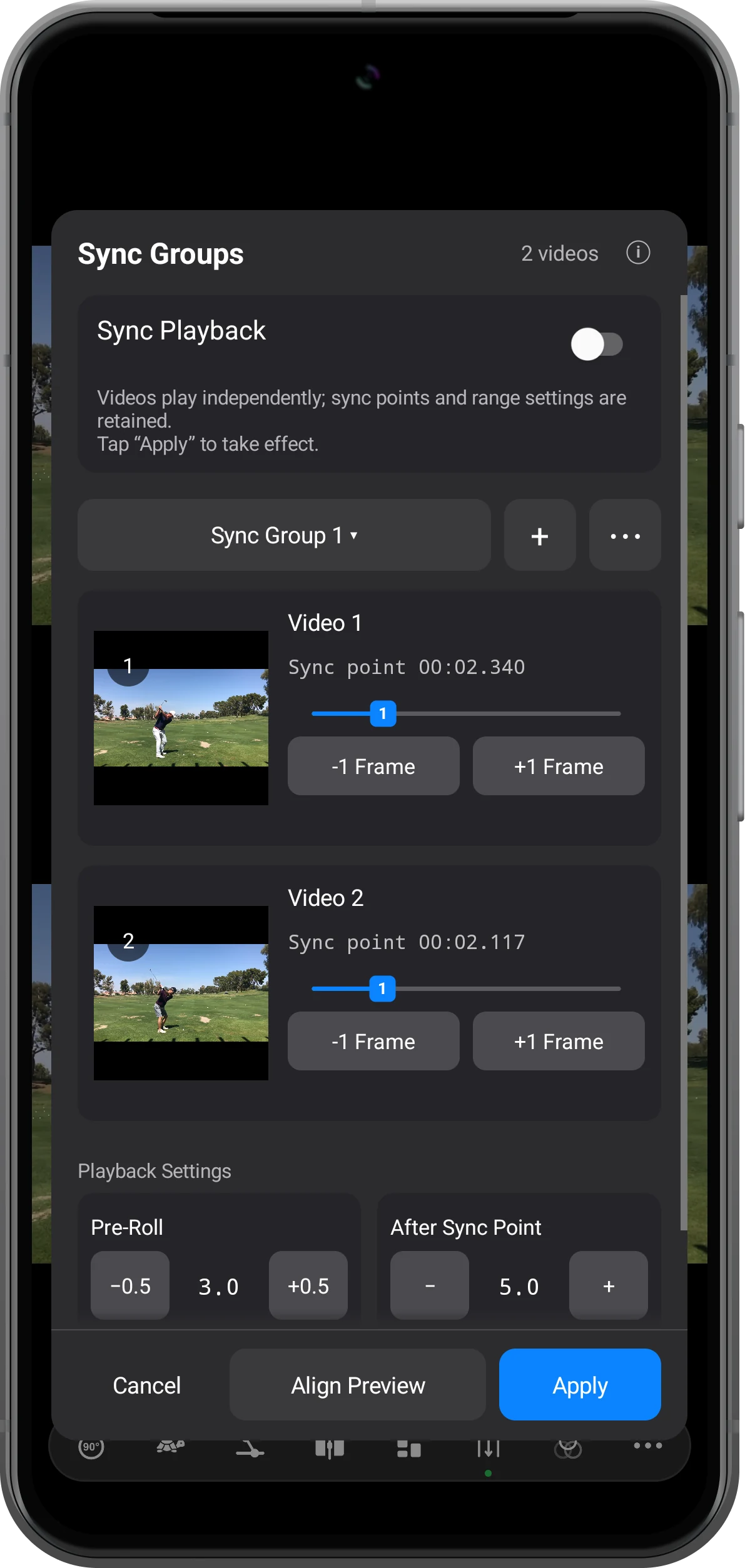
微調各自的參考位置
利用各預覽的進度條和逐幀按鈕調整位置。本例第一段從 2.340 秒微調到 2.373 秒,第二段保持 2.117 秒。
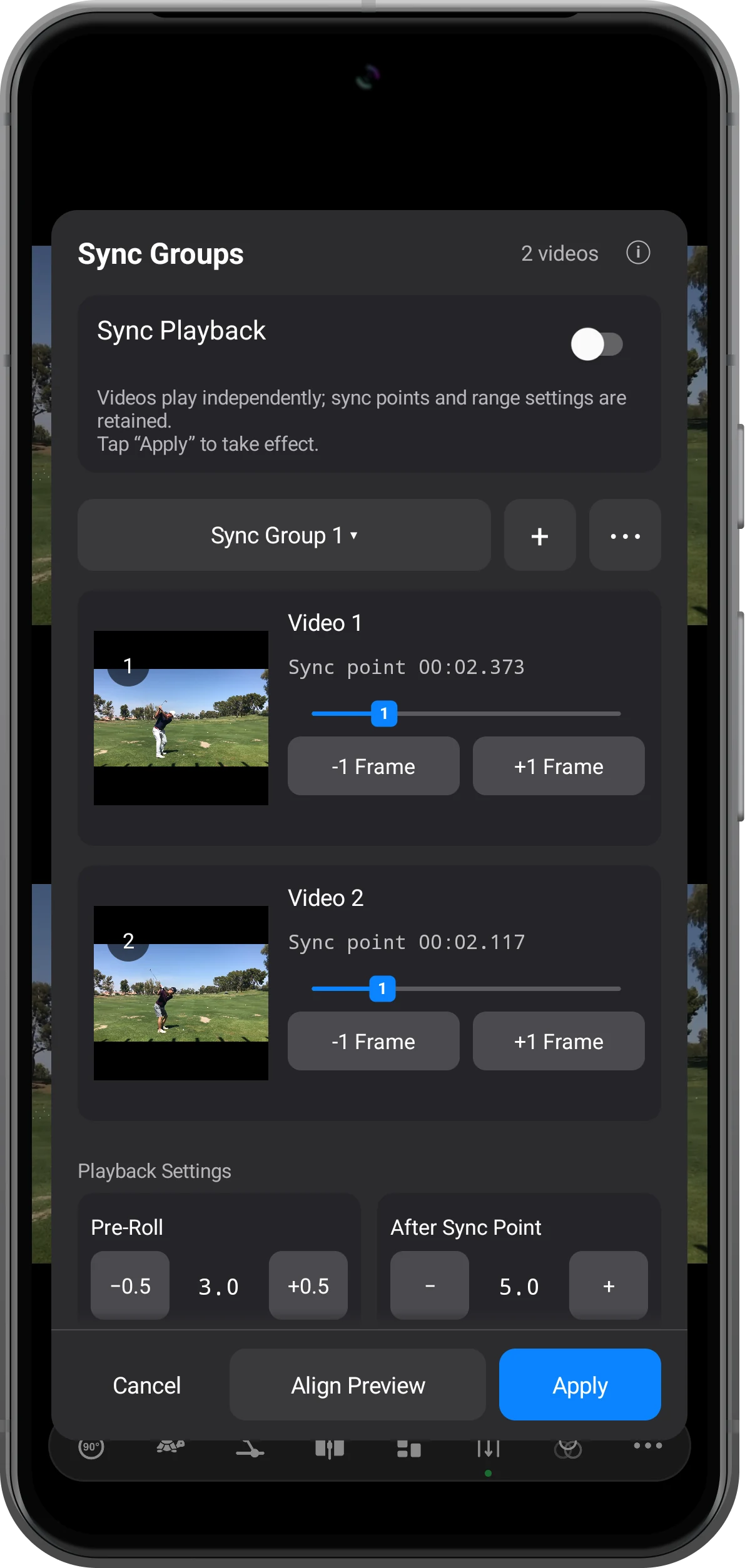
預覽兩段影片的對齊效果
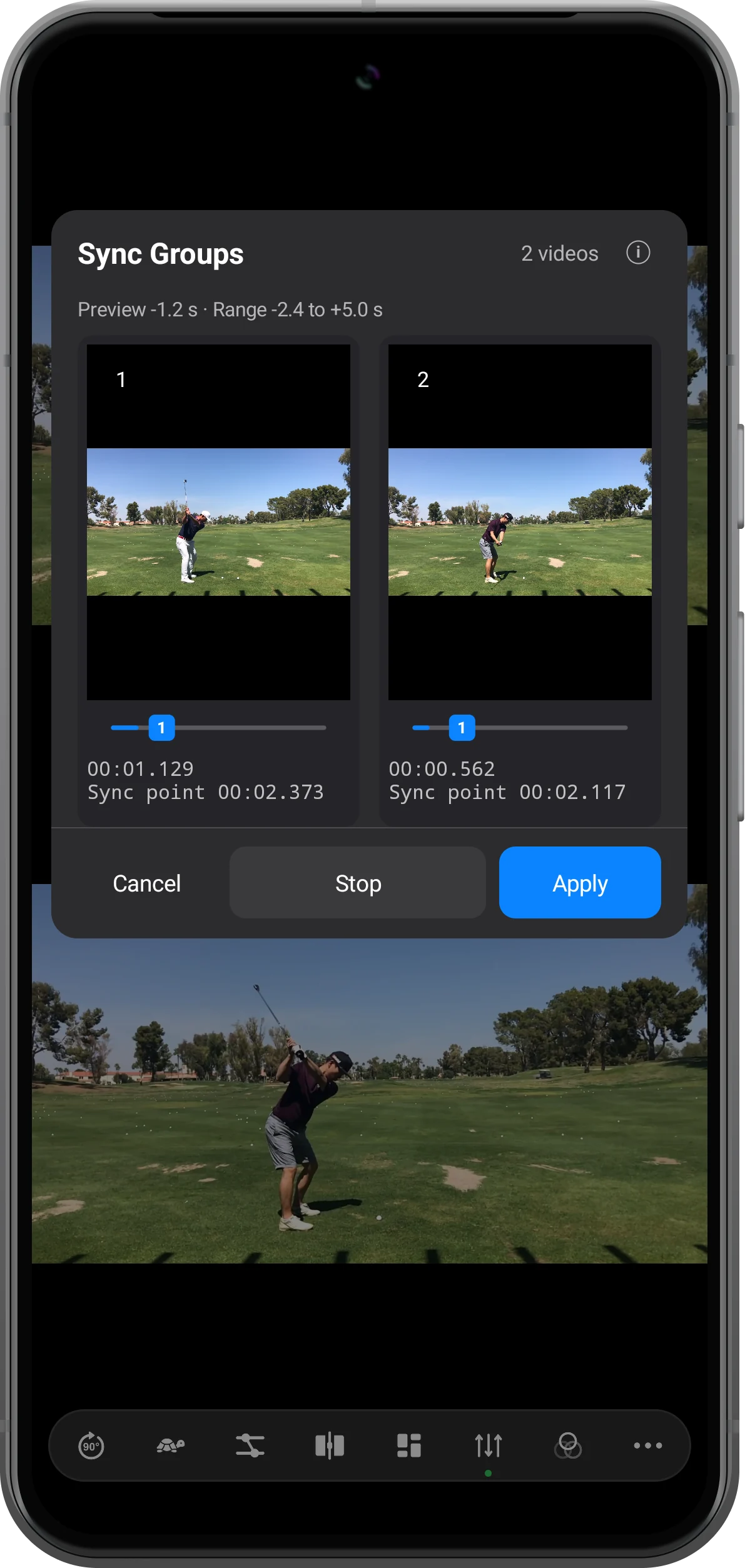
點按 Align Preview,檢視同步點前後的連續動作。按需調整前後預覽範圍,停止預覽後再微調同步點,直到動作階段相符。
開啟並應用同步播放
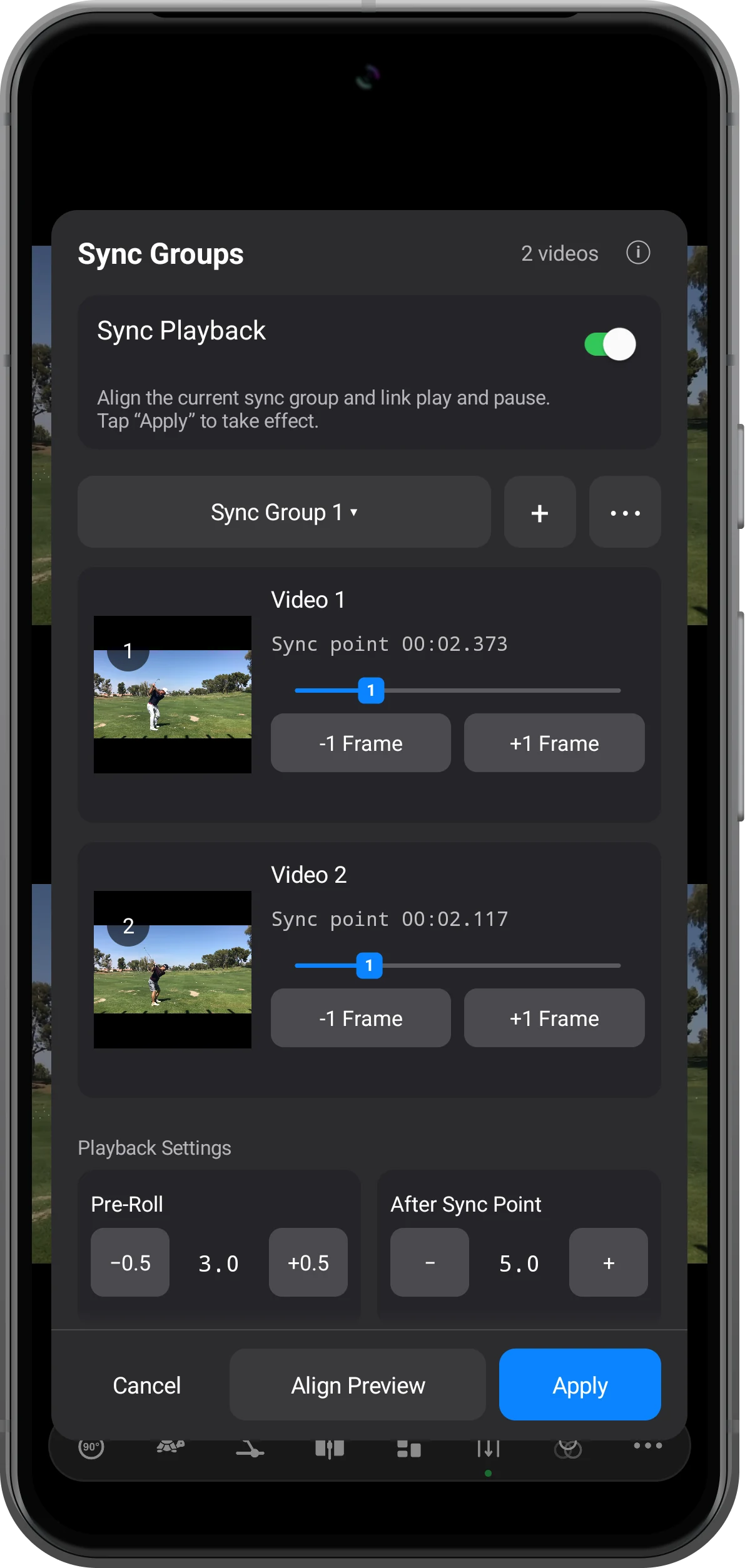
開啟 Sync Playback,再點按 Apply。回到工作區出現 Sync Lock On 提示,表示已啟用。播放影片,繼續檢查對應動作。
更多使用方式
操作補充
按步驟操作時,還可以留意以下細節。
144種預設版面配置
36部影片,最多同時播放
自由調整位置、大小與分隔線
對應動作需要手動選擇
應用不會自動判斷兩段揮杆的哪些姿態應該配對。需要在原影片中選擇對應時刻,再用預覽檢查效果。
關聯控制與同步點不同
普通 Lock 按鈕關聯播放器控制;同步播放還使用各自的參考點。因此,同時按下播放並不能直接對齊不同的錄製起點。
常見問題
兩個同步點的秒數必須一樣嗎?
不需要。開拍時間不同,時間戳通常也不同;應當對應的是畫面裡的動作階段。
檢查點就是同步點嗎?
不是。檢查點方便跳回單段影片的某個位置,同步點則為多段影片的協調播放提供參考。
Split Screen Player
用自己的素材試一試
開啟 Split Screen Player,選擇要使用的素材,按照步驟完成操作。

