
Ouvrez Sync Groups dans la barre du bas. Réglez un point par vidéo, vérifiez avec Align Preview, activez Sync Playback puis touchez Apply.
Ouvrir le groupe de synchronisation
Chargez les vidéos dans deux zones, puis ouvrez Sync Groups. Dans leur groupe, recherchez la même phase du geste dans les deux aperçus.
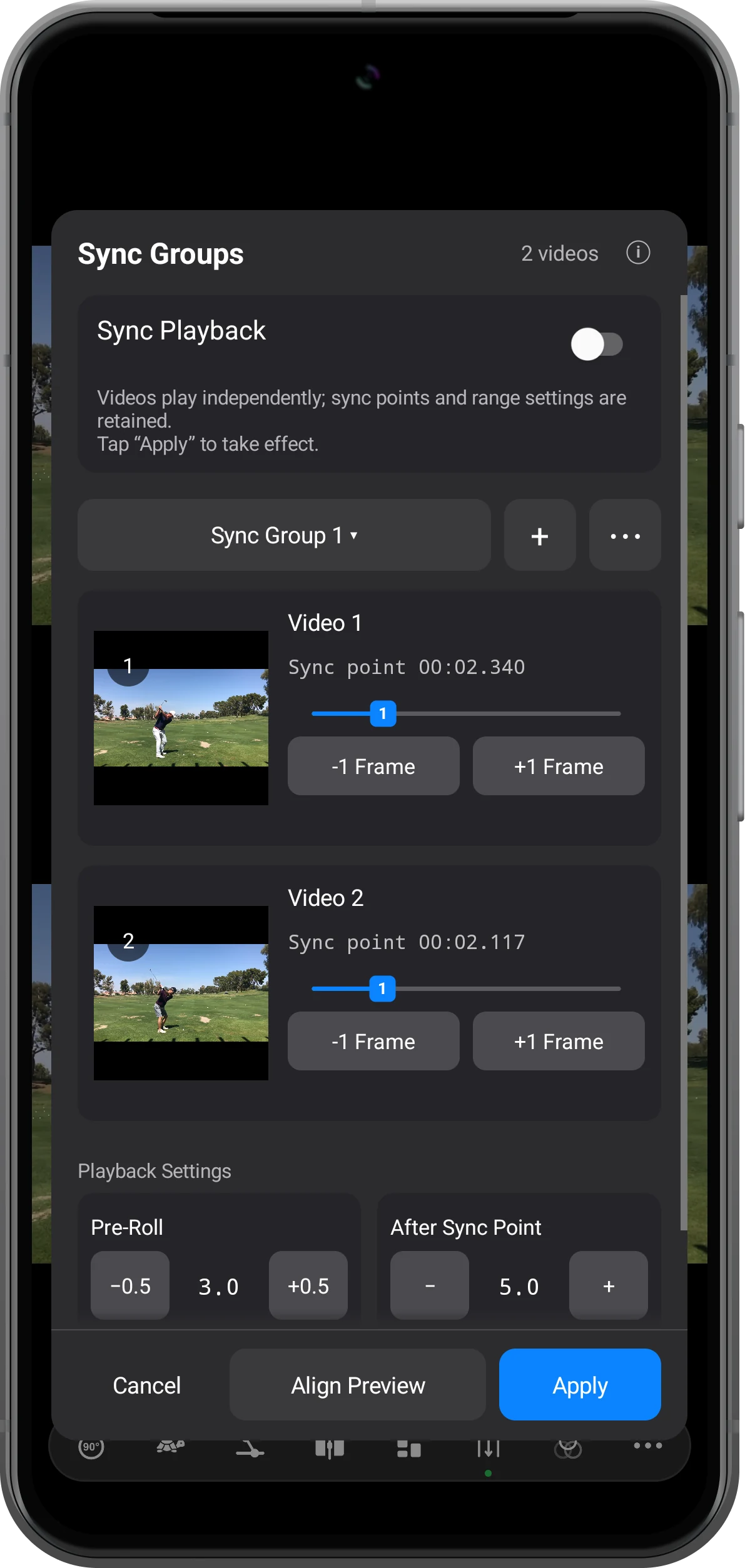
Ajuster les positions de référence
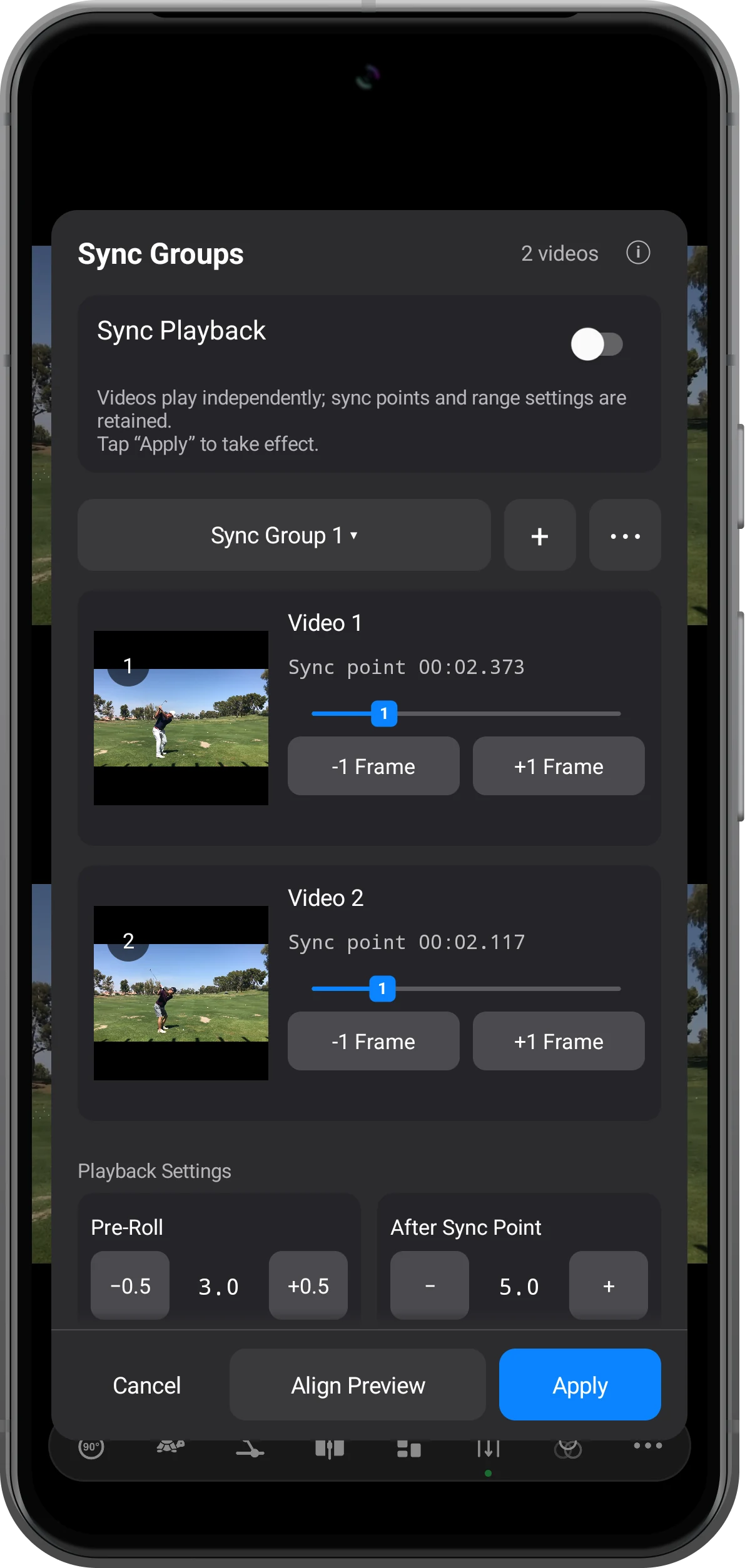
Utilisez les barres de progression et les boutons d’image pour affiner les points. Ici, le premier passe de 2.340 à 2.373 secondes et le second reste à 2.117 secondes.
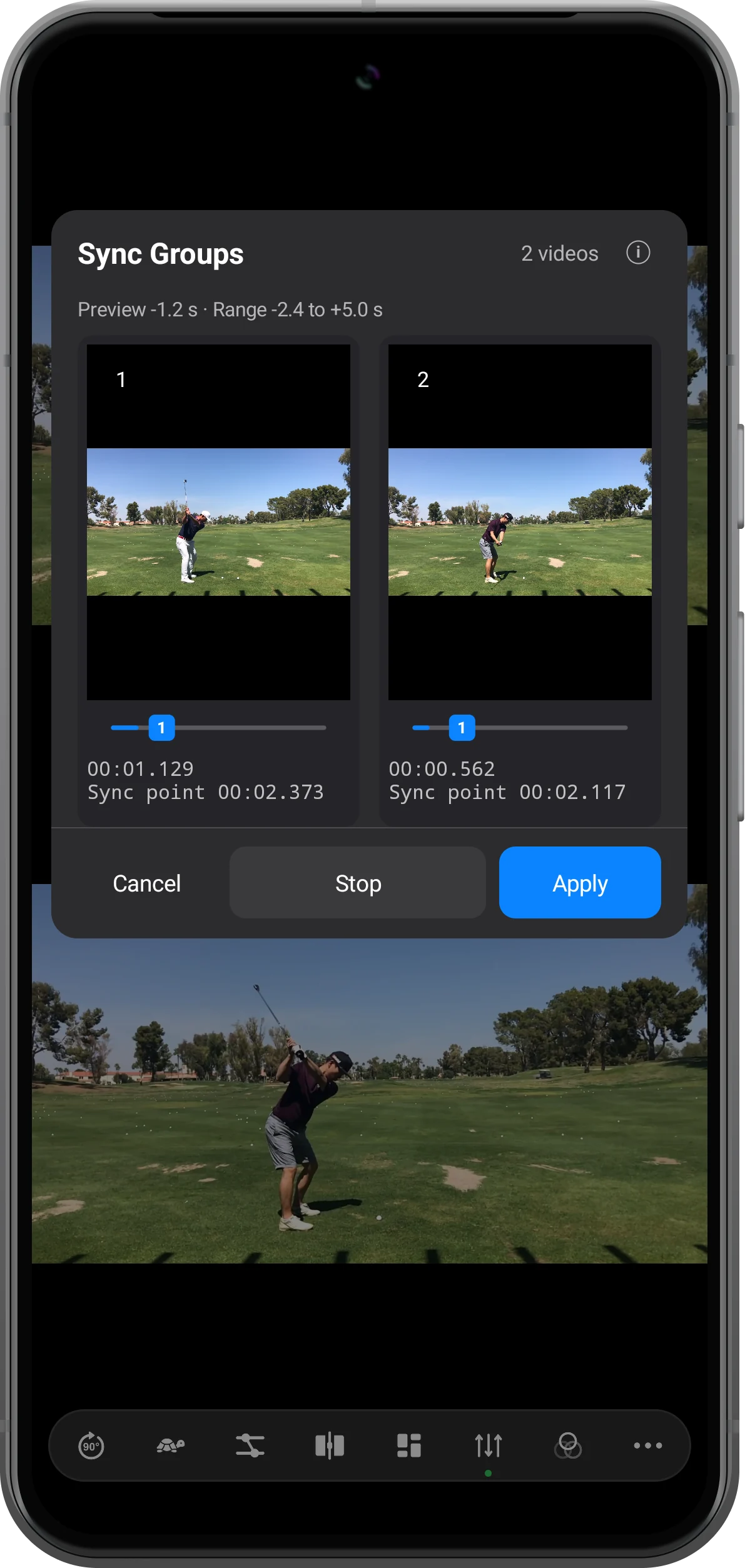
Vérifier dans l’aperçu
Touchez Align Preview pour lire les vidéos autour des points. Réglez les plages avant et après pour inclure le contexte utile, arrêtez l’aperçu et corrigez les points si nécessaire.
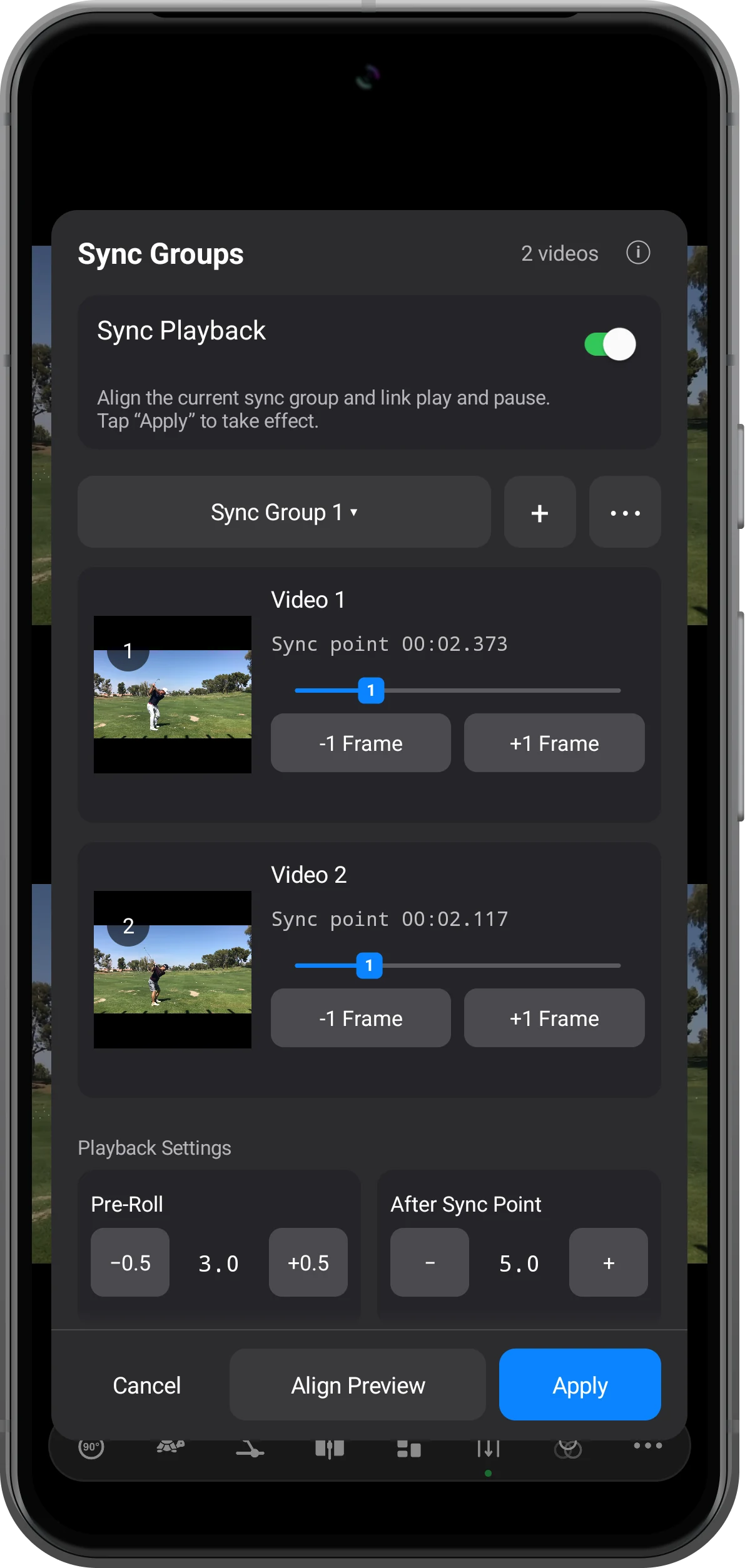
Appliquer la synchronisation
Activez Sync Playback et touchez Apply. Le message Sync Lock On confirme l’activation dans l’espace de travail. Lancez les vidéos et vérifiez la correspondance du geste.
Aller plus loin
Quelques précisions utiles
Gardez ces précisions à l’esprit pendant les manipulations.
Choisir soi-même l’événement
L’application ne détermine pas automatiquement quelles postures doivent coïncider. Choisissez les instants dans les vidéos et vérifiez visuellement le résultat.
Les commandes liées sont distinctes
Le bouton Lock ordinaire lie les commandes des lecteurs. La synchronisation utilise aussi vos positions de référence : démarrer ensemble ne suffit pas à compenser des débuts différents.
Questions fréquentes
Les deux points doivent-ils avoir le même temps ?
Non. Des temps différents sont normaux si les prises commencent à des instants différents. C’est la phase du geste qui doit correspondre.
Un point de repère est-il un point de synchronisation ?
Non. Le premier sert à retrouver une position dans une vidéo ; le second fournit une référence pour coordonner plusieurs vidéos.
Split Screen Player
Essayez avec vos propres fichiers
Ouvrez Split Screen Player, choisissez vos fichiers et suivez les étapes.

