
Mettez une vidéo en pause et touchez l’icône de pellicule. Utilisez les flèches à côté de Lecture pour avancer, puis faites de même dans l’autre zone pour comparer les positions.
Activer les commandes image par image
Touchez la vidéo pour afficher ses commandes, mettez-la en pause puis touchez la pellicule. Le temps affiche les millisecondes et les boutons près de Lecture permettent de changer d’image.
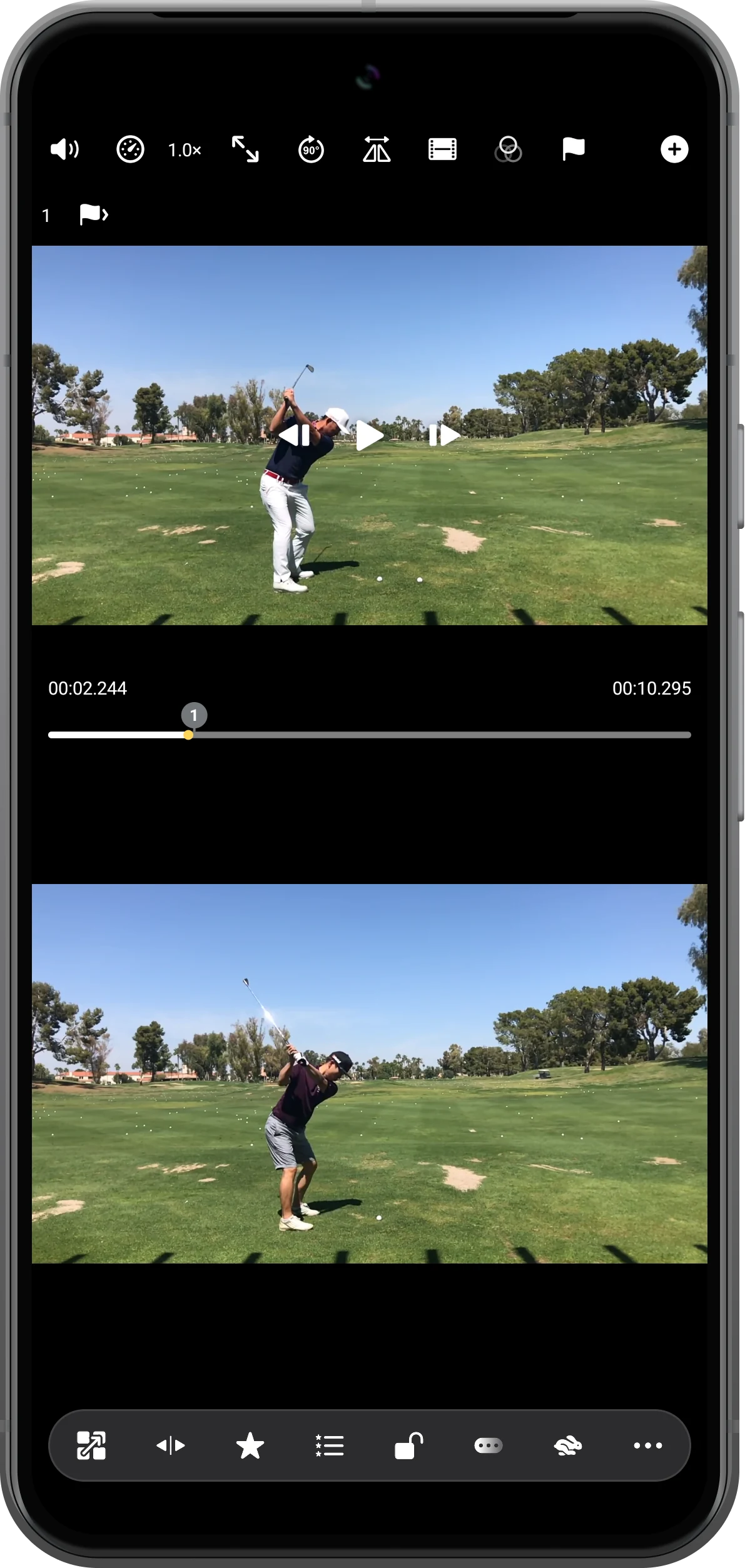
Avancer d’une image
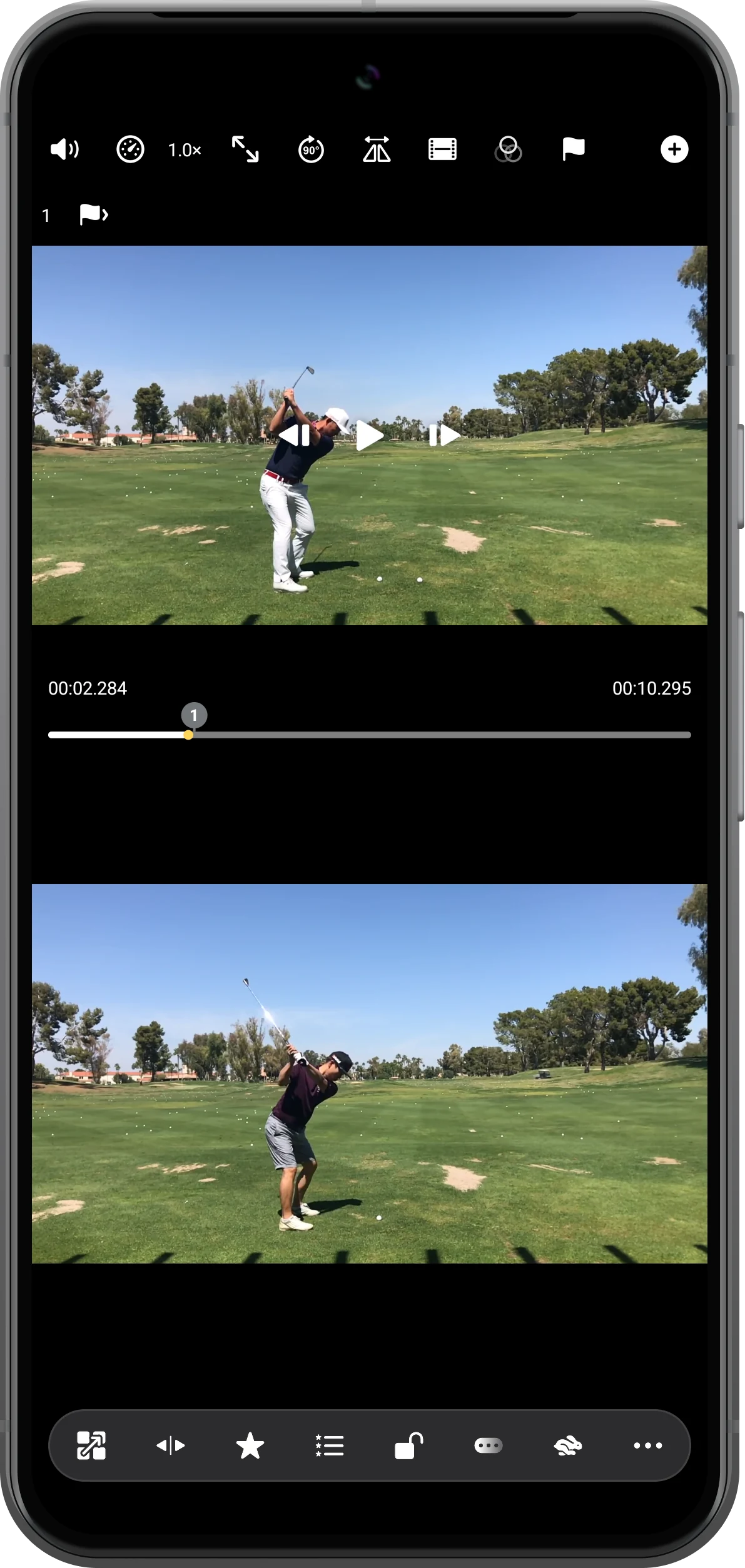
Touchez une fois la flèche de droite. Dans cet extrait, le temps passe à 00:02.284. Ajustez chaque zone séparément pour comparer la même phase du geste.
Observer le mouvement au ralenti
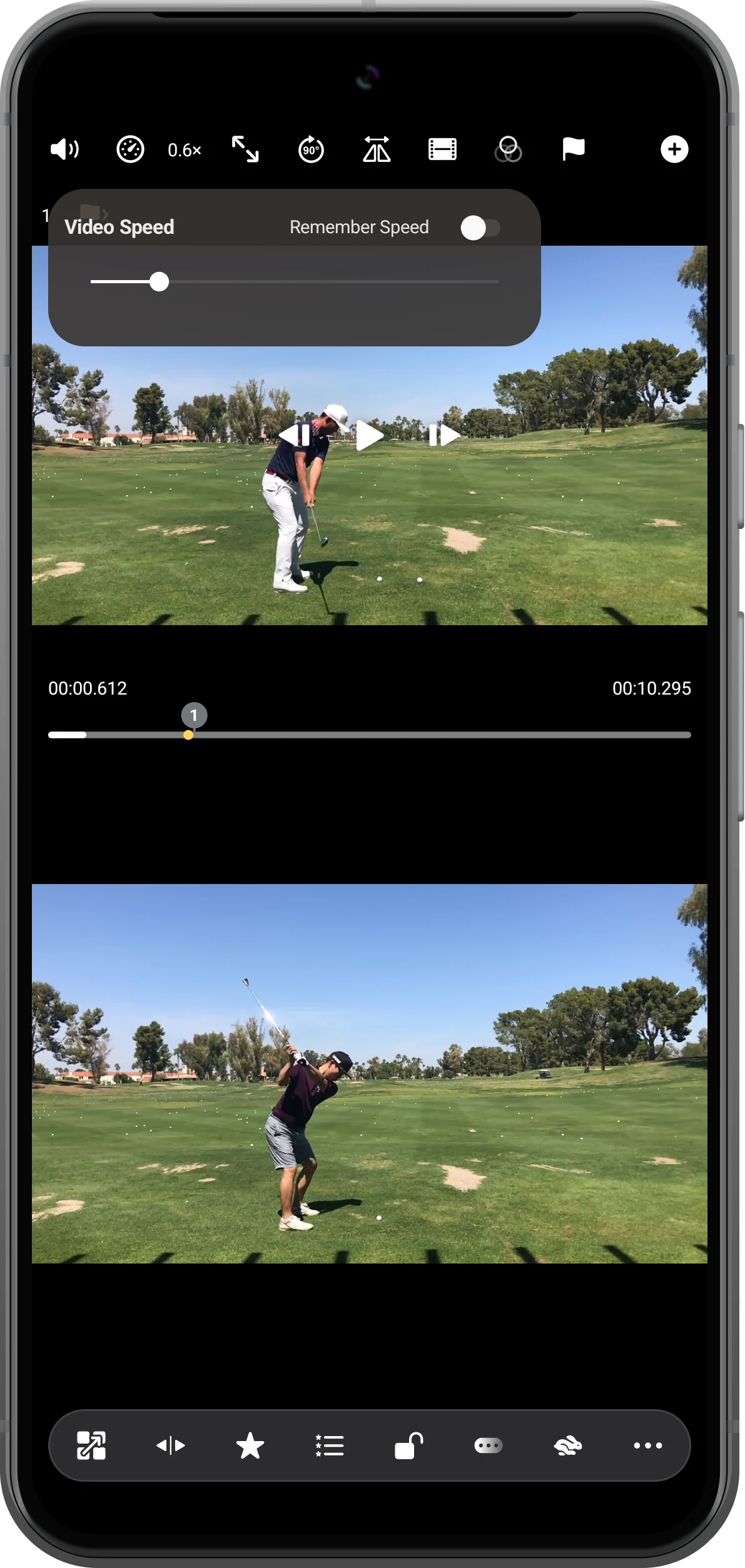
Touchez la valeur de vitesse et réduisez Video Speed, par exemple à 0.6×. Reprenez la lecture pour voir évoluer la posture, puis faites une nouvelle pause.
Revenir à un point de repère
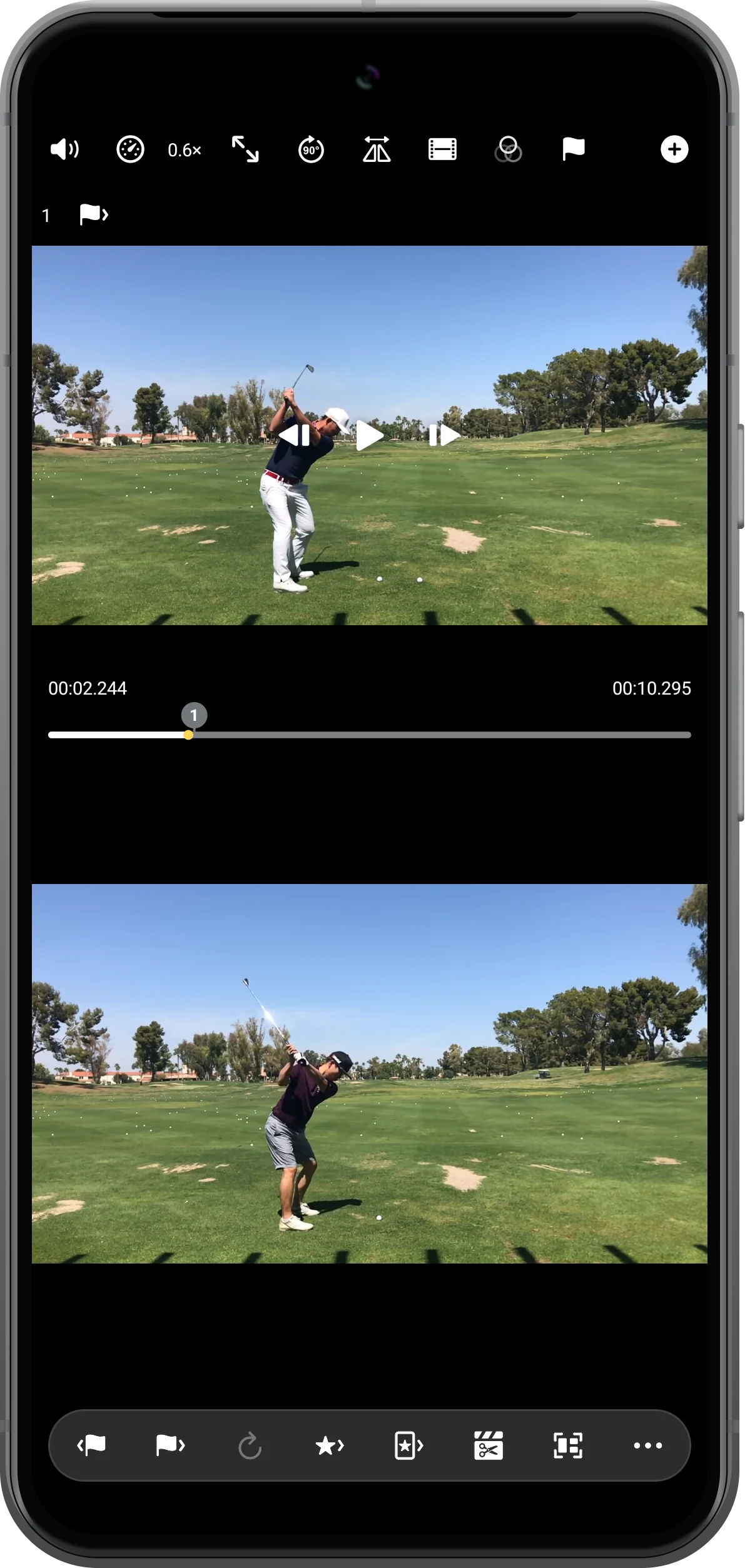
Avant de vous déplacer, enregistrez une position utile avec le drapeau. Touchez le nombre de points de repère pour ouvrir leur liste, puis choisissez celui à revoir.
Aller plus loin
Quelques précisions utiles
Gardez ces précisions à l’esprit pendant les manipulations.
Comparer des phases équivalentes
Un temps écoulé identique ne garantit pas le même geste. Si les enregistrements commencent à des instants différents, définissez des points de synchronisation.
L’intervalle dépend du fichier
Les 40 ms observées ici correspondent à cette vidéo. Ce n’est pas un intervalle fixe pour tous les enregistrements.
Questions fréquentes
Le ralenti crée-t-il des images supplémentaires ?
Non. Il facilite l’observation du mouvement enregistré sans ajouter de détails absents du fichier original.
Pourquoi les flèches changent-elles à la reprise ?
L’examen image par image se fait en pause. Arrêtez de nouveau la lecture et réactivez la pellicule si nécessaire.
Split Screen Player
Essayez avec vos propres fichiers
Ouvrez Split Screen Player, choisissez vos fichiers et suivez les étapes.

