
Pausieren Sie ein Video und tippen Sie auf das Filmstreifen-Symbol. Mit den Pfeilen neben Wiedergabe wechseln Sie Einzelbilder. Suchen Sie im zweiten Bereich dieselbe Bewegungsphase.
Einzelbildsteuerung aktivieren
Tippen Sie auf das Video, pausieren Sie es und wählen Sie das Filmstreifen-Symbol. Die Zeitanzeige zeigt Millisekunden; neben Wiedergabe erscheinen die Einzelbildtasten.
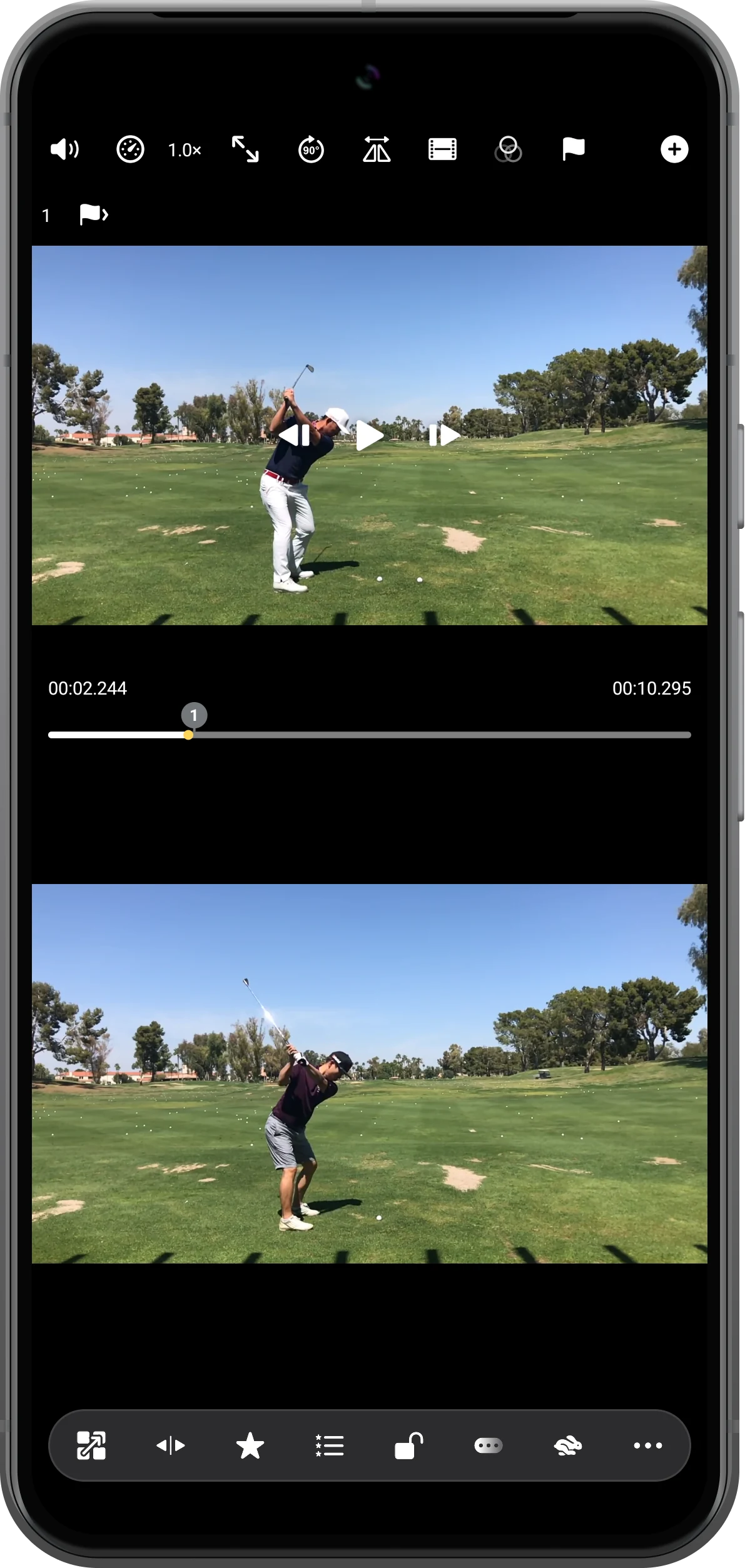
Ein Bild weitergehen
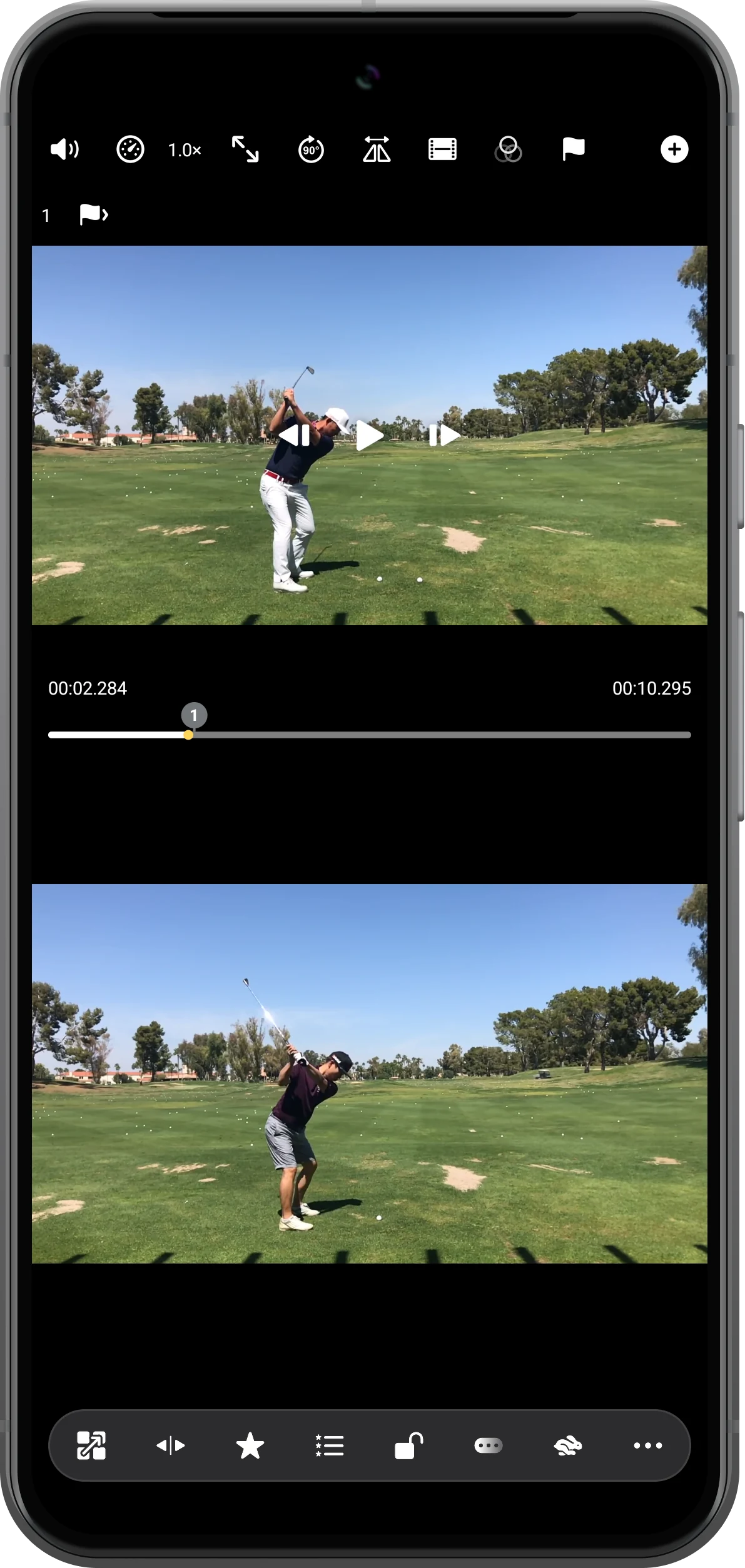
Tippen Sie einmal auf die rechte Einzelbildtaste. In diesem Clip wechselt die Anzeige zu 00:02.284. Stellen Sie beide Bereiche einzeln auf vergleichbare Bewegungsphasen ein.
Die Bewegung langsam ansehen
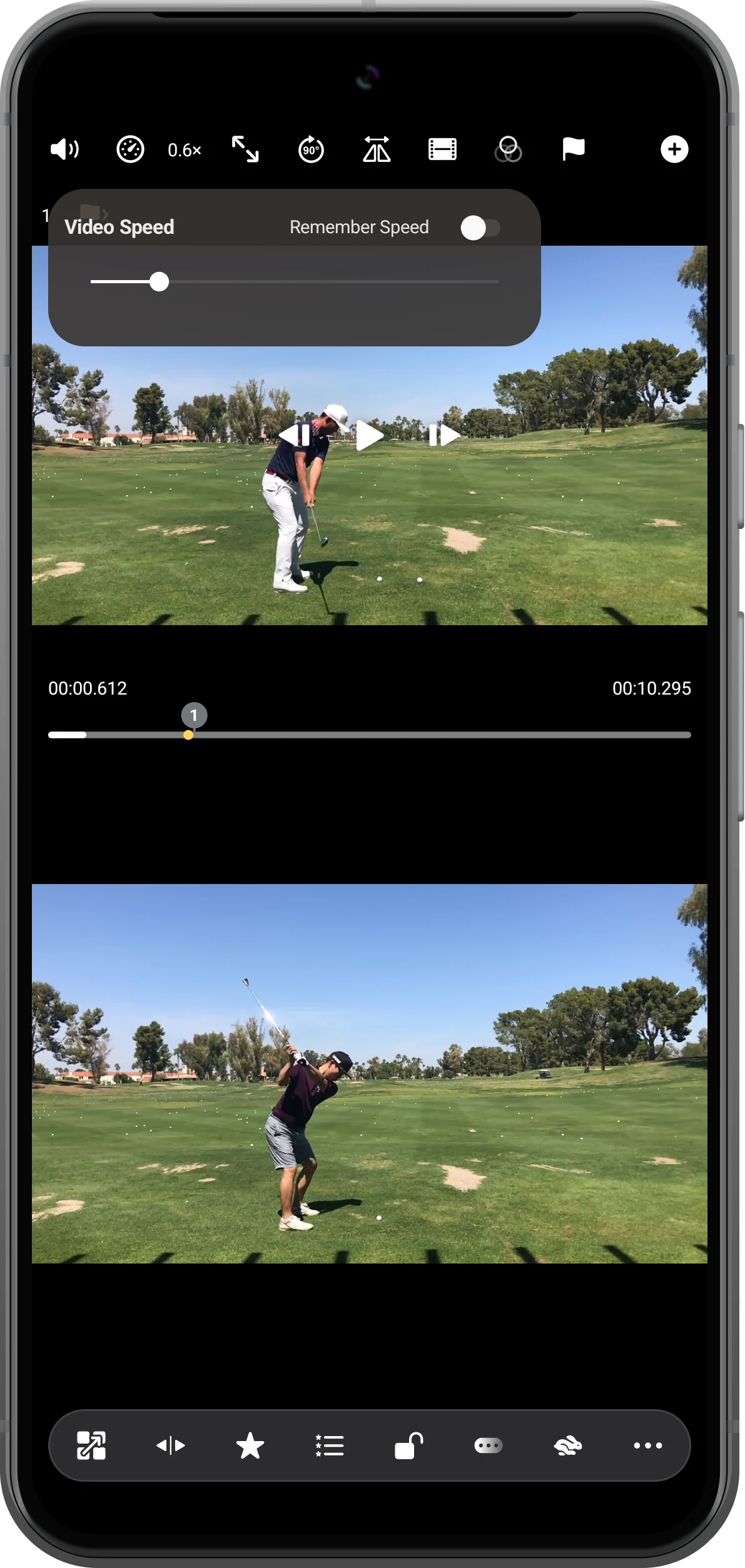
Tippen Sie auf den Geschwindigkeitswert und reduzieren Sie Video Speed beispielsweise auf 0.6×. Spielen Sie die Bewegung ab und pausieren Sie für die Detailprüfung erneut.
Zu einem Prüfpunkt zurückkehren
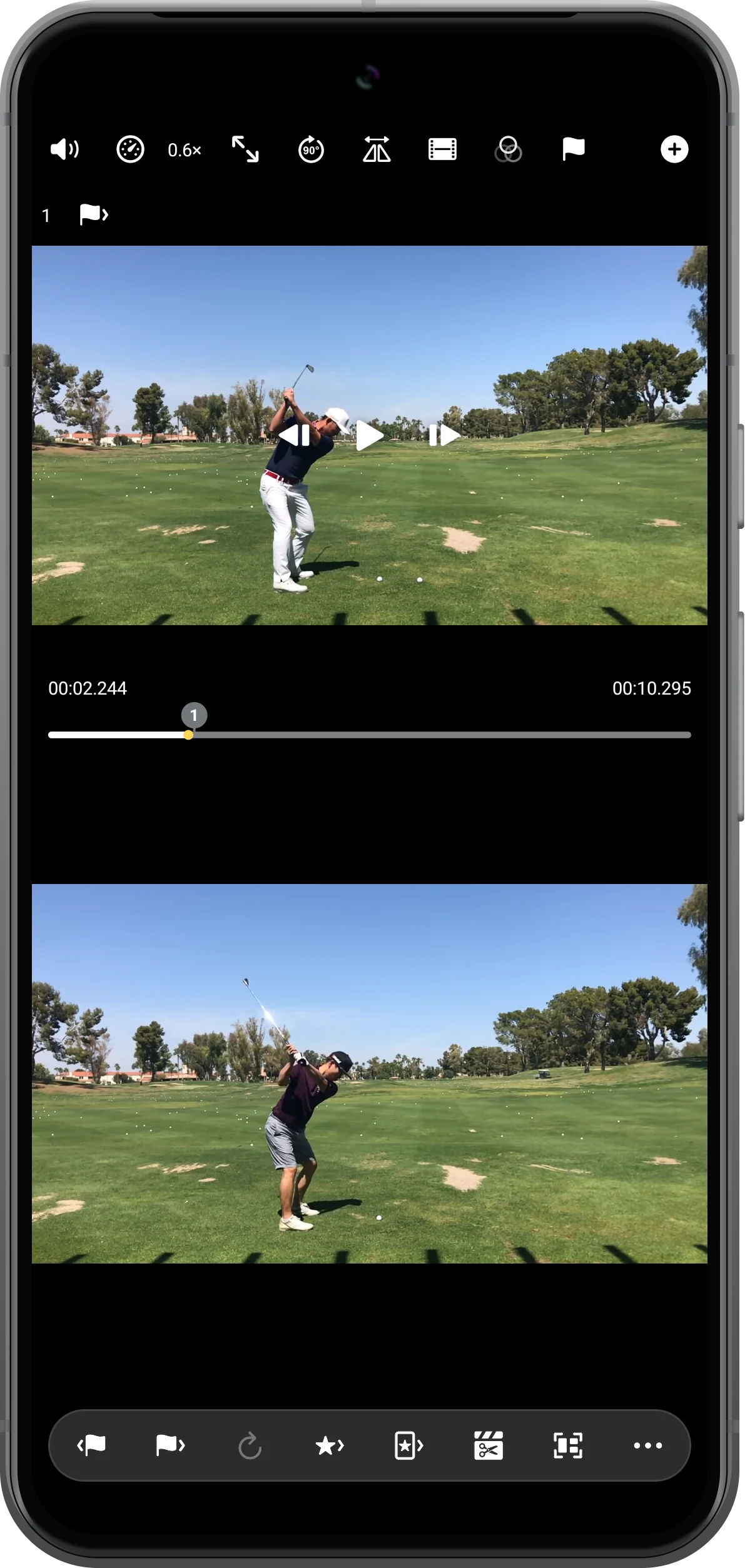
Speichern Sie vor dem Weitersuchen eine nützliche Position über die Fahne. Tippen Sie auf die Anzahl der Prüfpunkte und wählen Sie den gespeicherten Eintrag aus der Liste.
Weitere Möglichkeiten
Nützliche Hinweise
Beachten Sie während der einzelnen Schritte auch diese Hinweise.
Passende Bewegungsphasen wählen
Gleiche Laufzeiten zeigen nicht unbedingt dieselbe Aktion. Bei unterschiedlichen Aufnahmestarts helfen zuvor festgelegte Synchronisationspunkte.
Das Intervall hängt vom Video ab
Die hier beobachteten 40 ms gelten für diese Datei. Andere Videos können andere Bildabstände haben.
Häufige Fragen
Erzeugt Zeitlupe zusätzliche Bilder?
Nein. Sie erleichtert die Betrachtung der aufgenommenen Bewegung, ergänzt aber keine Details, die im Original fehlen.
Warum ändern sich die Pfeile beim Abspielen?
Einzelbilder werden im pausierten Video geprüft. Pausieren Sie erneut und aktivieren Sie bei Bedarf das Filmstreifen-Symbol.
Split Screen Player
Mit eigenen Medien ausprobieren
Öffnen Sie Split Screen Player, wählen Sie Ihre Dateien und folgen Sie der Anleitung.

