
Öffnen Sie Sync Groups in der unteren Werkzeugleiste. Setzen Sie je Video einen Punkt, prüfen Sie Align Preview, aktivieren Sie Sync Playback und tippen Sie auf Apply.
Die Synchronisationsgruppe öffnen
Laden Sie die Clips in getrennte Bereiche und öffnen Sie Sync Groups. Suchen Sie in der Gruppe beider Aufnahmen dieselbe Bewegungsphase in den Vorschauen.
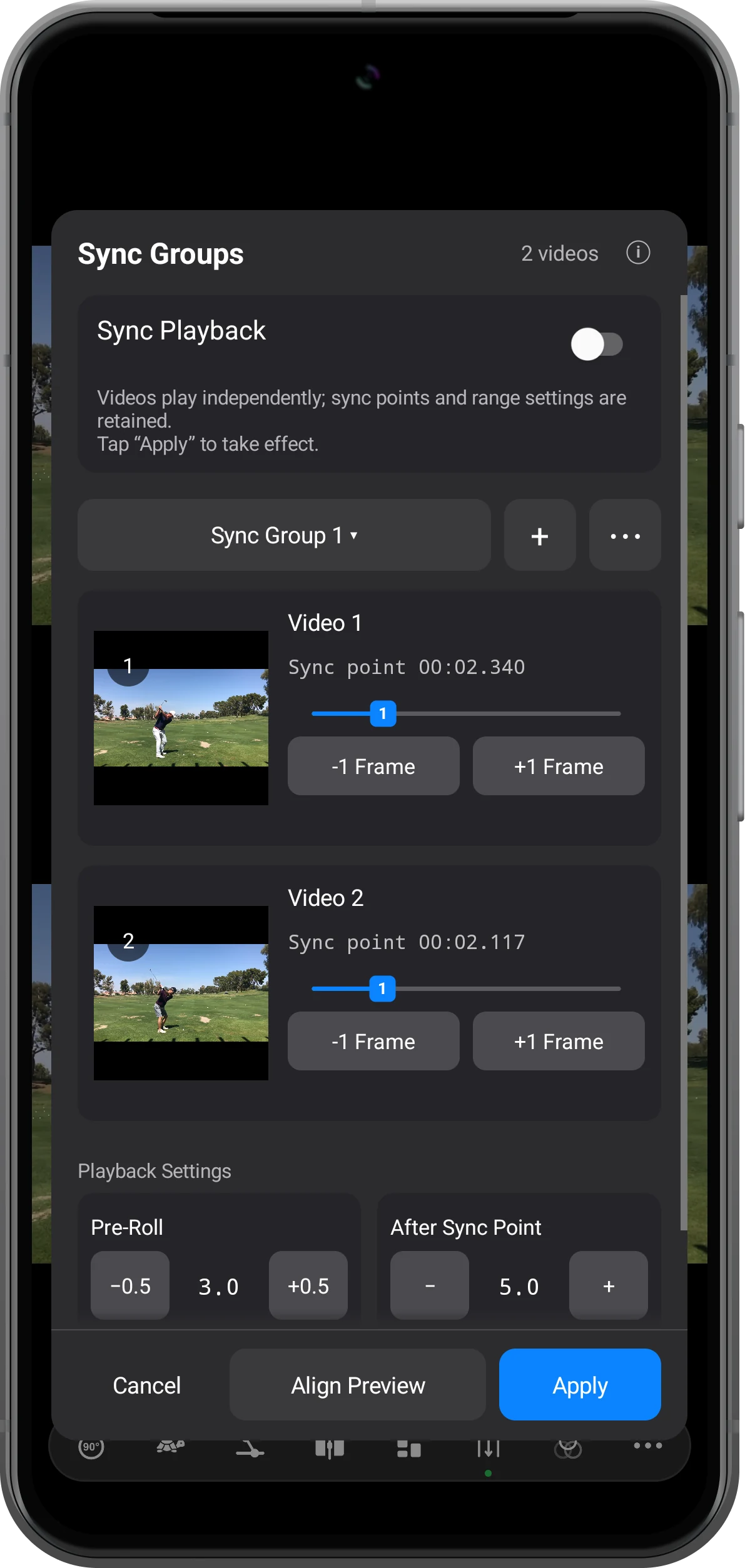
Die Referenzpositionen anpassen
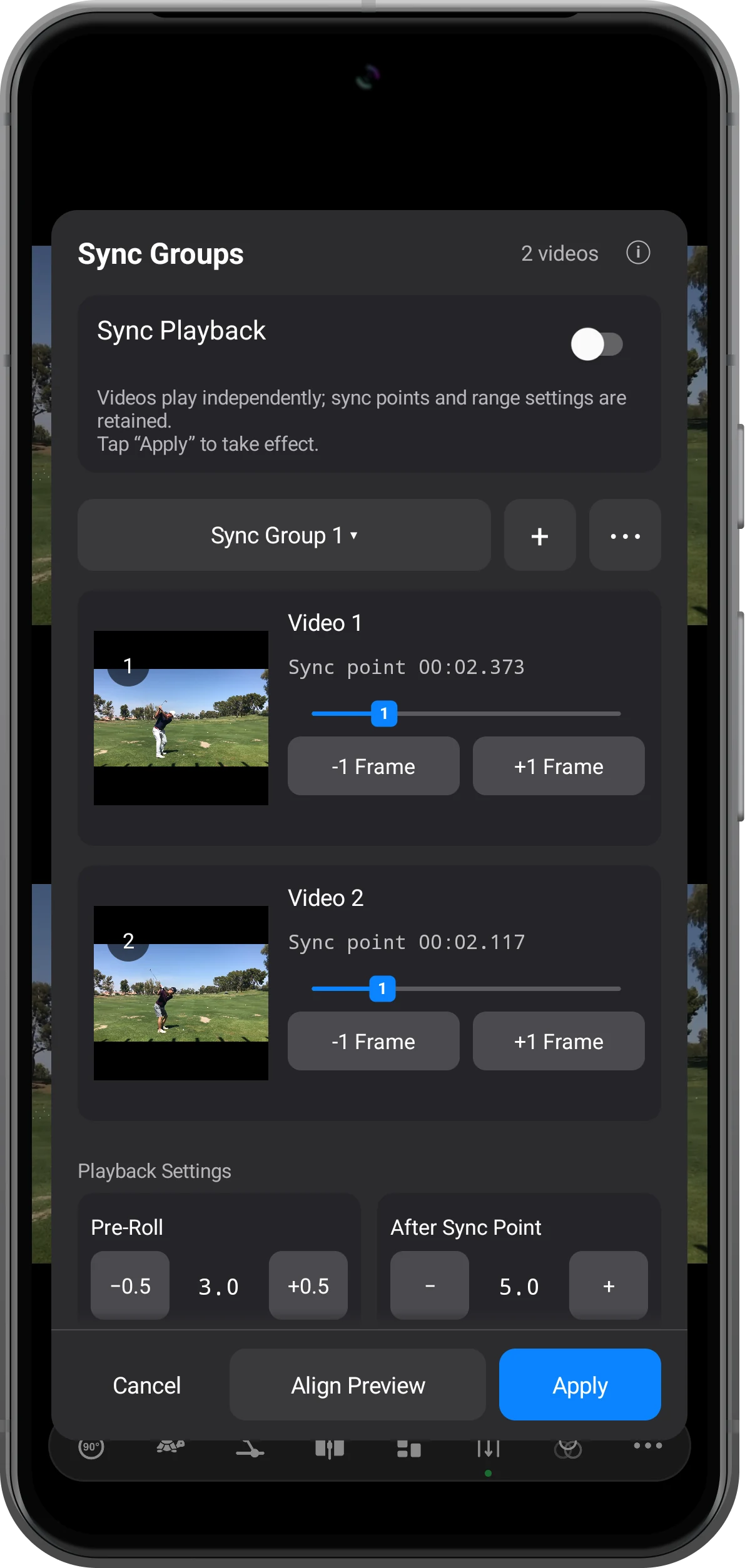
Verwenden Sie die Zeitleisten und Einzelbildtasten für die Feinabstimmung. Hier wird der erste Punkt von 2.340 auf 2.373 Sekunden verschoben; der zweite bleibt bei 2.117 Sekunden.
Die Ausrichtung in der Vorschau prüfen
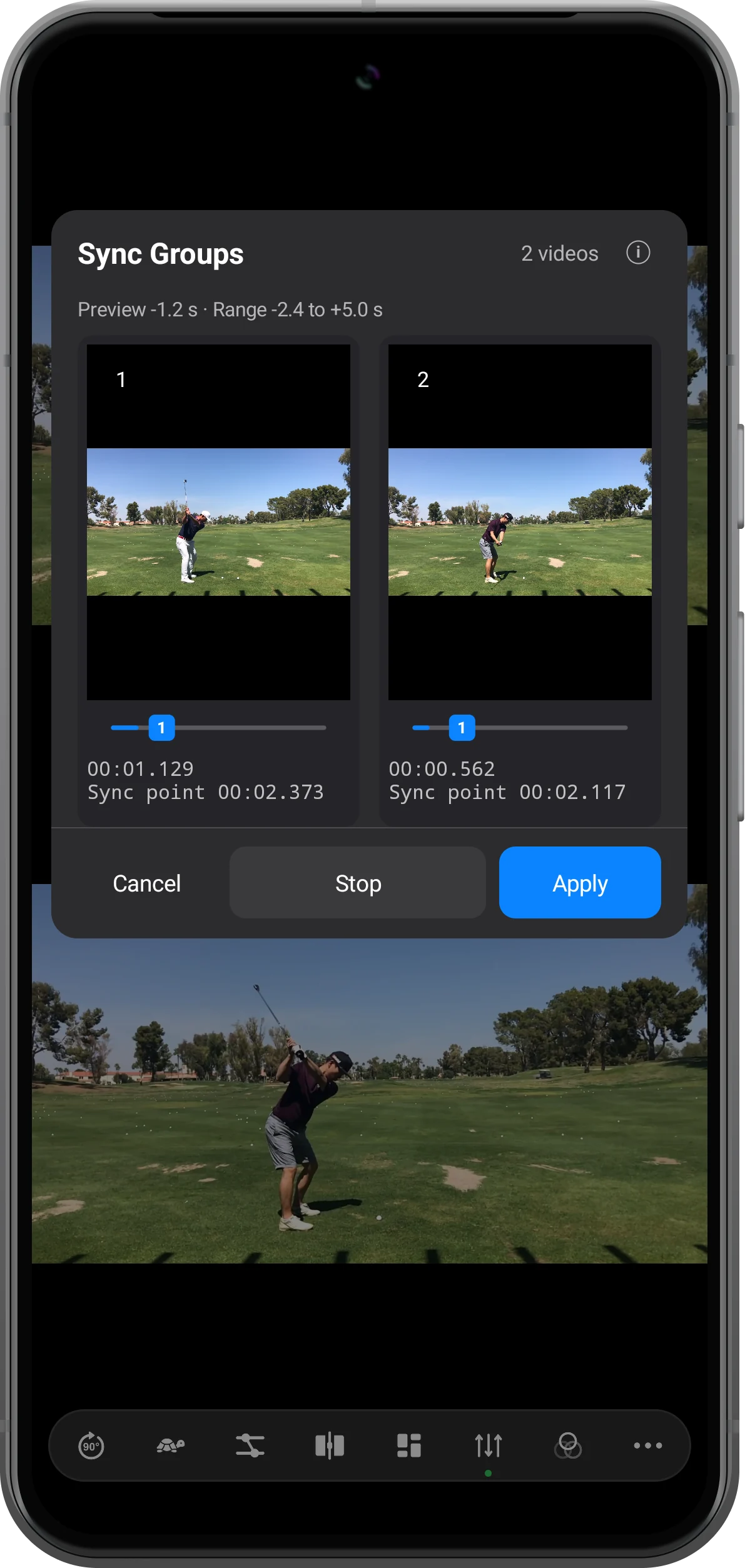
Tippen Sie auf Align Preview. Stellen Sie die Bereiche vor und nach den Punkten so ein, dass genug Bewegung sichtbar ist. Stoppen Sie die Vorschau und korrigieren Sie die Punkte bei Bedarf.
Synchronisierte Wiedergabe anwenden
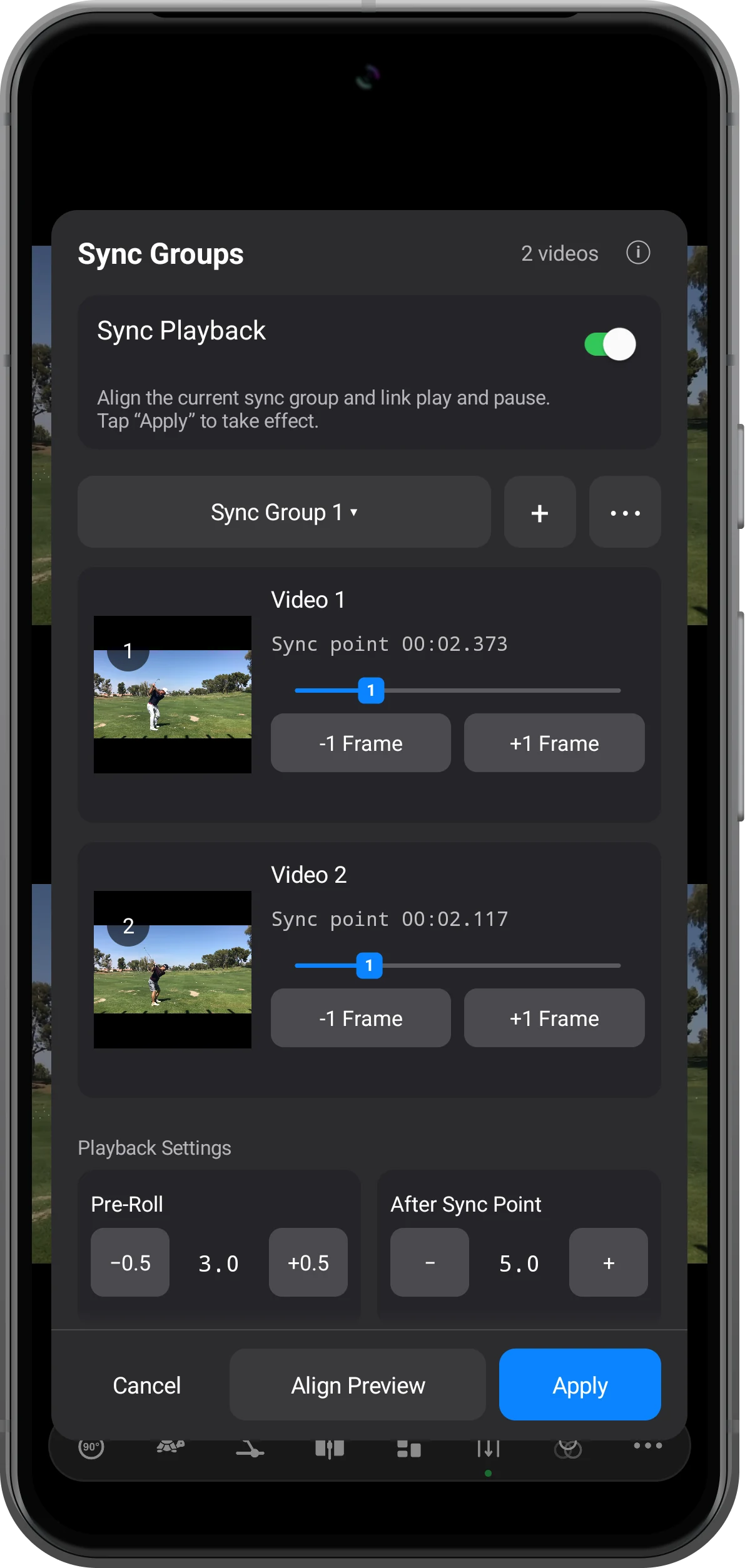
Aktivieren Sie Sync Playback und tippen Sie auf Apply. Zurück im Arbeitsbereich bestätigt Sync Lock On die Aktivierung. Spielen Sie die Videos ab und prüfen Sie die gewählte Aktion.
Weitere Möglichkeiten
Nützliche Hinweise
Beachten Sie während der einzelnen Schritte auch diese Hinweise.
Das gemeinsame Ereignis selbst wählen
Die App erkennt nicht automatisch, welche Schwungpositionen zusammengehören. Wählen Sie entsprechende Momente in den Videos und kontrollieren Sie die Vorschau.
Verknüpfte Steuerung ist eine eigene Funktion
Die normale Lock-Taste verknüpft Player-Bedienelemente. Synchronisation nutzt zusätzlich Ihre Referenzpunkte. Gleichzeitiges Starten allein gleicht unterschiedliche Aufnahmebeginne nicht aus.
Häufige Fragen
Müssen beide Punkte dieselbe Zeit zeigen?
Nein. Bei unterschiedlich gestarteten Aufnahmen sind verschiedene Zeiten zu erwarten. Übereinstimmen soll die sichtbare Bewegungsphase.
Sind Prüfpunkte und Synchronisationspunkte dasselbe?
Nein. Ein Prüfpunkt dient zur Rückkehr an eine Videostelle; ein Synchronisationspunkt ist die Referenz für das Zusammenspiel mehrerer Clips.
Split Screen Player
Mit eigenen Medien ausprobieren
Öffnen Sie Split Screen Player, wählen Sie Ihre Dateien und folgen Sie der Anleitung.

