
Abra Sync Groups na barra inferior. Defina um ponto em cada vídeo, confira com Align Preview, ative Sync Playback e toque em Apply.
Abrir o grupo de sincronização
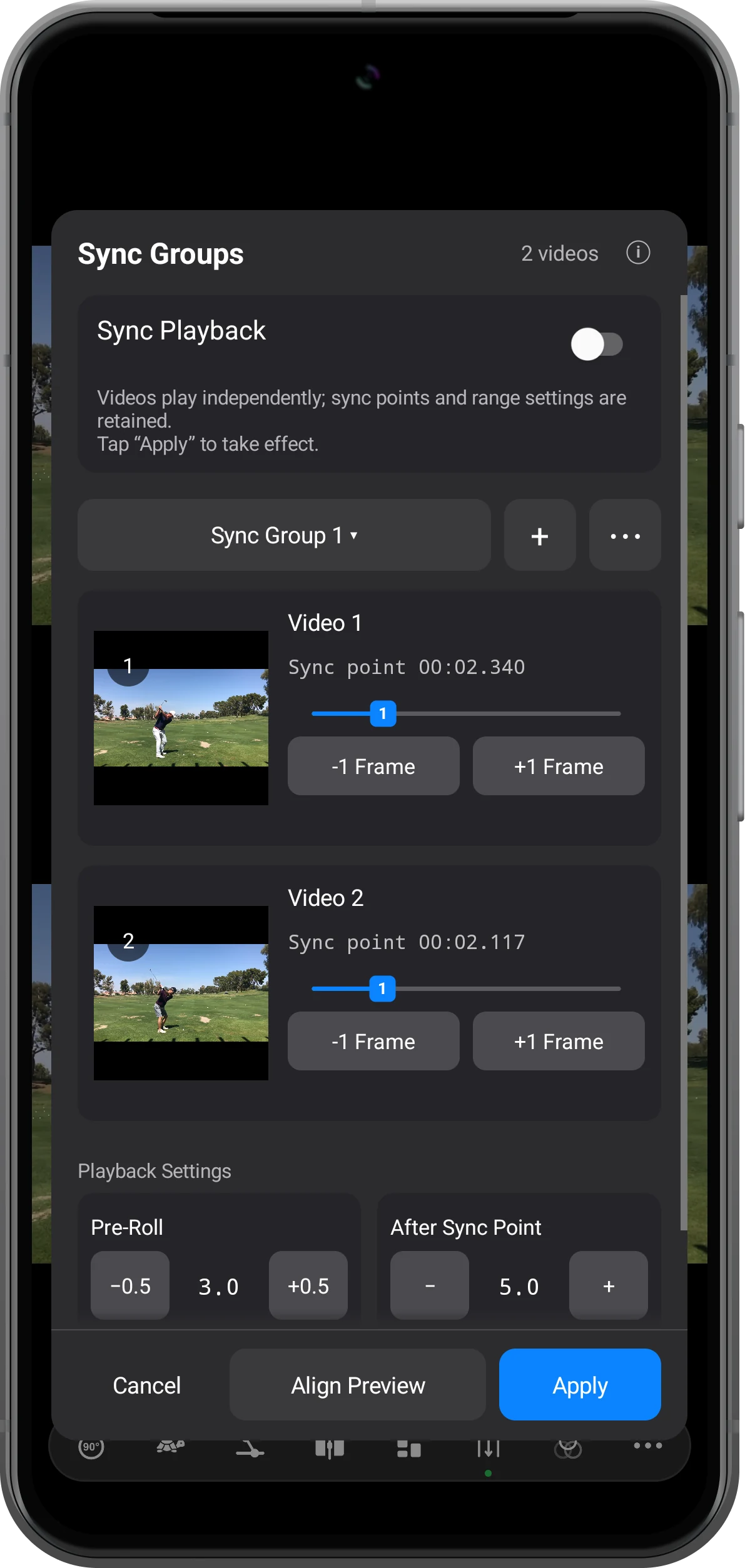
Carregue os vídeos em áreas separadas e abra Sync Groups. No grupo das duas gravações, encontre a mesma fase do movimento em ambas as prévias.
Ajustar as referências
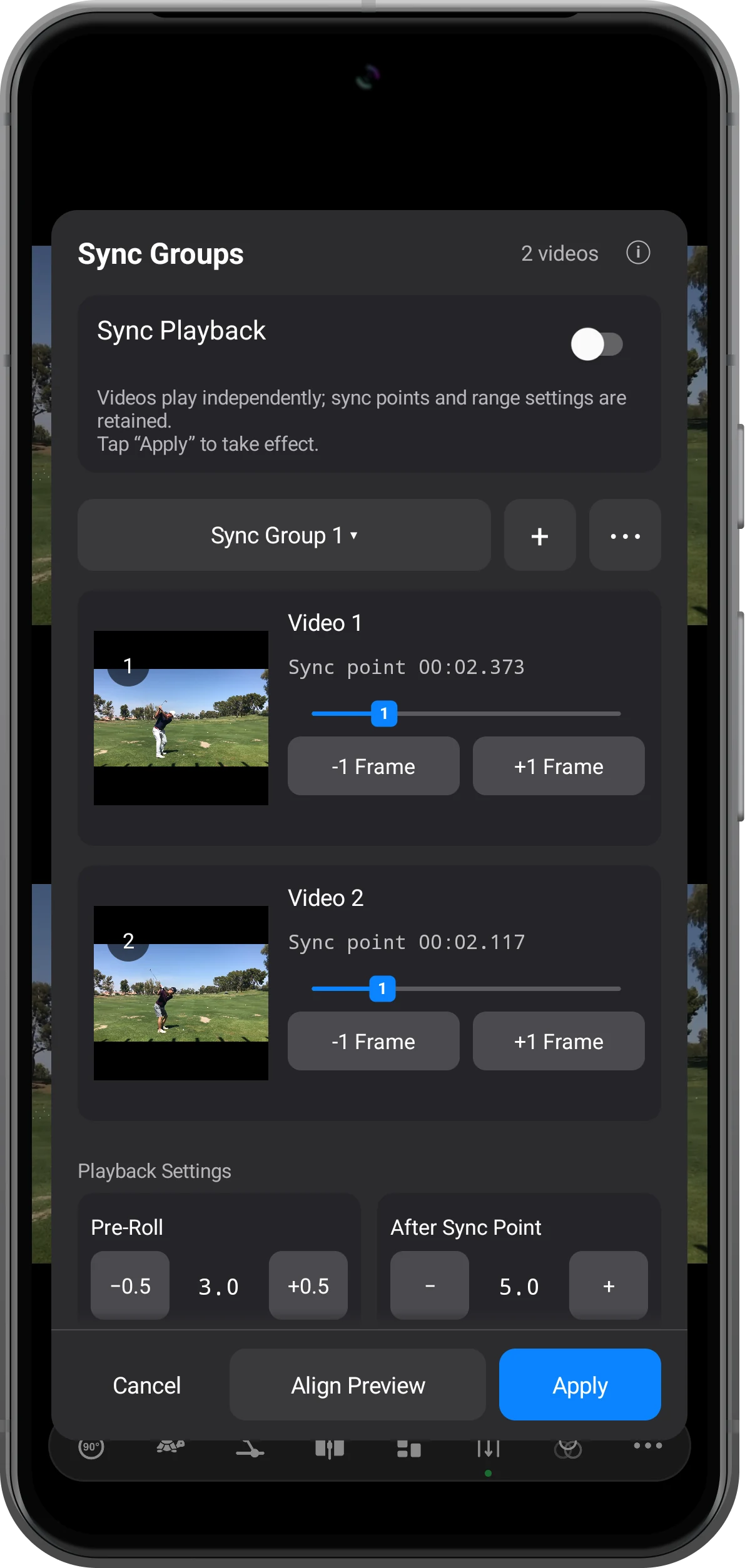
Use as linhas do tempo e os botões de quadro para refinar cada ponto. Aqui, o primeiro muda de 2.340 para 2.373 segundos e o segundo permanece em 2.117 segundos.
Conferir o alinhamento na prévia
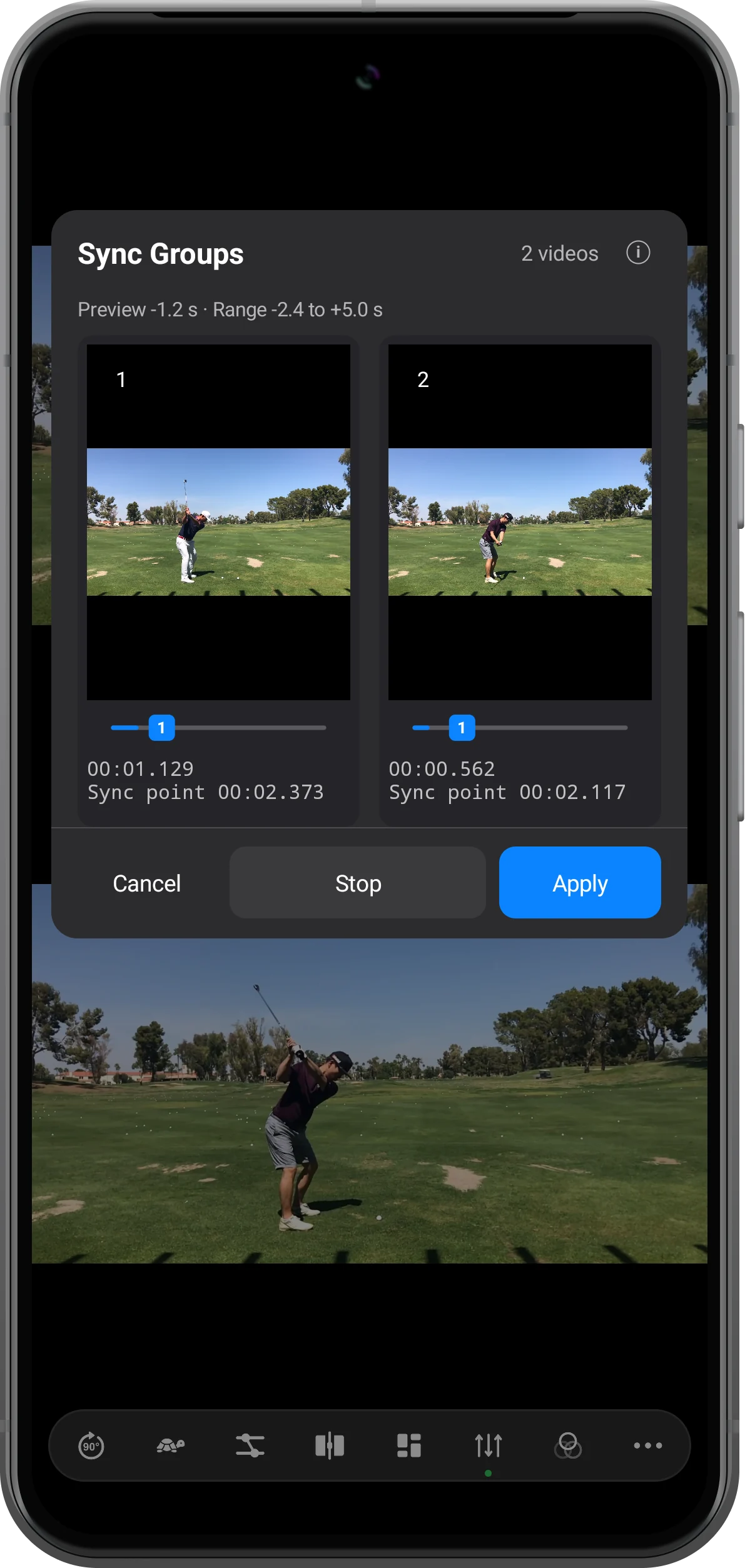
Toque em Align Preview para reproduzir ao redor dos pontos. Ajuste os intervalos anteriores e posteriores para incluir contexto, pare a prévia e corrija os pontos se necessário.
Aplicar a reprodução sincronizada
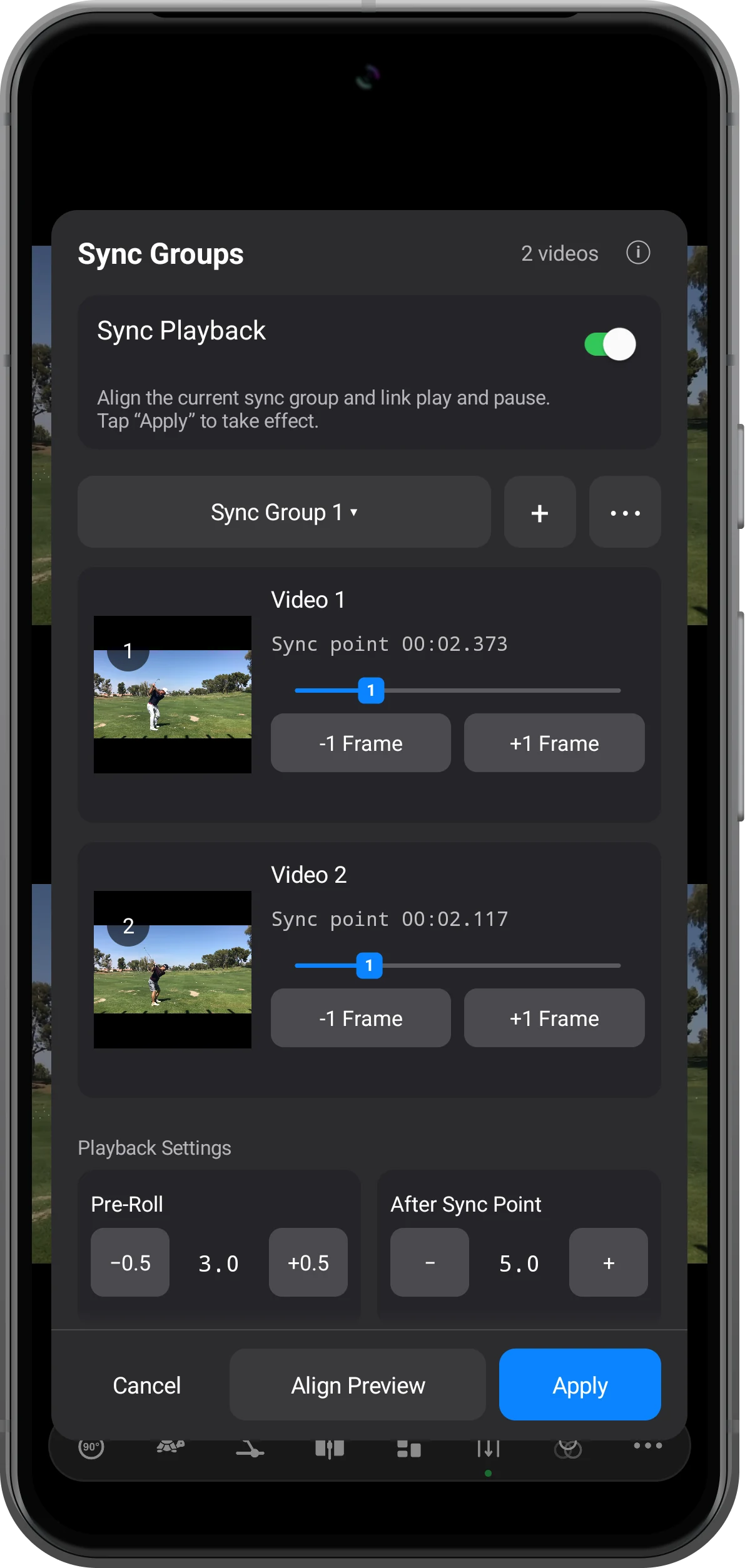
Ative Sync Playback e toque em Apply. Ao voltar ao espaço de trabalho, Sync Lock On confirma a ativação. Reproduza os vídeos e confira se a ação escolhida corresponde.
Mais possibilidades
Detalhes úteis
Confira estes detalhes enquanto segue as etapas.
Escolha a ação de referência
O aplicativo não determina automaticamente quais posturas devem coincidir. Selecione momentos correspondentes nos vídeos e confira o resultado na prévia.
Controles vinculados são outra função
O botão Lock comum vincula os controles dos players. A sincronização também usa as referências definidas; iniciar juntos não compensa, por si só, começos de gravação diferentes.
Perguntas frequentes
Os dois pontos precisam ter o mesmo tempo?
Não. Tempos diferentes são esperados quando as gravações começam em instantes distintos. O que deve corresponder é a fase visível da ação.
Ponto de controle e ponto de sincronização são iguais?
Não. O primeiro permite retornar a uma posição de um vídeo; o segundo fornece uma referência para coordenar vários vídeos.
Split Screen Player
Experimente com seus próprios arquivos
Abra o Split Screen Player, escolha seus arquivos e siga as etapas do tutorial.

