
Pause o vídeo e toque no ícone de película. Use as setas ao lado de Reproduzir para avançar por quadros; repita na outra área para comparar as posturas.
Ativar os controles de quadros
Toque no vídeo para mostrar os controles, pause e toque na película. O tempo passa a exibir milissegundos, e os botões ao lado de Reproduzir controlam os quadros.
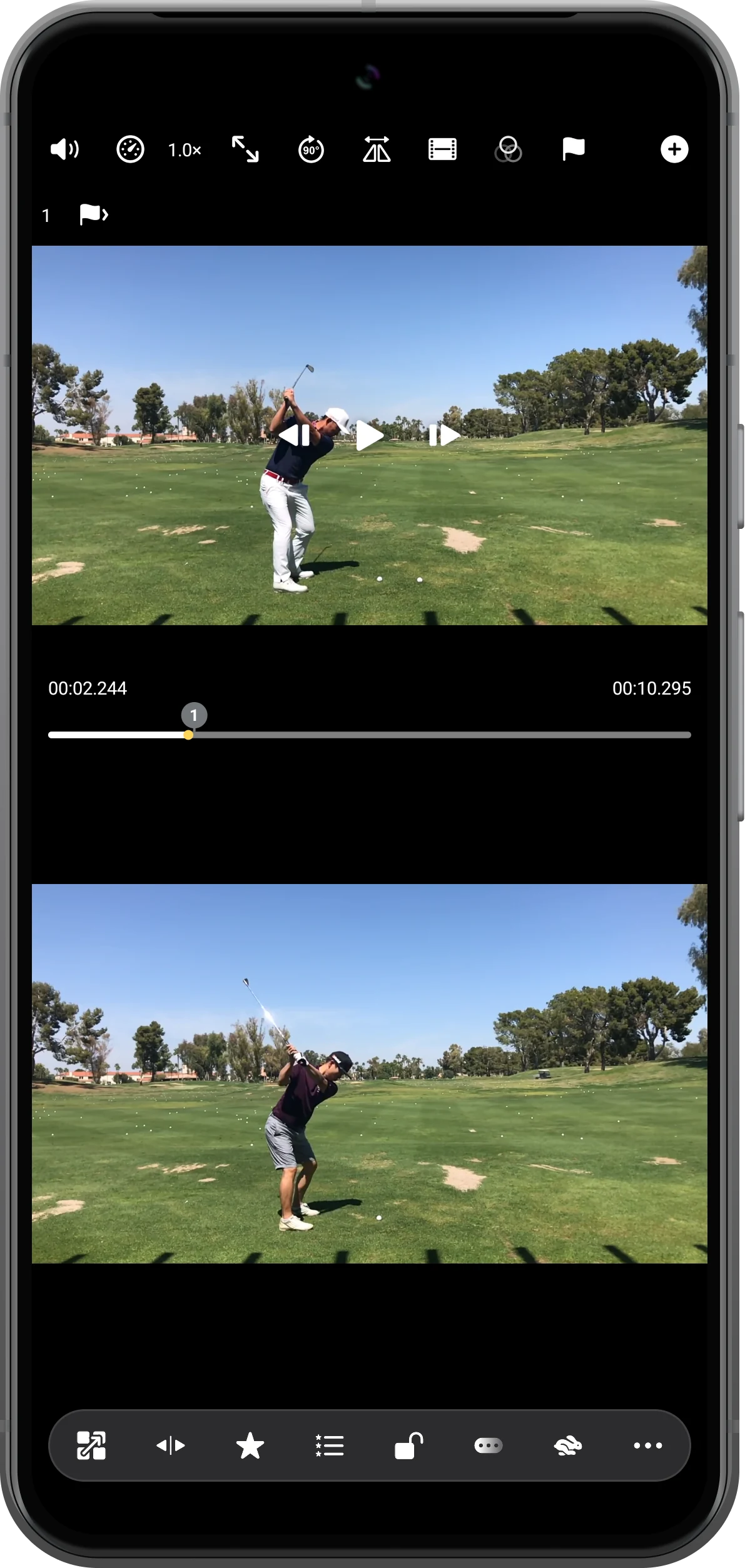
Avançar um quadro
Toque uma vez no botão da direita. Neste arquivo, a posição muda para 00:02.284. Ajuste cada área separadamente para comparar a mesma fase do movimento.
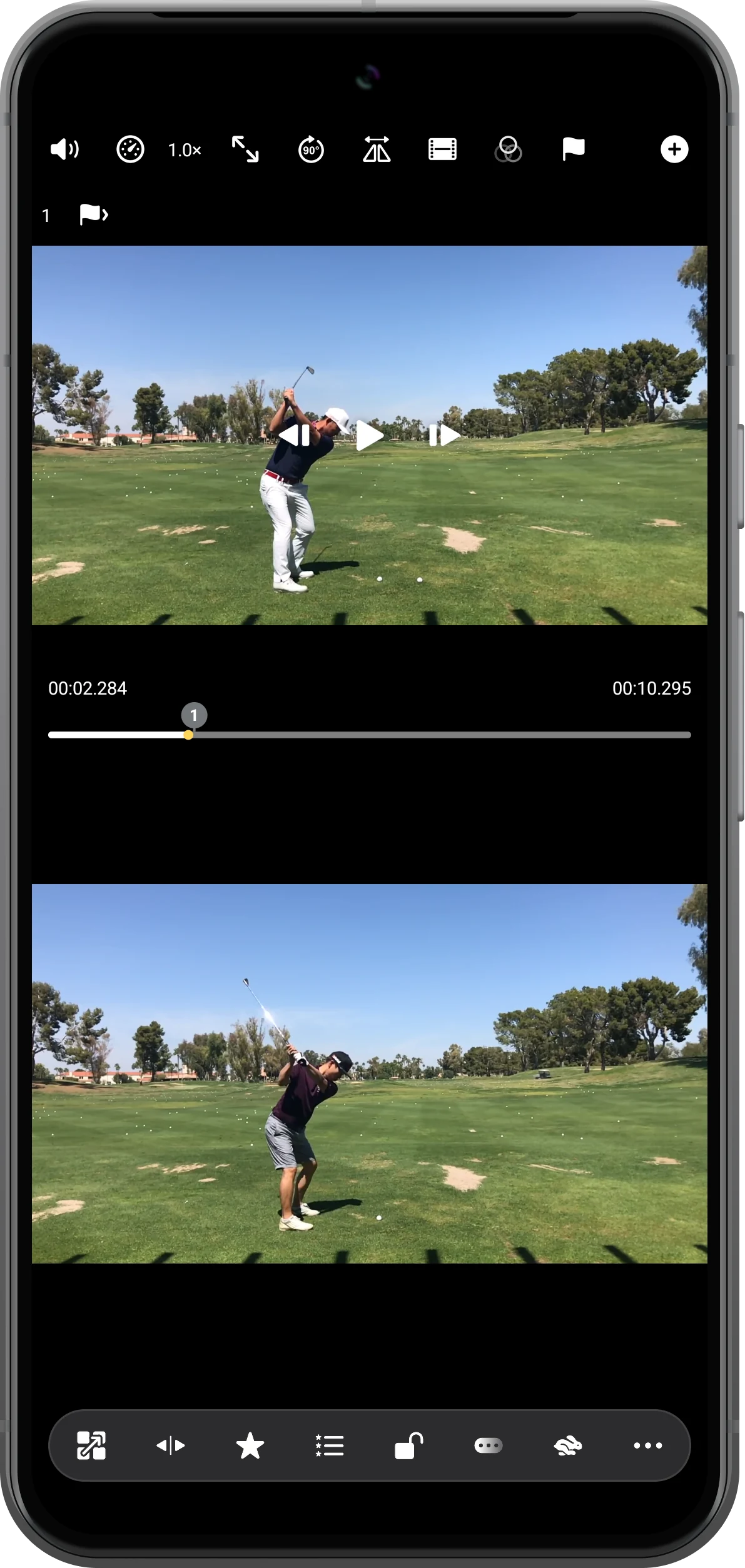
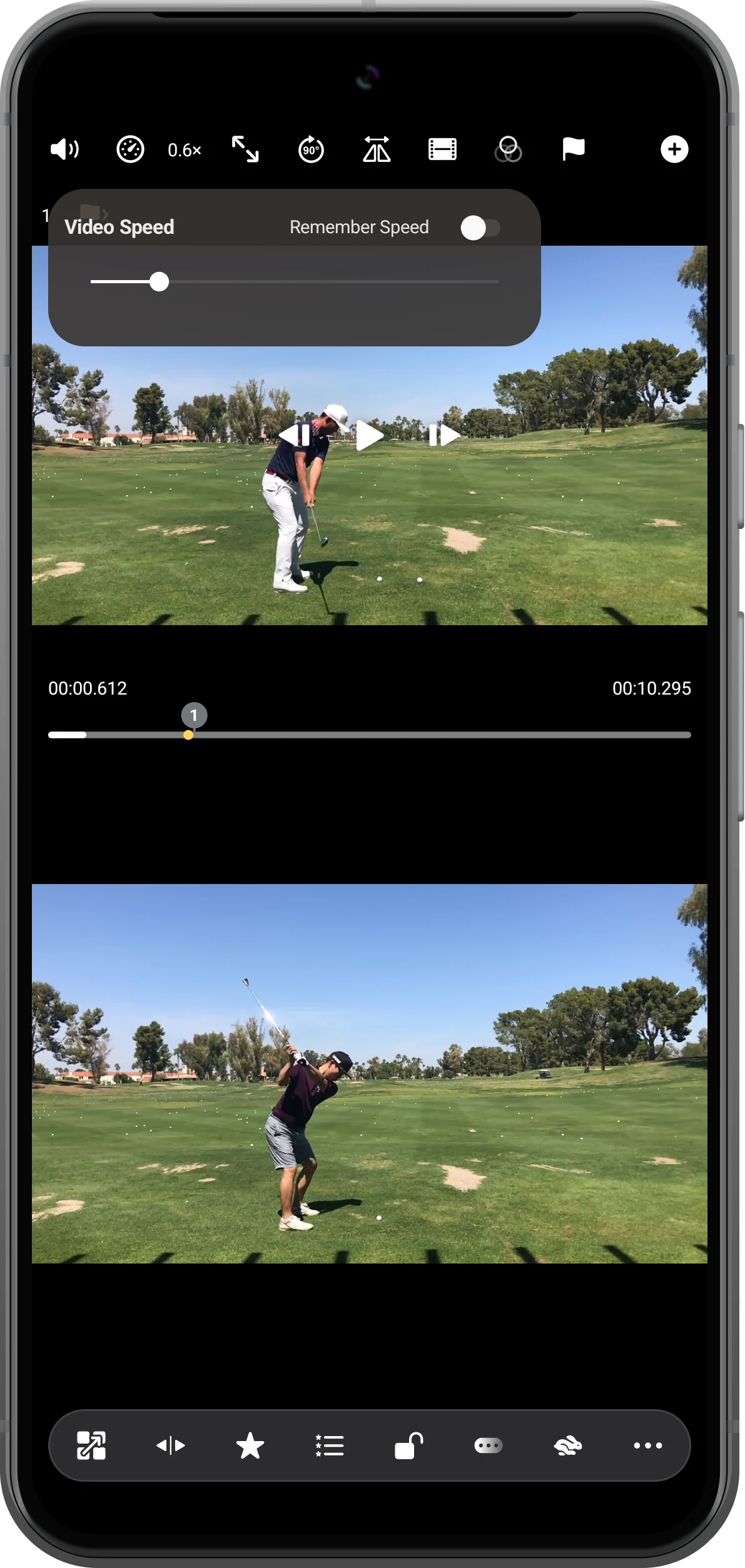
Observar o movimento devagar
Toque no valor da velocidade e reduza Video Speed, por exemplo para 0.6×. Reproduza para observar a mudança da postura e pause novamente para examinar os detalhes.
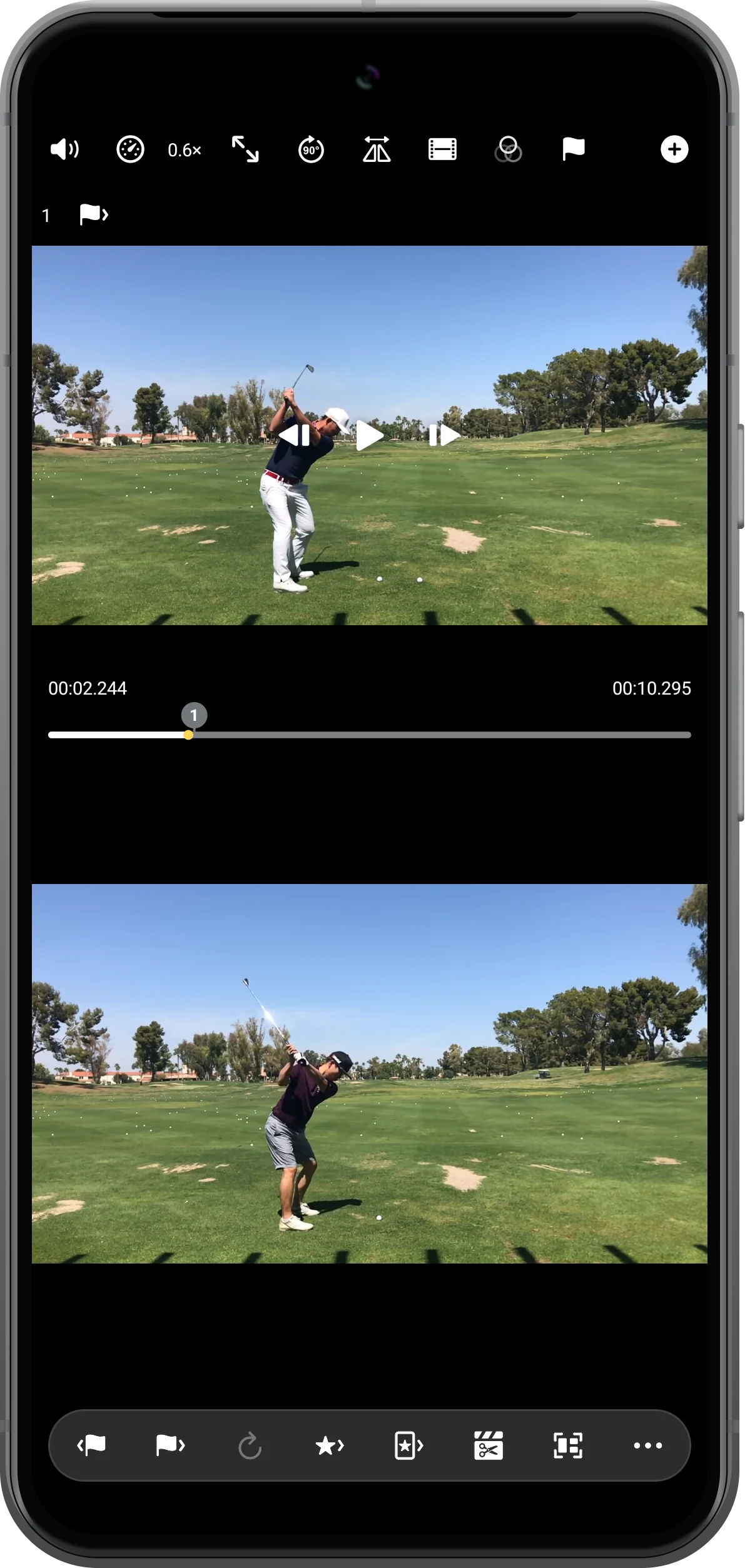
Voltar a um ponto de controle
Antes de mudar de posição, salve um momento útil com a bandeira. Toque na quantidade de pontos de controle, abra a lista e escolha a entrada salva para retornar.
Mais possibilidades
Detalhes úteis
Confira estes detalhes enquanto segue as etapas.
Compare momentos equivalentes
Tempos decorridos iguais nem sempre mostram a mesma ação. Se as gravações começam em instantes diferentes, defina pontos de sincronização antes da análise conjunta.
O intervalo depende do vídeo
Os 40 ms observados aqui correspondem a este arquivo. Não são um intervalo fixo para todas as gravações.
Perguntas frequentes
A câmera lenta cria novos quadros?
Não. Ela facilita a observação do movimento gravado, mas não adiciona detalhes ausentes no vídeo original.
Por que as setas mudam ao reproduzir?
A análise quadro a quadro é feita com o vídeo pausado. Pause novamente e ative a película se precisar continuar avançando.
Split Screen Player
Experimente com seus próprios arquivos
Abra o Split Screen Player, escolha seus arquivos e siga as etapas do tutorial.

