
動画を一時停止し、フィルムのアイコンをタップします。再生ボタン横の矢印でコマを送り、もう一方の画面でも同じ動作段階を探します。
一時停止してコマ送りを有効にする
動画をタップして操作ボタンを表示し、一時停止後にフィルムのアイコンをタップします。時間がミリ秒まで表示され、再生ボタン横がコマ送り操作に変わります。
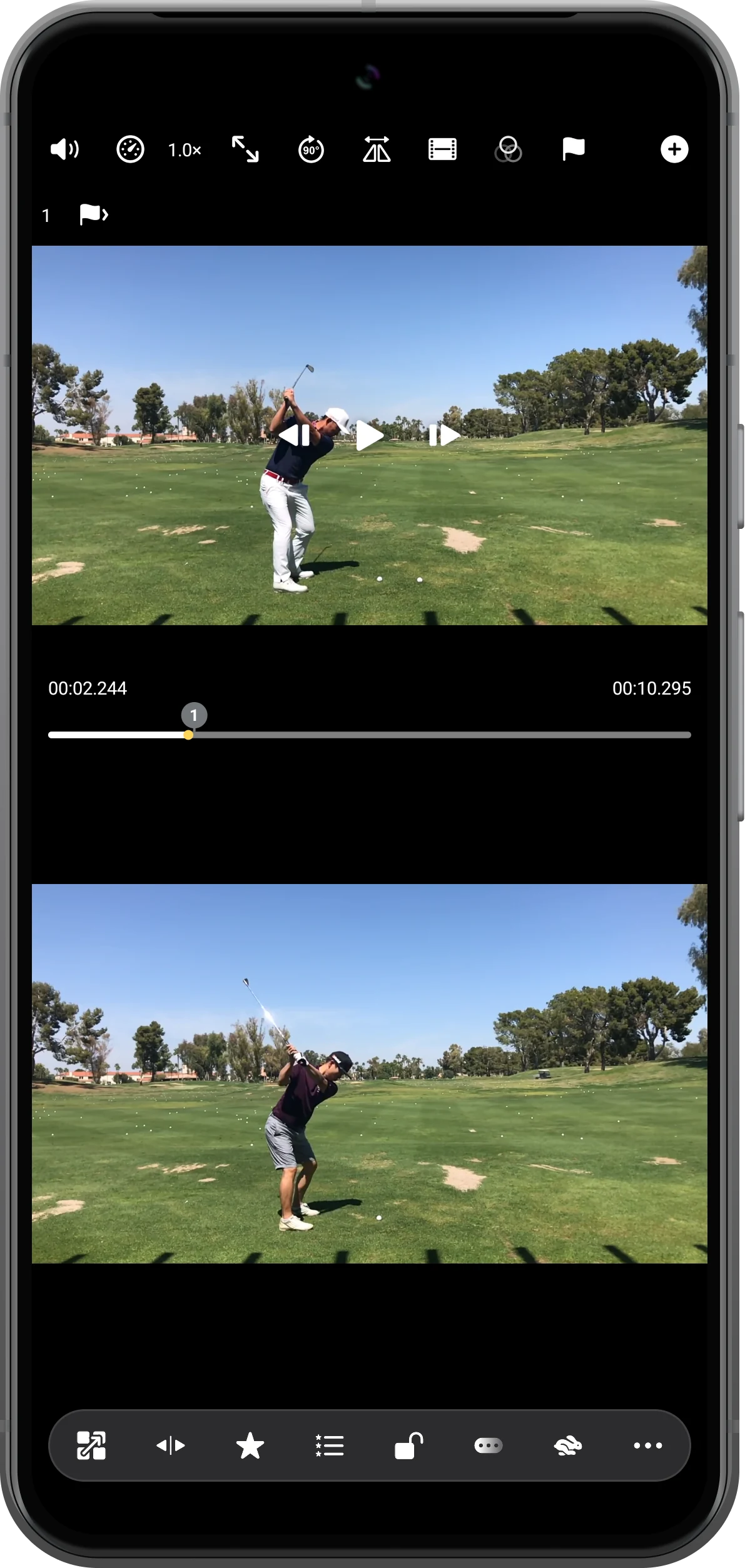
1コマ先を確認する
右のコマ送りボタンを1回タップします。この動画では00:02.284に進みます。それぞれの画面を調整し、同じ段階の姿勢を比較してください。
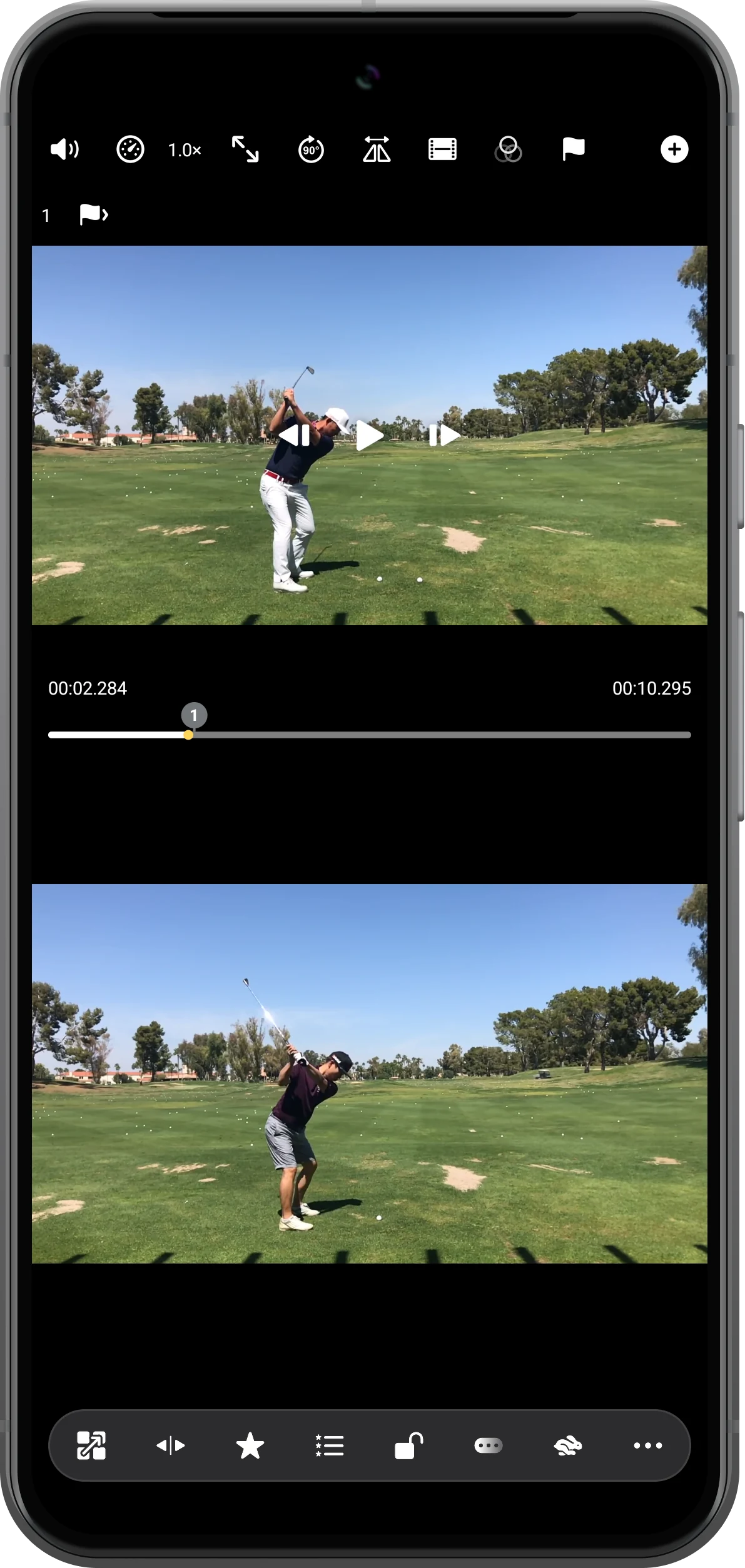
前後の動きをスローで見る
速度の数値をタップし、Video Speedを例えば0.6×に下げます。再生して姿勢の変化を確認し、再び停止して細部を見ます。
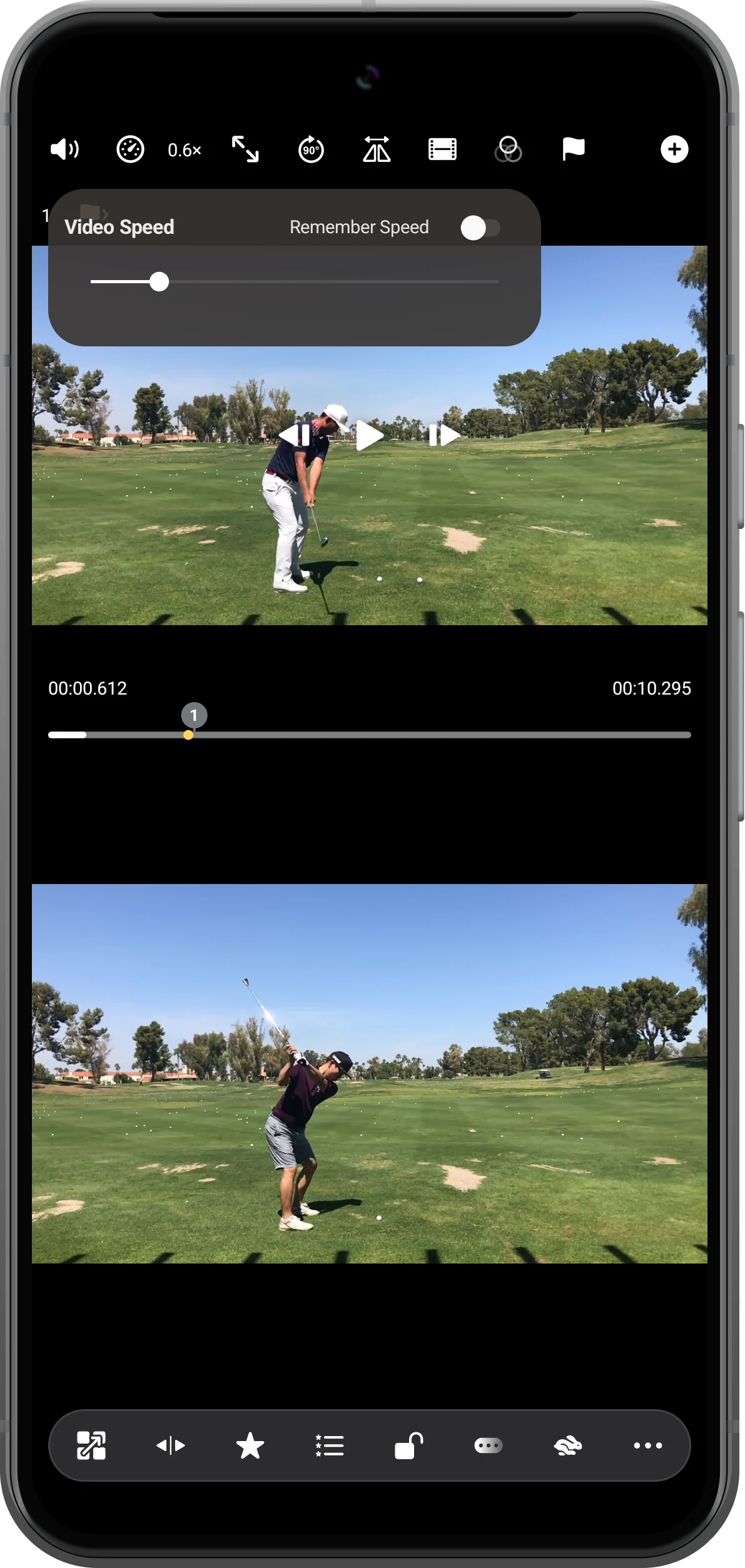
チェックポイントへ戻る
繰り返し見る位置は、移動する前に旗のボタンで保存します。チェックポイントの件数から一覧を開き、保存した項目を選んで戻ります。
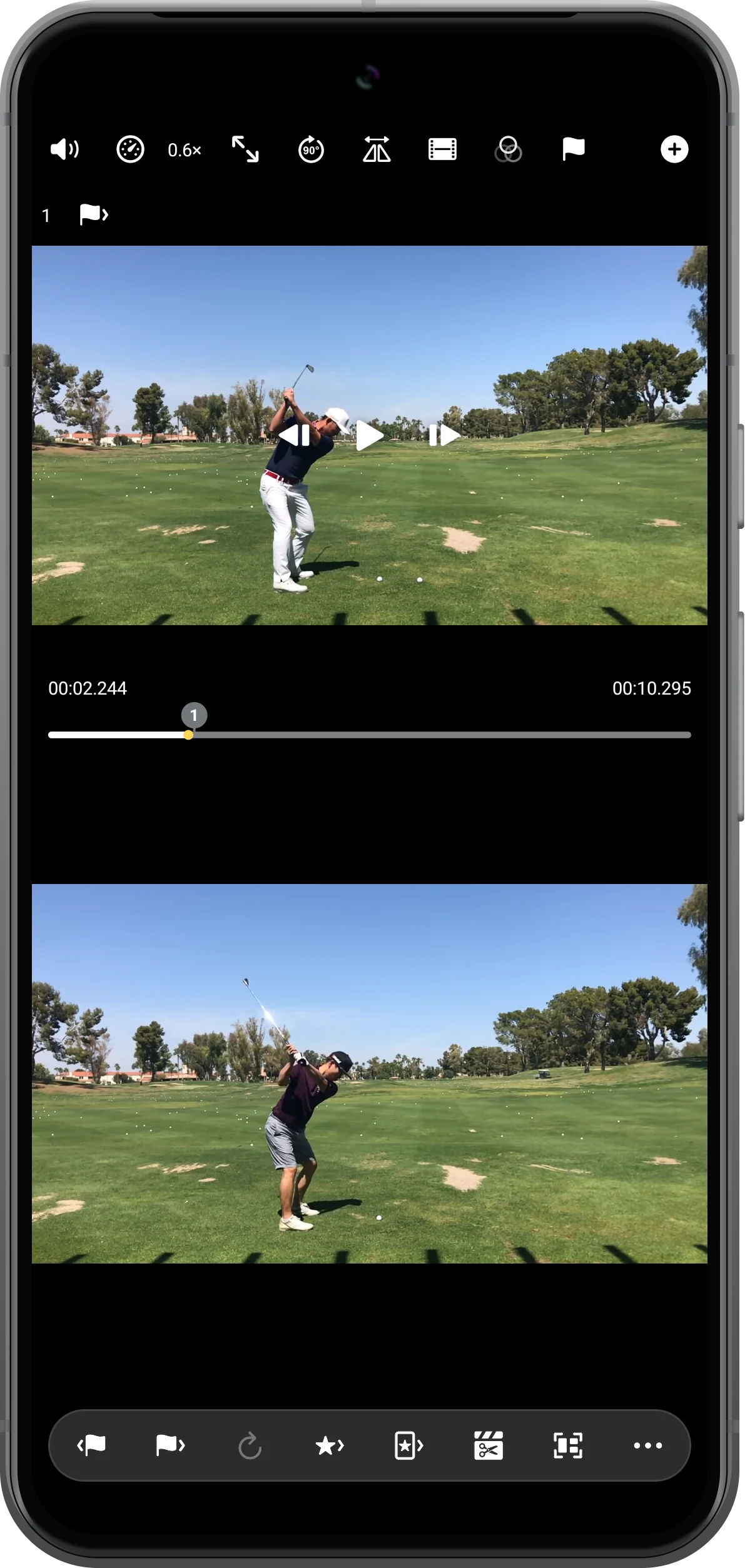
さらに活用する
操作のポイント
手順に沿って操作しながら、次の点も確認してください。
144種類のプリセットレイアウト
36本の動画を同時再生(最大)
自由にカスタマイズ位置・サイズ・区切り線
同じ段階の動作を比較する
同じ経過秒数でも動作が一致するとは限りません。撮影開始が異なる場合は、同期点を設定してから一緒に確認します。
時間間隔は素材によって異なる
この例の40ミリ秒は使用した動画の値です。すべての動画が同じ間隔で進むわけではありません。
よくある質問
スロー再生で新しいコマは作られますか?
いいえ。記録された動きを見やすくする機能で、元の動画にない細部を追加するものではありません。
再生するとコマ送りボタンが変わるのはなぜですか?
コマ送りは一時停止中の操作です。再び停止し、必要に応じてフィルムのボタンを有効にしてください。
Split Screen Player
自分の素材で試しましょう
Split Screen Playerを開き、使いたい素材を選んで手順を進めてください。

