
プレーヤーの旗をタップして現在位置を保存します。チェックポイントの件数から一覧を開き、項目を選ぶとその位置へ移動します。
旗のボタンを見つける
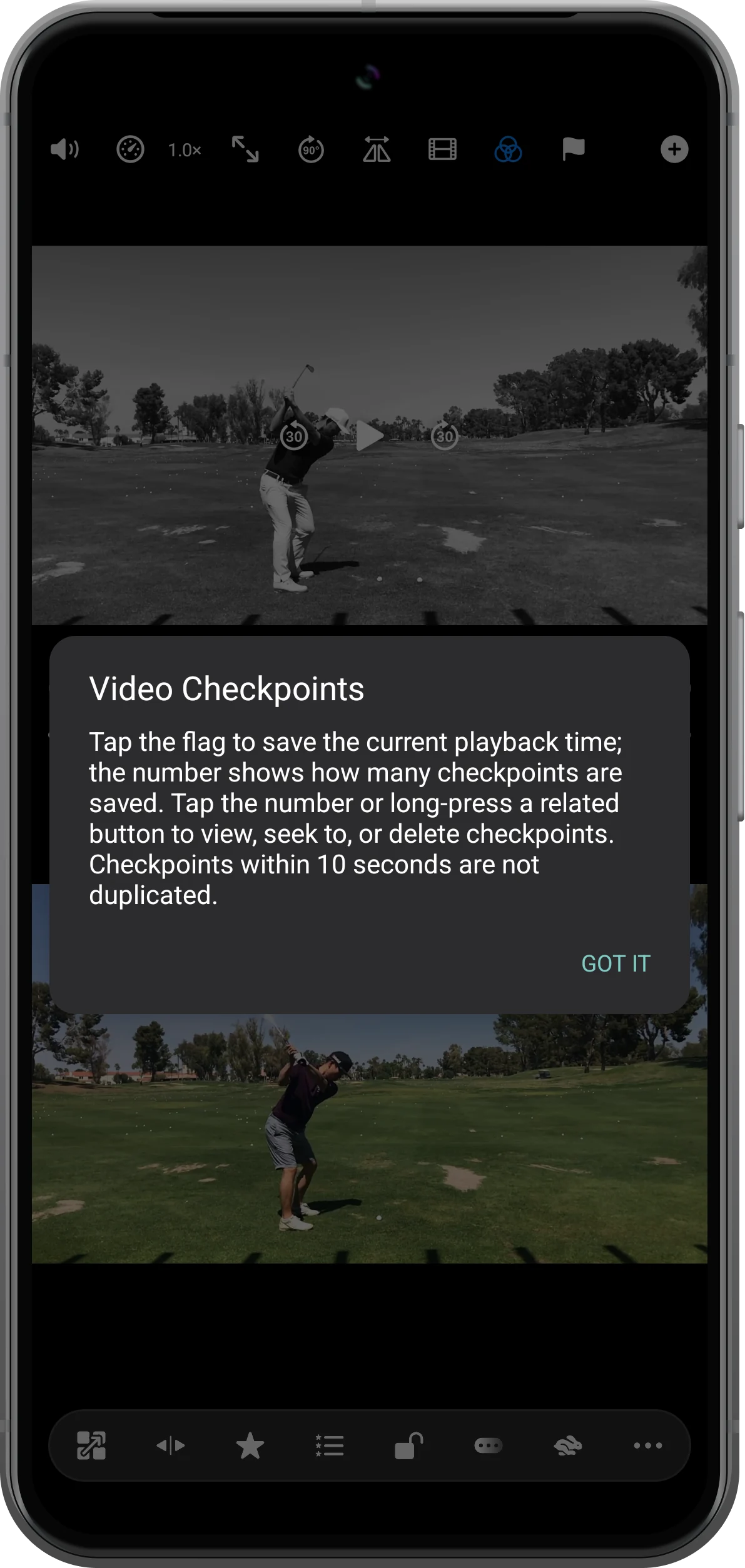
動画の操作ボタンを表示して旗を探します。初回の説明には保存方法、一覧の開き方、10秒以内の重複を避ける仕組みが示されます。
重要な場面を保存する
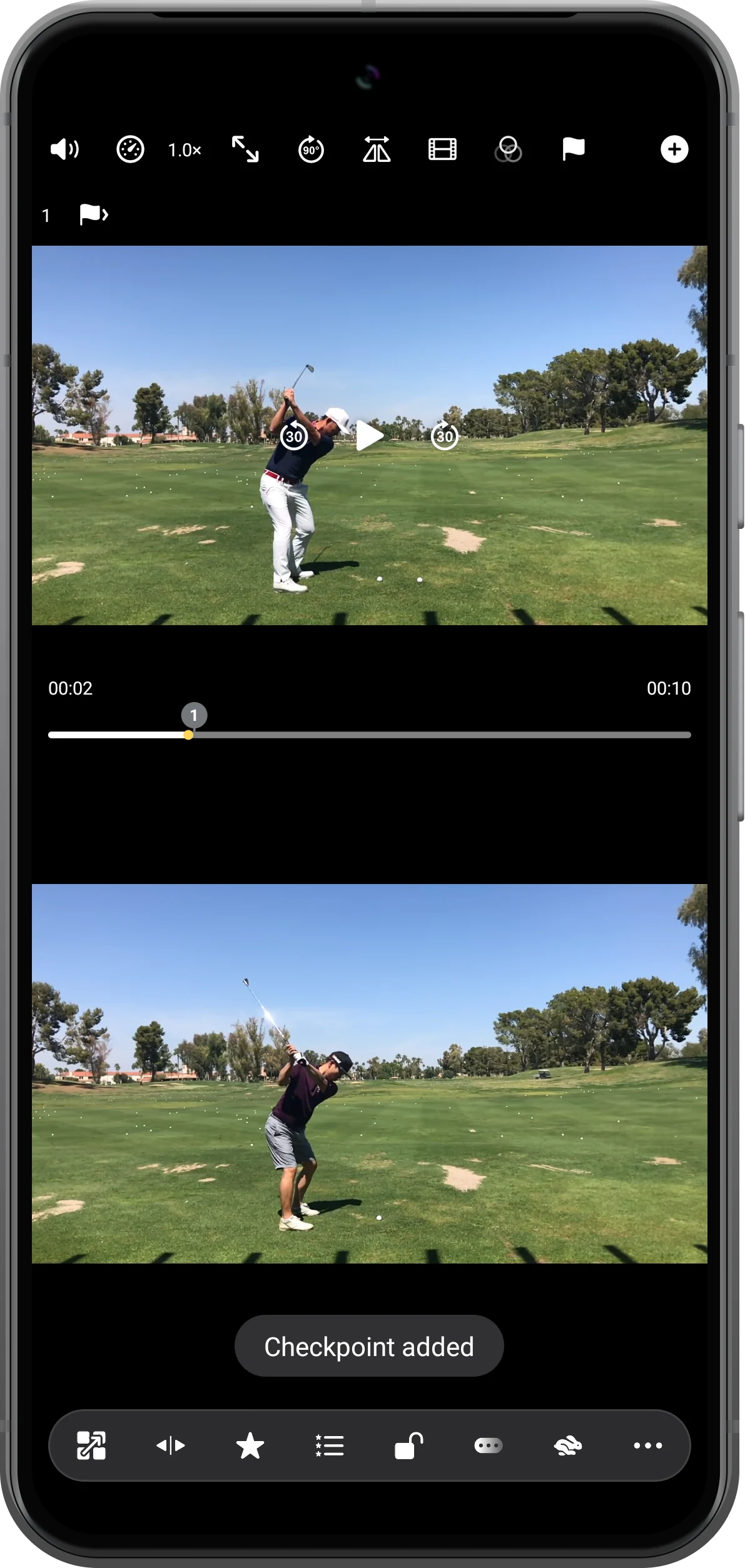
戻りたい位置で停止し、旗をタップします。件数とタイムライン上の印を確認してください。この例では約2秒のスイングを保存しています。
チェックポイント一覧を開く
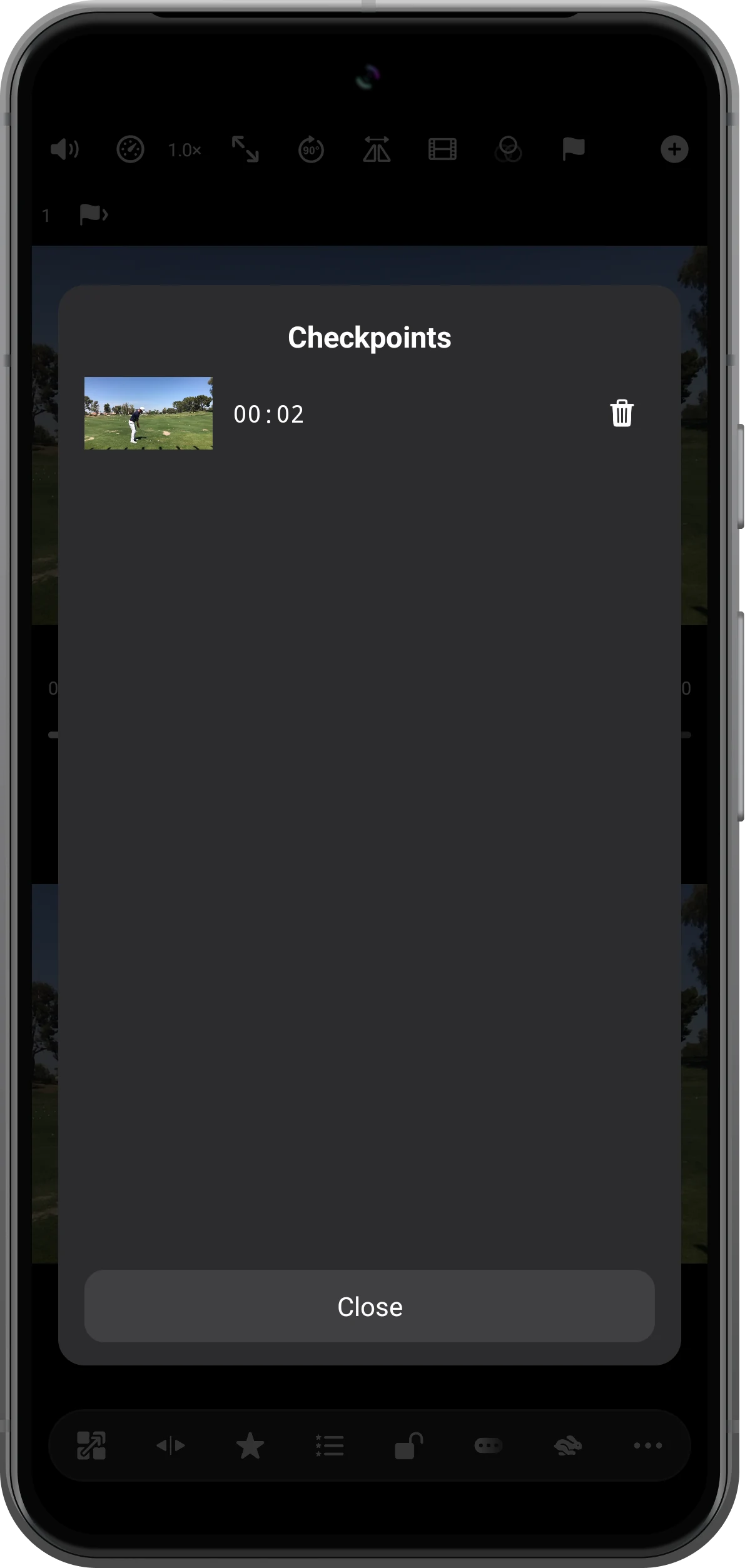
動画の別の位置へ移動してから、チェックポイントの件数をタップします。保存したサムネイルと時刻を確認し、項目を選びます。
戻った位置を確認する
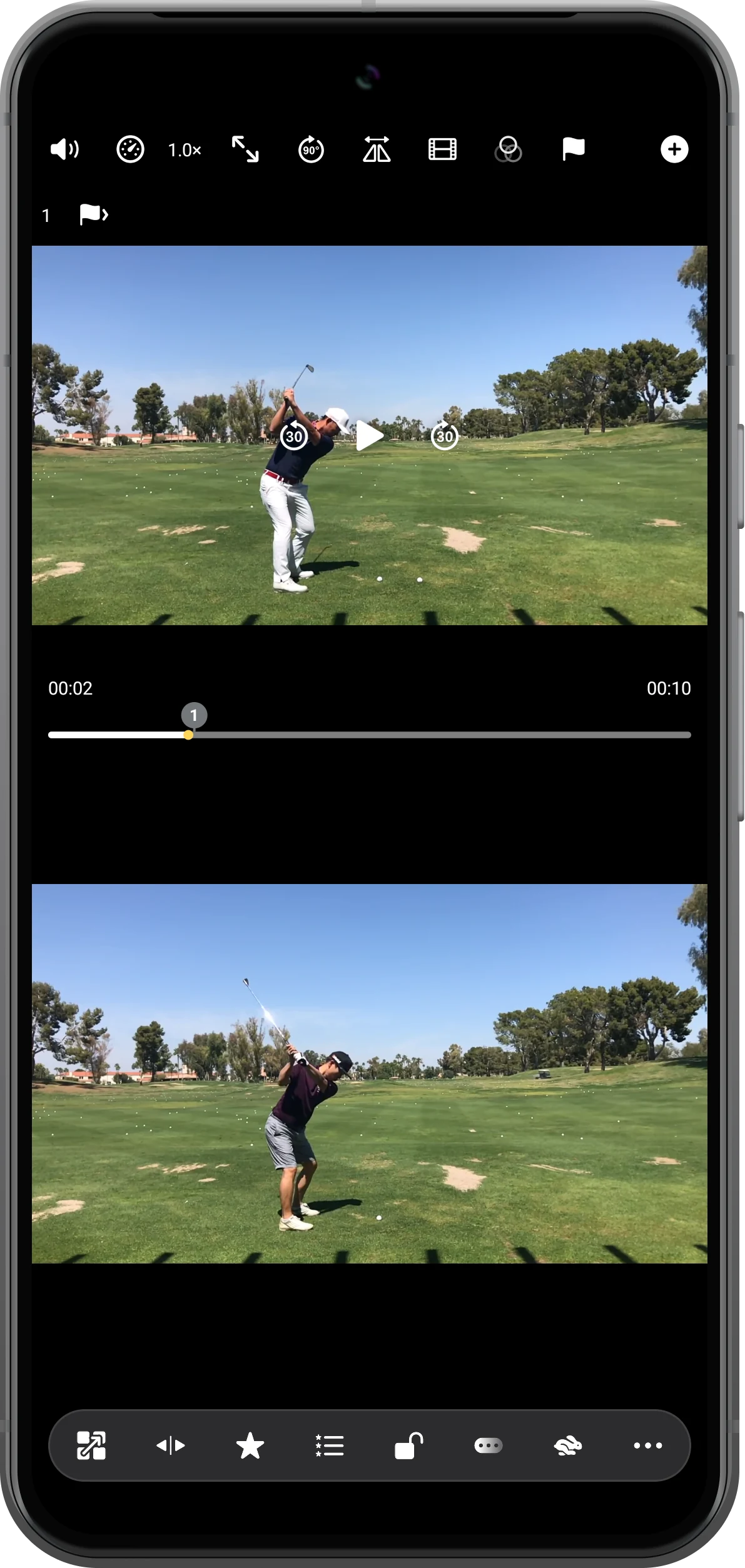
項目を選んだ後、時刻と映像を確認します。この例では後の場面から2秒付近へ戻り、そのままコマ送りで動きを調べられます。
さらに活用する
操作のポイント
手順に沿って操作しながら、次の点も確認してください。
144種類のプリセットレイアウト
36本の動画を同時再生(最大)
自由にカスタマイズ位置・サイズ・区切り線
近い位置の重複は避けられる
既存のチェックポイントから10秒以内には重ねて追加されません。短い動画では何度タップしても件数が増えない場合があります。
3つの保存機能を使い分ける
チェックポイントは動画内の位置、同期点は複数動画の対応位置、ブックマークは後で開くワークスペースを保存します。
よくある質問
旗を押しても印が増えないのはなぜですか?
既存のチェックポイントとの間隔を確認してください。十分に長い動画で、10秒以上離れた位置へ移動して追加します。
戻った位置をコマ送りできますか?
はい。チェックポイントに移動して停止し、フィルムのボタンを有効にすると周辺のコマを確認できます。
Split Screen Player
自分の素材で試しましょう
Split Screen Playerを開き、使いたい素材を選んで手順を進めてください。

