
点按播放器的旗帜按钮保存当前位置,再点按检查点数量打开列表,选择条目即可跳回。
找到检查点按钮
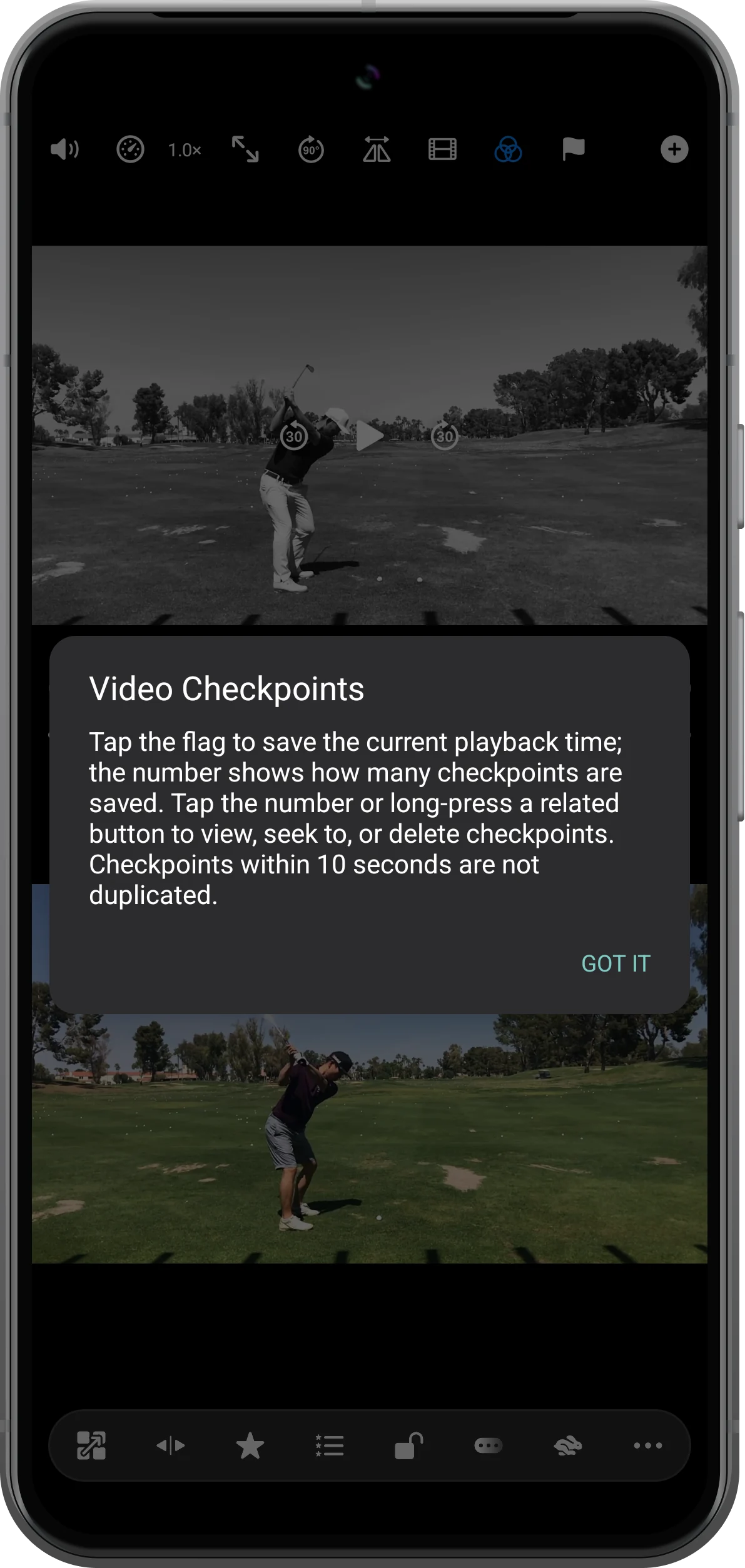
显示视频控制栏,找到旗帜图标。首次提示会说明保存位置、打开列表,以及十秒内避免重复添加的规则。
保存关键时刻
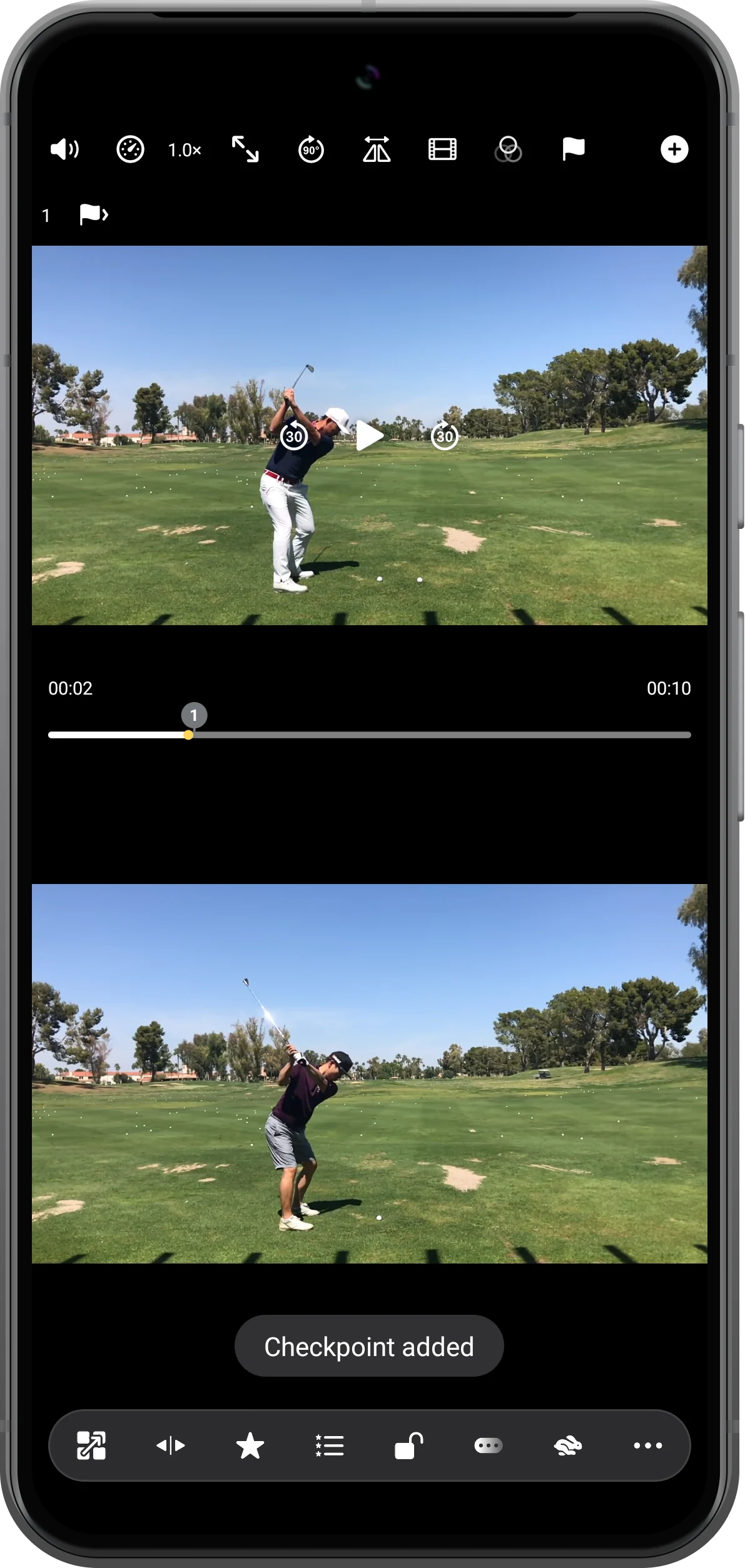
在要复看的位置暂停,点按旗帜。检查点数量和进度条标记会随之显示;本例保存的是大约两秒处的挥杆画面。
打开检查点列表
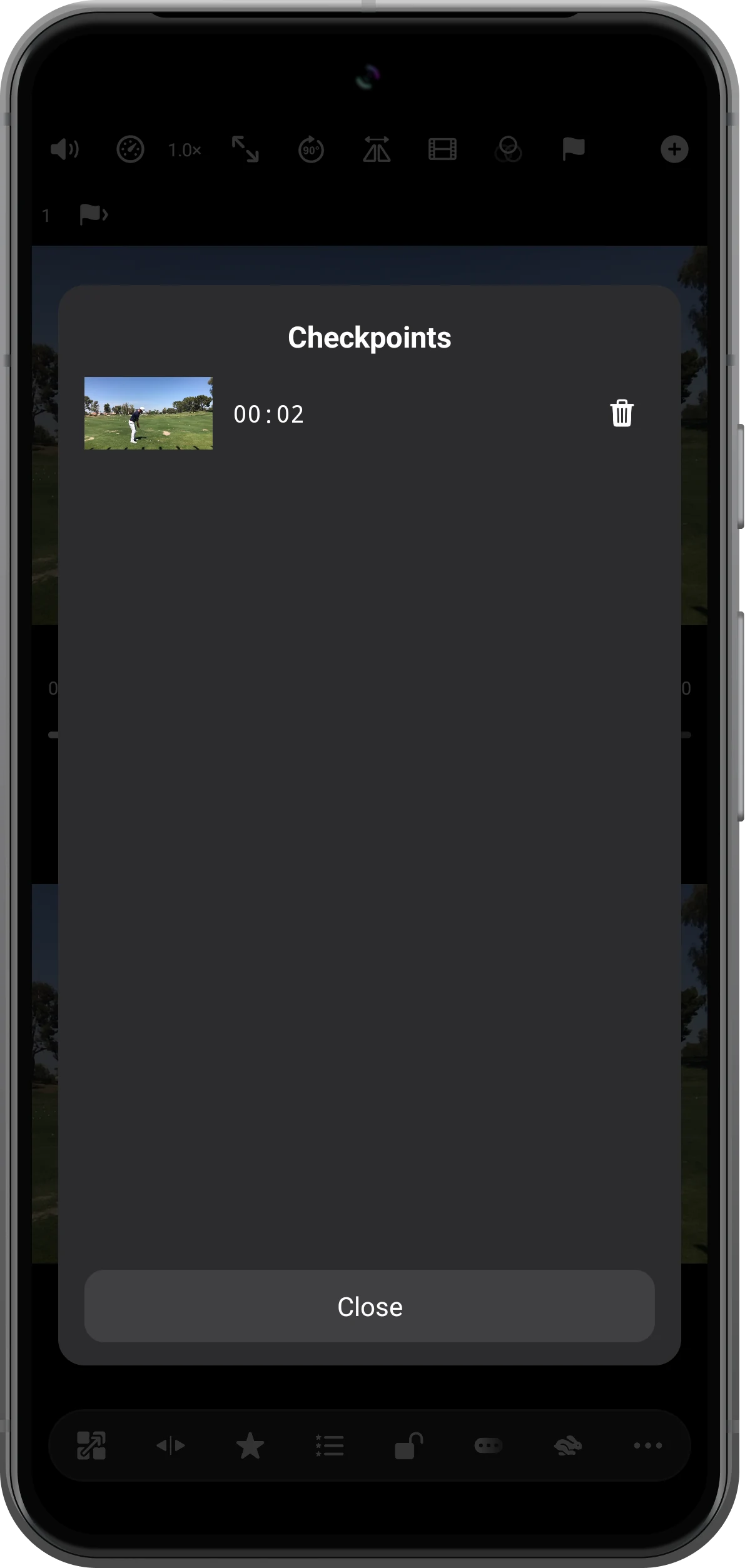
先移动到视频其他位置,再点按检查点数量。列表会显示已保存的缩略图和时间,选择需要返回的条目。
确认已经返回
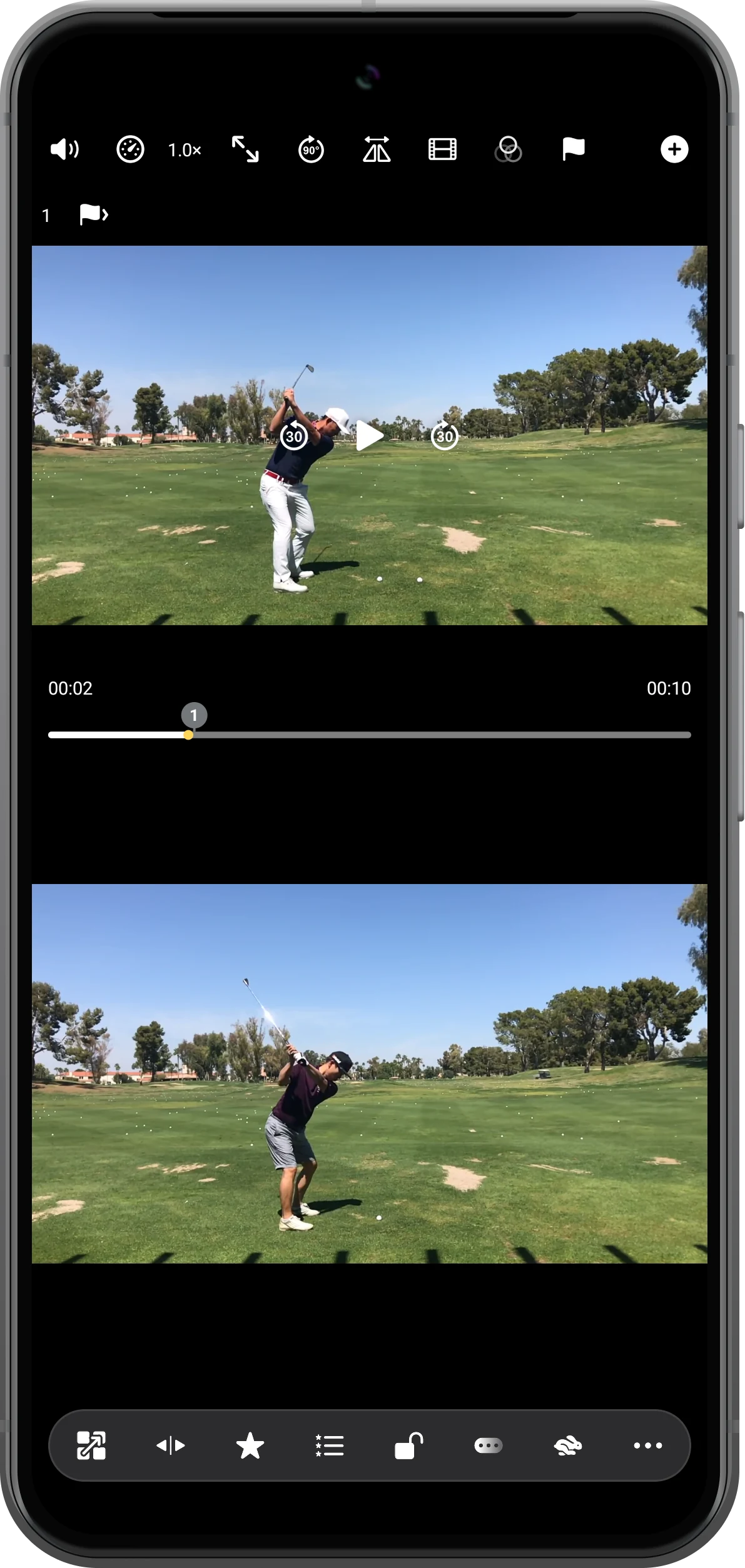
选择条目后,检查画面和时间。本例从更靠后的位置回到保存的两秒处,接着可逐帧检查挥杆动作。
更多使用方式
操作补充
按步骤操作时,还可以留意以下细节。
144种预设布局
36个视频,最多同时播放
自由调整位置、大小与分割线
相近位置会去重
已有检查点前后十秒内不会重复添加。视频较短时,反复点按旗帜可能不会增加数量。
区分三种保存功能
检查点记录视频位置,同步点用来对齐不同视频,工作区书签则保存布局与内容,便于下次重新打开。
常见问题
为什么点旗帜后没有新增标记?
先检查与已有检查点的距离。使用足够长的视频,移动到相隔十秒以上的位置后再添加独立检查点。
跳回后可以逐帧查看吗?
可以。跳到检查点后暂停播放器,启用胶片按钮,便可逐帧检查附近动作。
Split Screen Player
用自己的素材试一试
打开 Split Screen Player,选择要使用的素材,按照步骤完成操作。

