
Settings → Video SettingsでShow Frame Mode Buttonを有効にします。ローカル動画を2本開き、操作部のフィルムアイコンを押し、再生ボタン横の−1 Frameと+1 Frameを使います。
コマ送り操作を表示する
フィルムアイコンがなければ、Video SettingsでShow Frame Mode Buttonを有効にします。動画をタップして操作部を表示し、フィルムアイコンを押すと停止してミリ秒が表示されます。
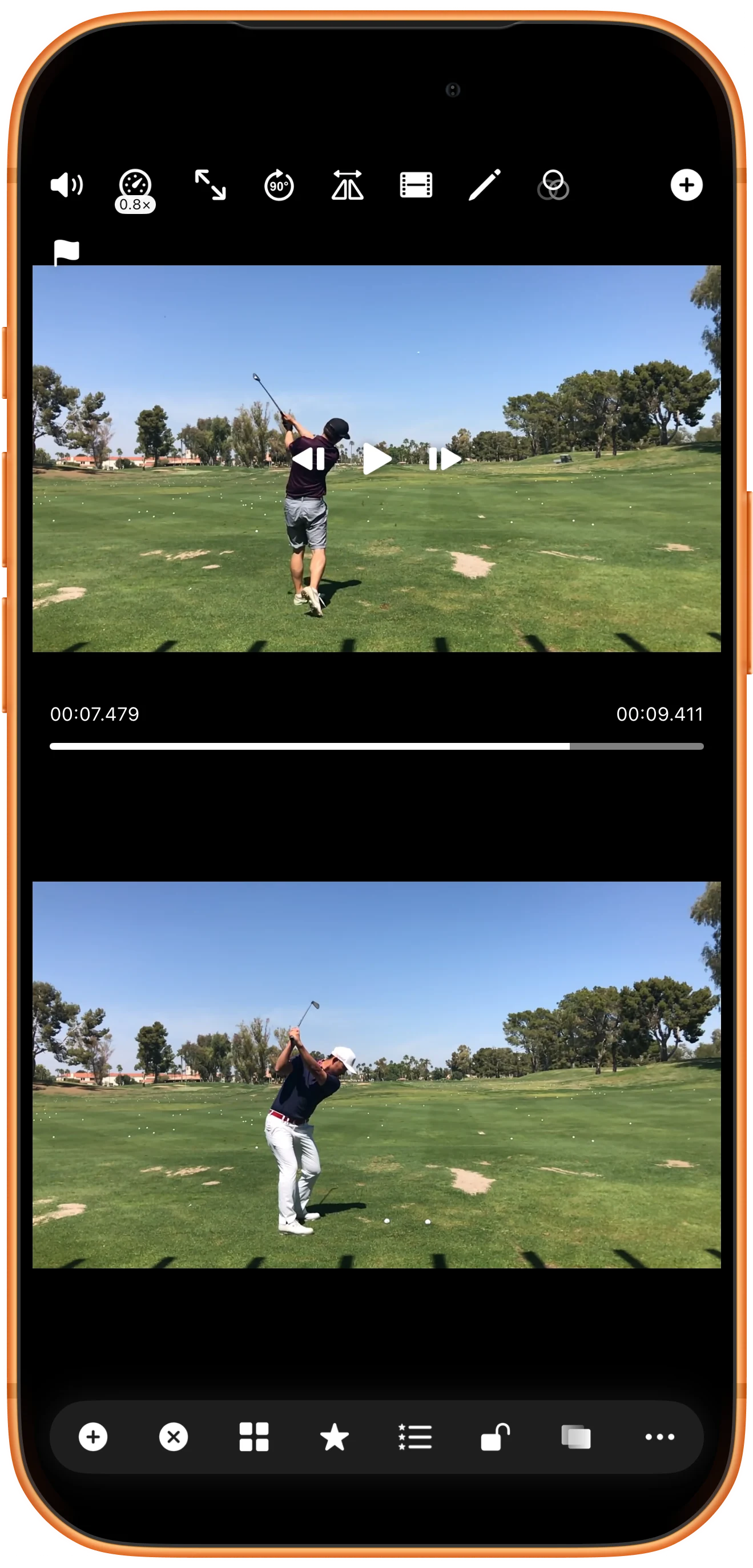
隣のフレームを確認する
再生ボタン横の+1 Frameまたは−1 Frameを使います。画像では00:07.479と00:07.513が隣接しています。一定の間隔と決めつけず、実際の動画の時刻を確認してください。
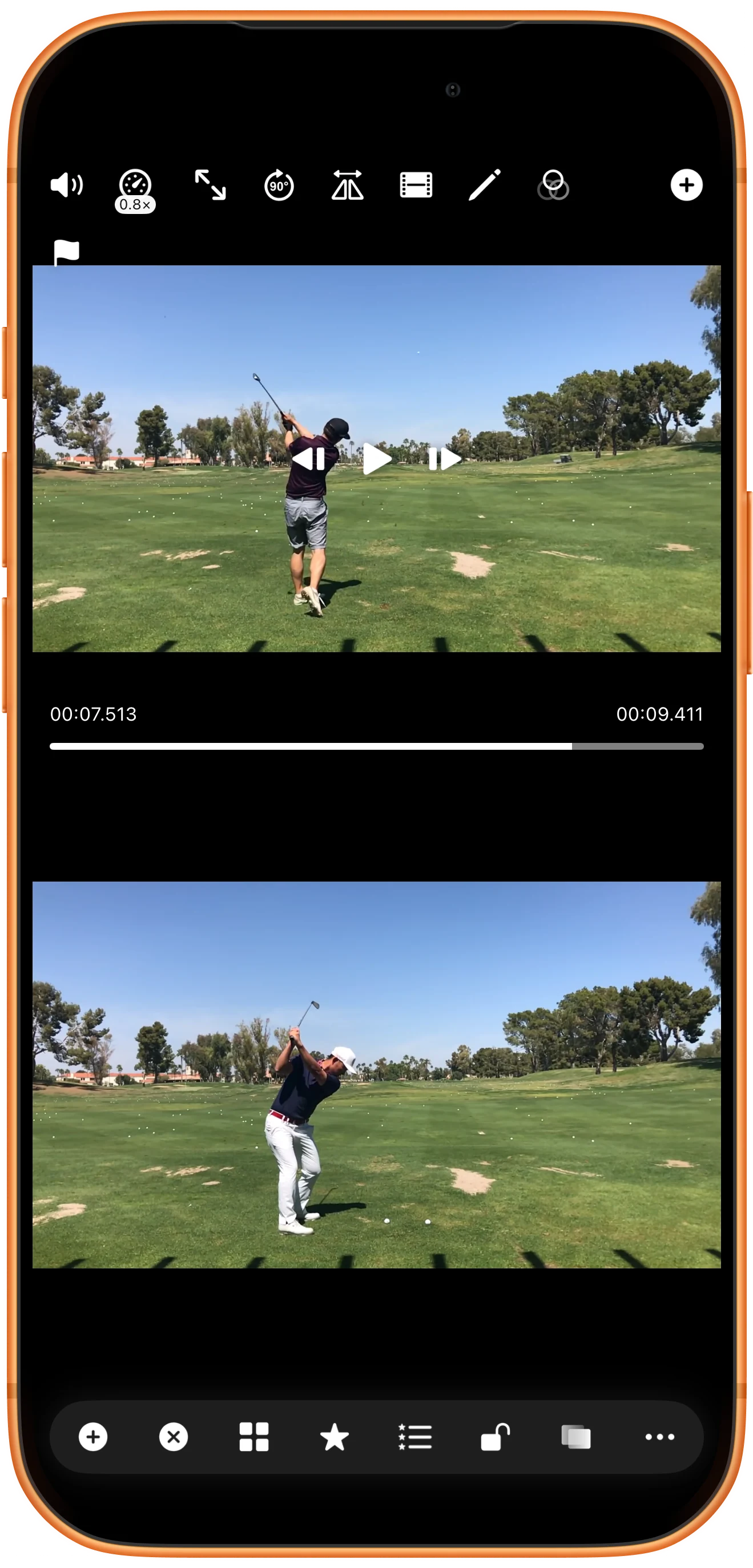
動作をゆっくり再生する
速度計ボタンからVideo Speedを1×未満にします。再生して動作を見た後、停止してコマ送りを続けます。図の0.05×のような低速にも対応します。
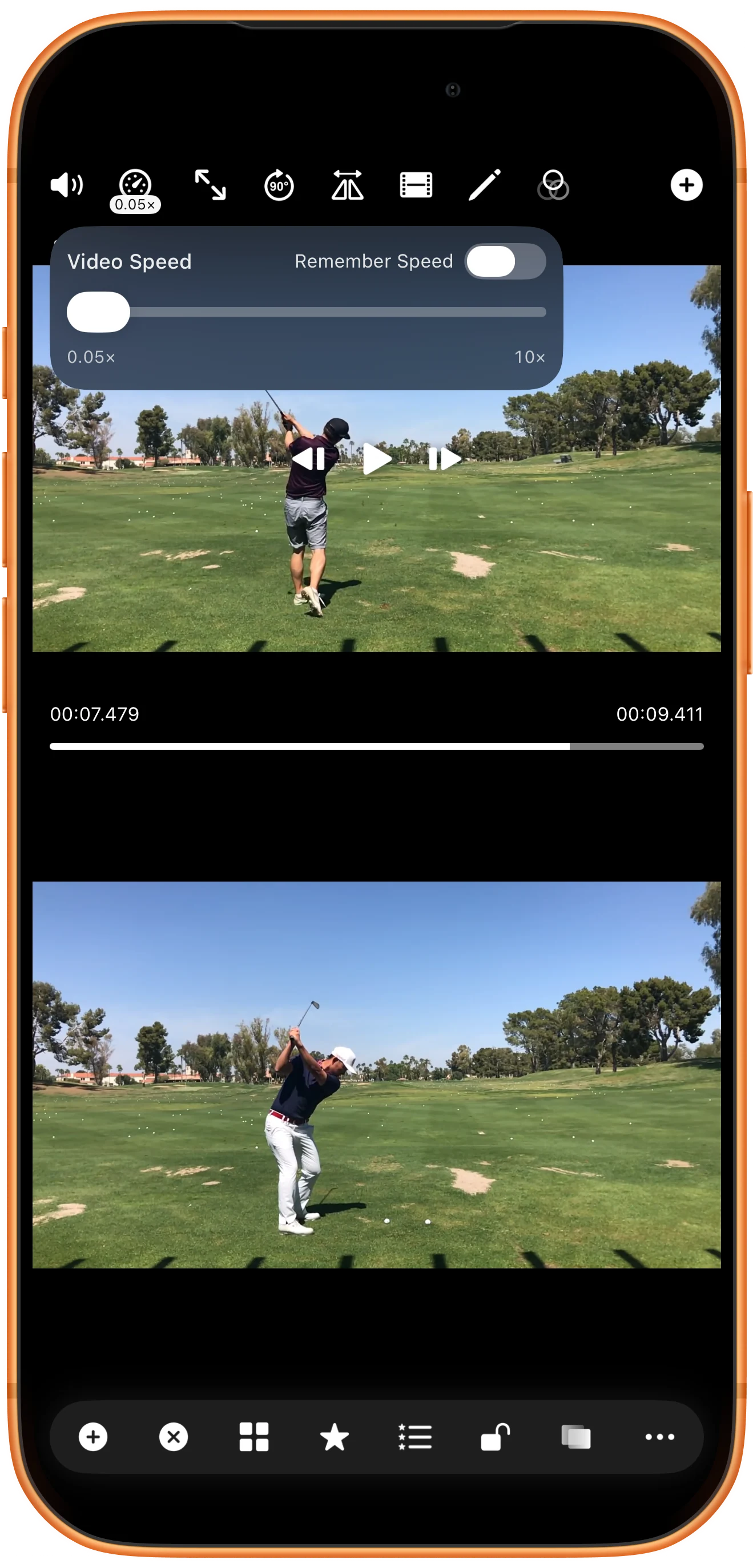
もう一方も個別に調整する
2本目の操作部を表示し、フィルムアイコンを有効にします。同じ動作段階になるよう個別にコマ送りしてください。同じ経過時間が同じ姿勢とは限りません。
さらに活用する
操作のポイント
手順に沿って操作しながら、次の点も確認してください。
同じ動作段階を比較する
ボールに当たる瞬間など、共通の出来事を探します。再生中も合わせるには同期点を使います。
先に操作部を表示する
再生操作部は自動で消えます。小さなボタンを押す前に動画をタップして再表示してください。
よくある質問
フィルムアイコンがありません
Video SettingsのShow Frame Mode Buttonを確認し、対応するローカル動画を使ってください。ウェブコンテンツでは使えない場合があります。
スロー再生で細部が増えますか?
いいえ。撮影済みの動作を遅く再生する機能で、欠けたフレームや解像度は補いません。
Split Screen Player
自分の素材で試しましょう
Split Screen Playerを開き、使いたい素材を選んで手順を進めてください。

