
在 Settings → Video Settings 開啟 Show Frame Mode Button。開啟兩段本地影片,顯示控制欄並點按膠片圖示,再使用播放按鈕旁的 −1 Frame 和 +1 Frame。
顯示並啟用逐幀控制
若沒有膠片圖示,先在 Video Settings 開啟 Show Frame Mode Button。點按影片顯示控制欄,再點按膠片圖示。逐幀模式會暫停影片並顯示毫秒。
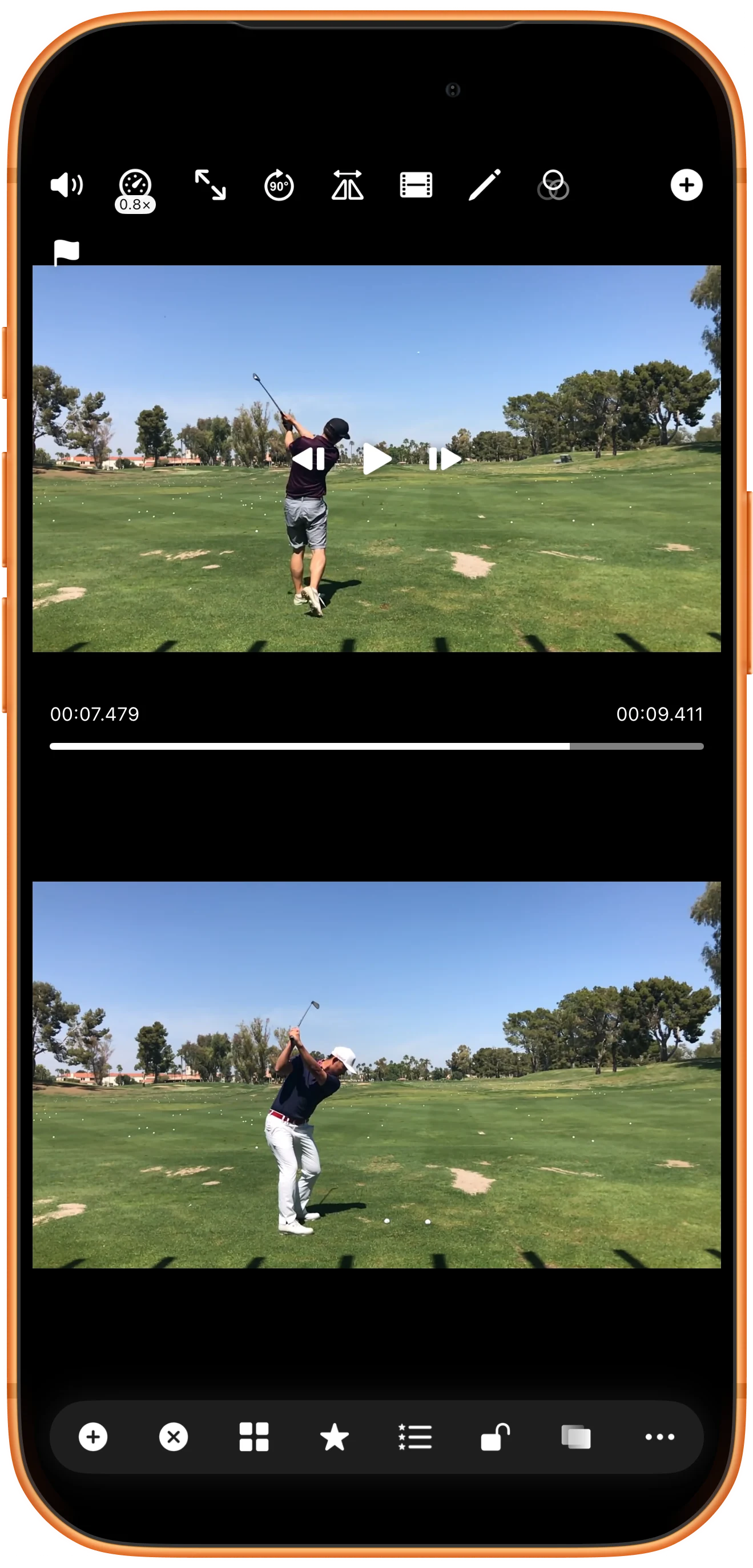
檢查下一幀畫面
使用播放按鈕旁的 +1 Frame 或 −1 Frame。截圖展示相鄰的 00:07.479 和 00:07.513。請讀取自己素材的實際時間,不要假定每幀間隔固定。
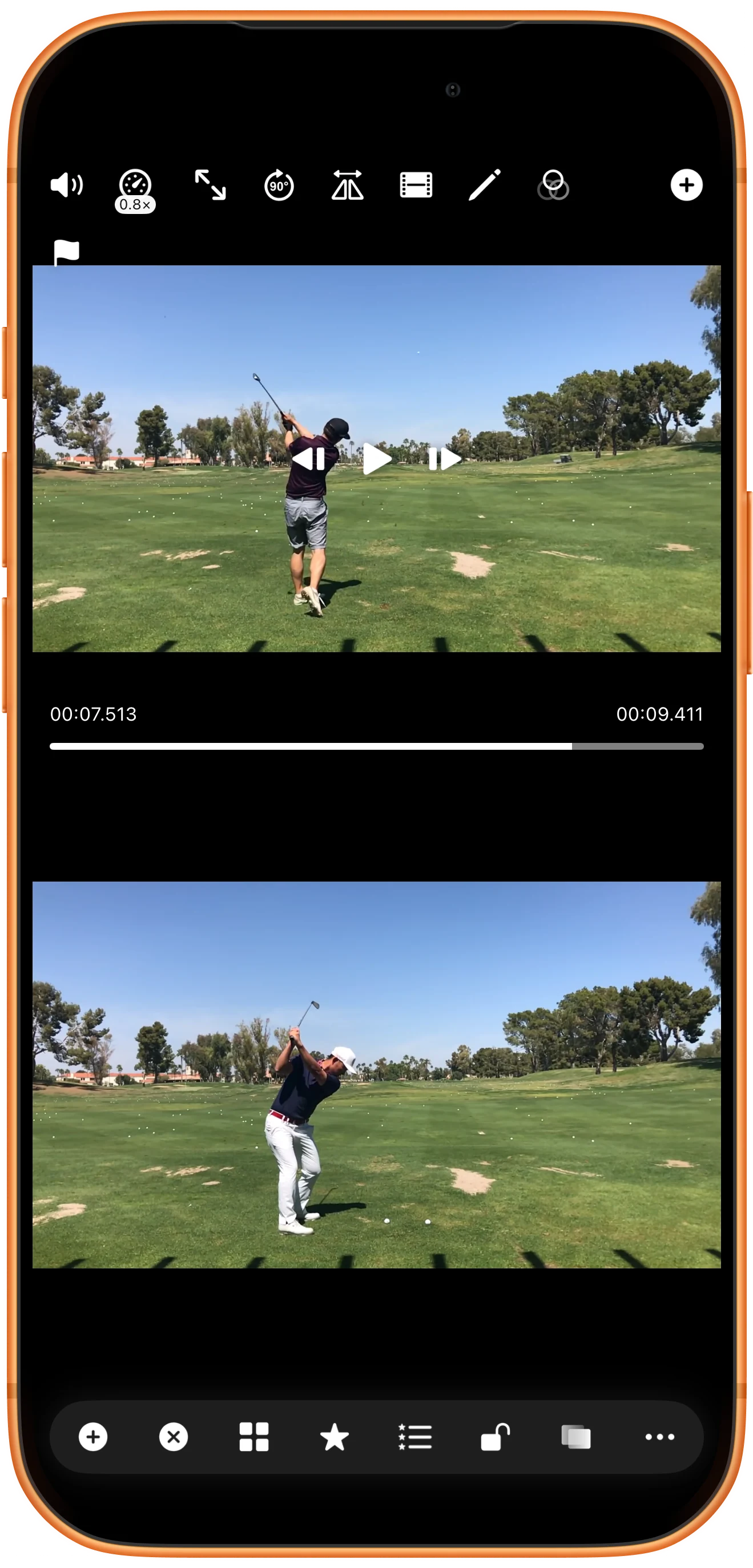
慢速檢視動作過程
開啟速度表按鈕,將 Video Speed 調到 1× 以下。繼續播放觀察動作,再暫停逐幀檢查。滑塊支援更低的速度,包括圖示的 0.05×。
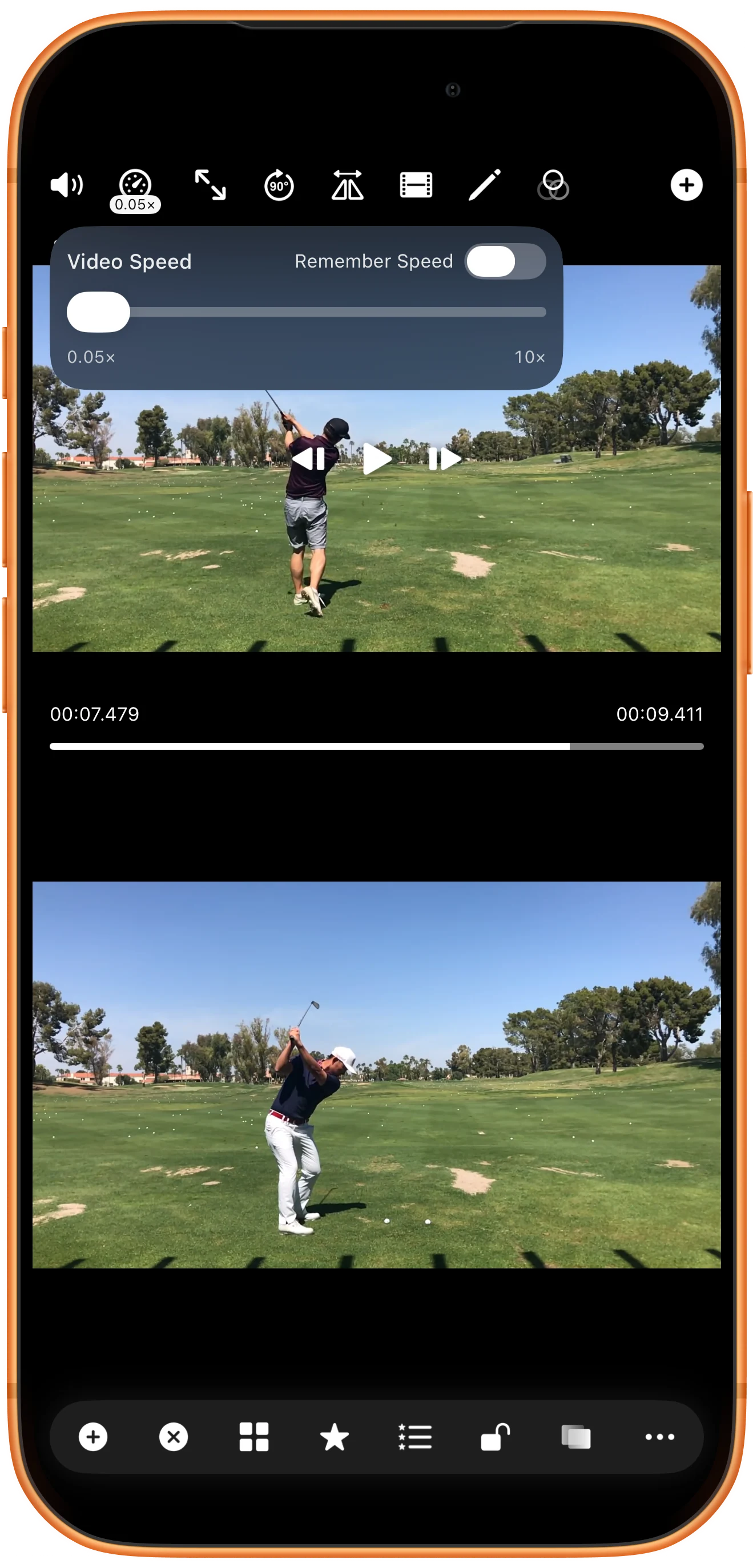
分別調整另一個播放器
顯示第二段影片的控制欄並啟用膠片按鈕,單獨逐幀找到相同動作階段。兩段影片的相同秒數不一定對應相同姿態。
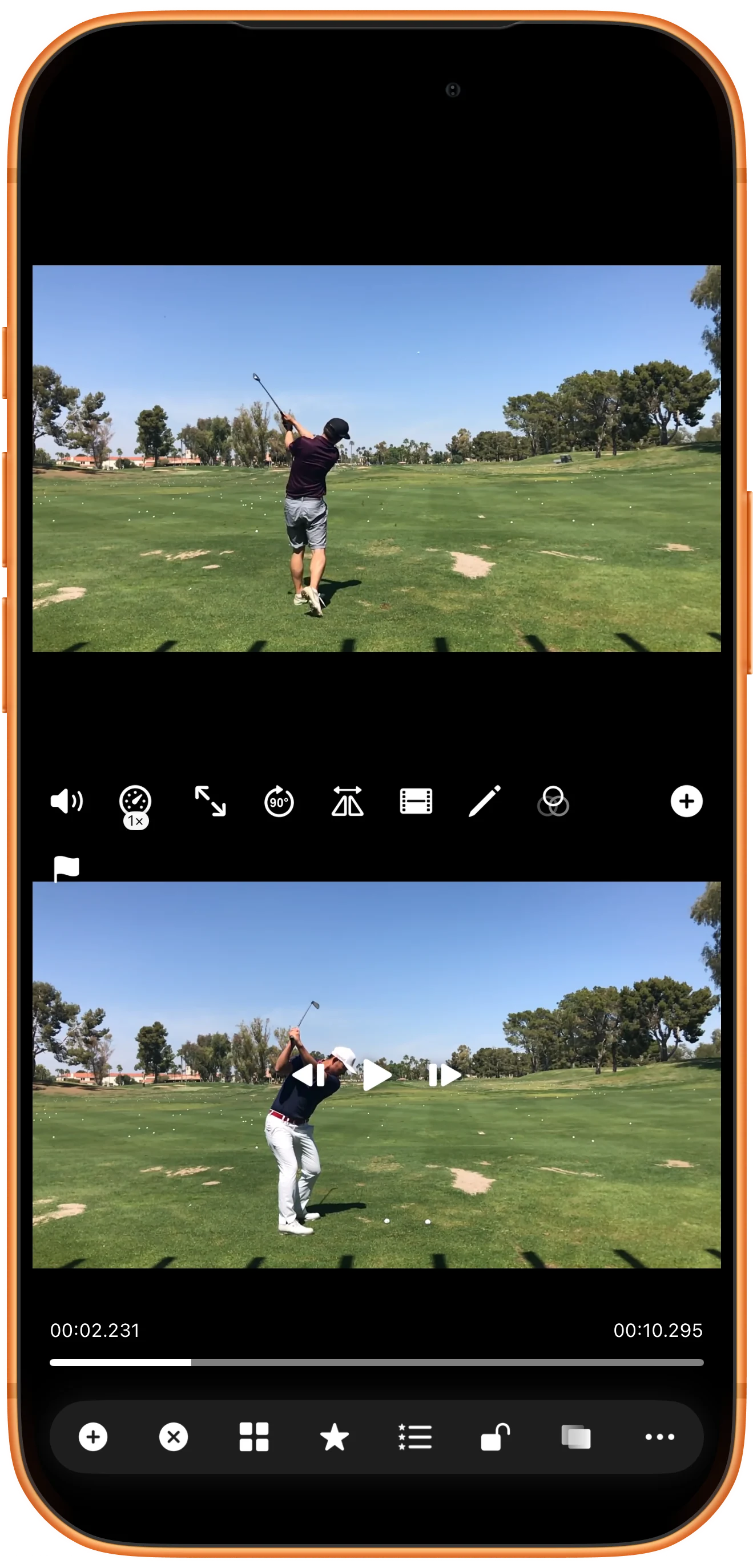
更多使用方式
操作補充
按步驟操作時,還可以留意以下細節。
144種預設版面配置
36部影片,最多同時播放
自由調整位置、大小與分隔線
比較相同動作階段
分別找到擊球等共同事件。需要播放時保持這些事件對齊,可使用同步點。
先顯示控制欄
播放控制元件會自動隱藏。使用較小的逐幀或速度按鈕前,先點按影片使其重新顯示。
常見問題
為什麼沒有膠片圖示?
檢查 Video Settings 中的 Show Frame Mode Button,並使用相容的本地影片。網頁內容不一定提供這些控制。
慢放會增加畫面細節嗎?
不會。它放慢已錄下的動作,不會補出缺失幀或提高原影片解析度。
Split Screen Player
用自己的素材試一試
開啟 Split Screen Player,選擇要使用的素材,按照步驟完成操作。

